Garder le Mac éveillé et déplacer son pointeur répondent à des besoins différents. Pour une tâche ponctuelle en arrière-plan, empêcher la veille pendant une durée définie peut suffire. Pour un usage régulier, regardez la zone de mouvement, le délai d’inactivité, les horaires et la façon dont la session s’arrête. Ces réglages comptent davantage qu’une longue liste de fonctions.
Les options en un coup d’œil
Commencez par ce qui doit continuer lorsque vous n’utilisez pas le clavier. Pour un transfert, il suffit parfois que le Mac reste éveillé. Un tableau de bord peut aussi demander que l’écran reste allumé. Pour des mouvements réguliers du pointeur, ce sont les réglages du mouvement lui-même qui comptent.
Les solutions ci-dessous couvrent ces différents usages. Elles sont classées par approche, de la commande intégrée à l’app permettant de personnaliser les mouvements.
Ce guide est publié par le développeur de Mouse Jiggler. Les fonctions ont été vérifiées le 19 novembre 2026 dans les documentations officielles citées. Il ne s’agit pas d’un test comparatif de performances ou d’autonomie. À propos de ce site.
| Solution | Usage conseillé | Prix | Notre note |
|---|---|---|---|
| caffeinate | Une tâche à durée définie ou une commande à laisser se terminer | Inclus dans macOS | 4,7 / 5Durée précise dans Terminal ; pas de réglage des mouvements du pointeur. |
| Amphetamine | Empêcher la veille gratuitement, avec des déclencheurs automatiques | Gratuit, sans achats intégrés | 4,8 / 5Nombreuses automatisations, déclencheurs et mouvements du pointeur en option. |
| KeepingYouAwake | Un interrupteur dans la barre des menus avec des durées prédéfinies | Gratuit, open source | 4,7 / 5Un interrupteur simple pour empêcher la veille, avec des durées et un arrêt sur batterie faible. |
| Caffeine | Activer ou désactiver la fonction avec une icône de tasse à café | Gratuit ; dons acceptés | 4,7 / 5Activation simple ; moins de réglages pour personnaliser la session. |
| Jiggler de Stick Software | Déplacer régulièrement le pointeur, gratuitement | Gratuit, open source | 4,7 / 5Mouvements réguliers selon l’inactivité et les apps en cours d’exécution. |
| Mouse jiggler USB | Un périphérique qui envoie des entrées de souris | Achat du périphérique | 4,7 / 5Démarrage et arrêt physiques ; moins adapté aux routines qui dépendent des apps. |
| Mouse Jiggler pour Mac | Des sessions régulières avec zone de mouvement, intervalles, horaires et conditions d’arrêt | Téléchargement gratuit ; PRO en option | 4,9 / 5Zone, intervalles, horaires et conditions d’arrêt réunis dans un même panneau. |
Notre méthode : ces notes reflètent notre appréciation pour un usage régulier sur Mac. Nous examinons les mouvements, les horaires et les conditions liées aux apps, les possibilités d’arrêt et la facilité de configuration. Nous accordons le plus de poids aux routines de mouvement personnalisables. Ces notes reposent sur les fonctions documentées et l’interface : ce ne sont ni des moyennes de l’App Store ni des résultats de mesures de performances. La note du périphérique USB concerne le modèle MJ-3 présenté ci-dessous.
Ce que propose chaque solution
caffeinate : une durée définie, sans installer d’app
Ouvrez Terminal et lancez caffeinate -i -t 3600 pour empêcher la mise en veille du Mac liée à l’inactivité pendant une heure. Laissez le processus tourner ; Control-C permet de l’arrêter plus tôt. L’écran peut toujours s’éteindre. Ajoutez -d s’il doit rester allumé. Cette commande intégrée ne déplace pas le pointeur et ne modifie pas vos réglages de veille enregistrés.
Cette solution convient à un transfert ou à un export ponctuel si vous êtes à l’aise dans Terminal. Pour lier la session à une commande précise ou connaître les autres options, consultez notre guide de caffeinate et le manuel du Mac : man caffeinate.
Amphetamine : sessions gratuites et déclencheurs automatiques
Amphetamine, de William Gustafson, peut garder le Mac éveillé pendant une durée donnée, jusqu’à une heure précise ou tant qu’une app fonctionne. Ses déclencheurs tiennent notamment compte de l’alimentation et des écrans connectés. Le développeur indique aussi des mouvements périodiques du pointeur en option et des réglages distincts pour la veille de l’écran.
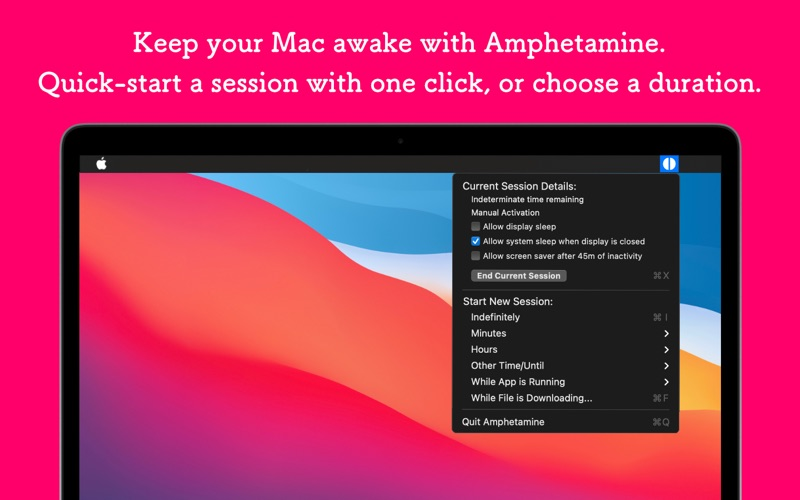
Son système de déclencheurs convient à ceux qui souhaitent plusieurs façons de démarrer et d’arrêter une session sans veille. Il n’existe pas de version PRO payante. Pour comparer les apps de mouvement, regardez les réglages et conditions que vous utiliserez réellement : Amphetamine sait aussi déplacer le pointeur.
KeepingYouAwake : un petit interrupteur dans la barre des menus
KeepingYouAwake, de Marcel Dierkes, empêche la veille en un clic, propose des durées prédéfinies et peut se désactiver lorsque la batterie est faible. Son projet open source présente l’app comme une interface pour l’utilitaire caffeinate d’Apple.
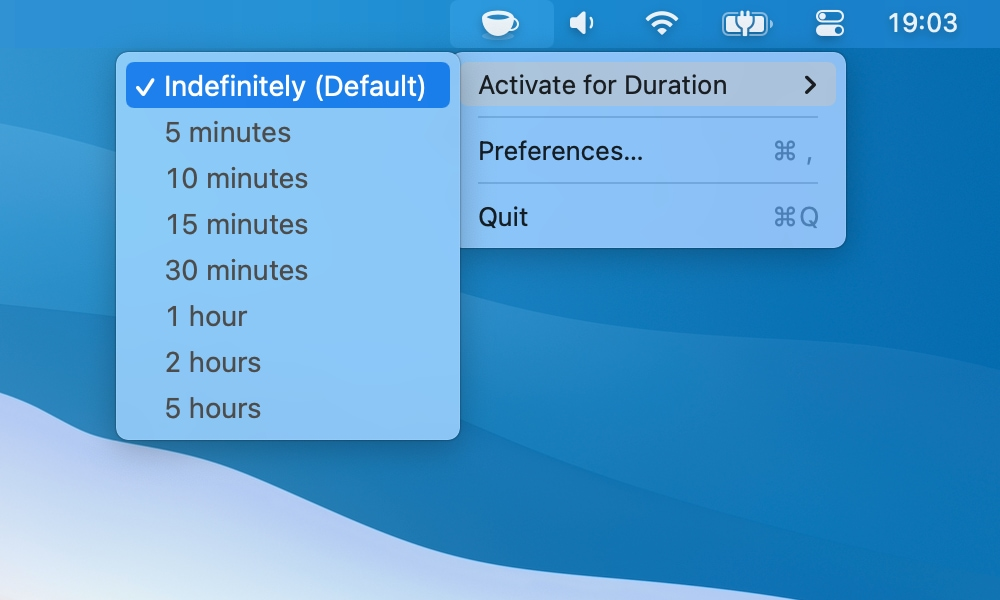
C’est une solution pratique si vous préférez un interrupteur à une commande dans Terminal. Son rôle principal est d’empêcher la veille. Vérifiez la compatibilité avec votre version de macOS ; ne la choisissez pas pour personnaliser des mouvements du pointeur.
Caffeine : l’interrupteur à tasse de café
Caffeine, maintenu par IntelliScape Solutions, s’active depuis une tasse à café dans la barre des menus. Selon le développeur, l’app active empêche la veille automatique, la baisse de luminosité et l’économiseur d’écran. Elle est gratuite, avec la possibilité de faire un don.
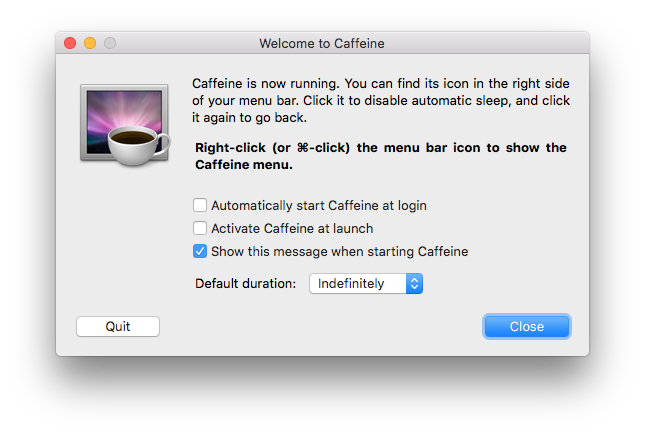
Choisissez Caffeine si vous souhaitez ce comportement combiné. Si l’écran doit pouvoir s’éteindre pendant un téléchargement, caffeinate -i ou les réglages d’écran d’Amphetamine peuvent mieux convenir. Téléchargez chez le développeur la version actuelle adaptée à votre macOS.
Jiggler de Stick Software : déplacer le pointeur gratuitement
Jiggler est une app distincte, gratuite et open source, proposée par Stick Software. Elle déplace le pointeur à intervalles réguliers et peut attendre que le Mac soit inactif ou qu’une app précise fonctionne. Le développeur mentionne des correctifs pour macOS Tahoe dans la version 1.10.

Jiggler propose des mouvements réguliers avec plusieurs conditions d’activation. C’est une autre app que Mouse Jiggler pour Mac. Comparez donc leurs réglages concrets, sans vous fier à la ressemblance des noms.
Périphériques USB : des mouvements produits par un appareil connecté
Un jiggler USB envoie des entrées comme une souris. Le manuel du WiebeTech MJ-3 indique par exemple de le brancher pour démarrer et de le débrancher pour arrêter. Ce périphérique fonctionne sans installer d’app pour empêcher la veille sur le Mac.
Avant l’achat, vérifiez le connecteur, les mouvements et le moyen d’arrêt du modèle précis. Ne supposez pas qu’il gère des horaires ou des conditions liées aux apps. Le fabricant précise aussi que le système hôte peut enregistrer la présence et l’utilisation du périphérique. Respectez les règles du propriétaire de l’ordinateur concernant le matériel connecté.
Mouse Jiggler pour Mac : mouvements et session dans un même panneau
Mouse Jiggler réunit la zone de mouvement, le délai d’inactivité et l’intervalle de répétition avec les horaires de la semaine, les conditions liées aux apps et les règles d’arrêt. Le comportement du pointeur et les heures de fonctionnement se règlent dans le même panneau de la barre des menus.
Cette combinaison est utile pour les tâches régulières. Vous pouvez par exemple prévoir une session pendant vos heures de travail en semaine, attendre quelques minutes d’inactivité avant le premier mouvement et choisir l’intervalle de répétition. La pause lorsque l’écran est verrouillé et l’arrêt sur batterie faible encadrent le fonctionnement. Les réglages sont présentés ci-dessous.
L’app se télécharge gratuitement, avec des fonctions PRO en option. La fiche actuelle indique les réglages inclus dans chaque offre et les achats disponibles dans votre région. Si vous souhaitez aussi empêcher la veille du Mac, vérifiez Prevent Sleep While Active lorsque vous configurez la session.
Examiner les réglages avant de choisir
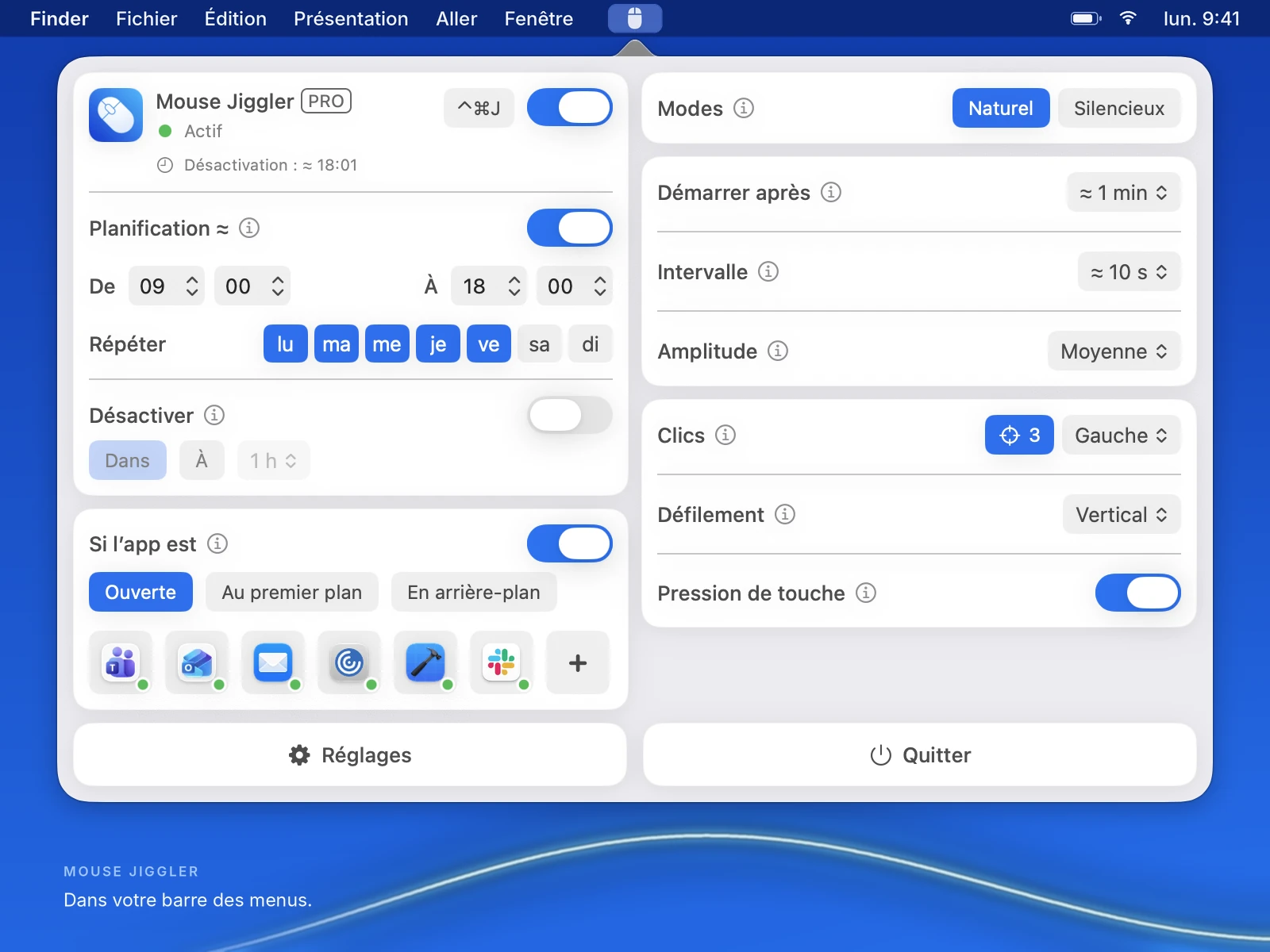
Suivez la liste de vérification de la première session avant d’essayer les règles avancées. Vérifiez sur votre Mac que l’interrupteur principal arrête la session, que le délai d’inactivité est clair et que les conditions choisies fonctionnent comme prévu. Regardez « Movement Range » et les intervalles : la zone de mouvement et la fréquence de répétition sont deux réglages distincts.
Vérifier les mouvements et les intervalles
Vérifiez que le délai d’inactivité et l’intervalle de répétition sont réglables séparément. Un délai long vous laisse le temps de reprendre votre travail avant le premier mouvement. L’intervalle détermine ensuite la fréquence des mouvements.
Mouse Jiggler propose les modes « Natural » et « Silent », ainsi que des clics et du défilement en option. Essayez le comportement dans votre usage habituel avant de lancer une longue session. Laissez les clics et le défilement désactivés si vous n’en avez pas besoin.
Prévoir les pauses et l’arrêt
Adaptez l’arrêt à votre tâche : une durée pour un besoin ponctuel, des horaires en semaine pour un usage régulier ou une condition liée à une app pour un environnement précis.
Dans les réglages de Mouse Jiggler, vous pouvez aussi prévoir une pause lorsque l’écran est verrouillé et définir un seuil de batterie. Ces options déterminent quand la session doit s’arrêter ou se mettre en pause. Notre guide des horaires explique comment les tester une à une.
Comprendre les autorisations et la confidentialité
Un logiciel qui contrôle le pointeur peut nécessiter l’autorisation Accessibilité de macOS. Vérifiez pourquoi le développeur la demande et comment l’app traite les informations d’activité.
Selon notre politique de confidentialité, Mouse Jiggler conserve les préférences localement et n’enregistre pas le texte saisi. Lisez aussi la politique de toute autre app envisagée : tous les utilitaires ne fonctionnent pas de la même façon.
Comparer les apps et les périphériques USB
Pour un dispositif mécanique ou USB, vérifiez le connecteur, les mouvements et le moyen d’arrêt du modèle précis. Ces caractéristiques varient selon les produits. Votre entreprise peut aussi limiter le matériel et les logiciels autorisés.
Ne choisissez pas un produit pour sa promesse d’être « indétectable ». Aucun outil ne peut garantir sérieusement de rester invisible à toutes les apps et à tous les systèmes de gestion des appareils. Sur un ordinateur professionnel, vérifiez les règles de votre organisation avant d’utiliser une activité automatisée.
Commencer par une configuration simple
- Vérifiez la compatibilité et les achats proposés sur la fiche actuelle de l’App Store.
- Accordez à l’app l’autorisation de contrôle des entrées nécessaire.
- Testez d’abord les mouvements de base, sans horaires ni conditions liées aux apps.
- Ajoutez une condition d’arrêt.
- Ajoutez seulement ensuite des horaires récurrents ou une règle liée à une app.
Mouse Jiggler se télécharge gratuitement et propose des fonctions PRO en option. Sa fiche App Store indique les prix et les exigences actuels pour votre région.
Pour une tâche ponctuelle dans Terminal, caffeinate peut suffire. Si vous souhaitez réutiliser les mêmes mouvements, horaires et conditions d’arrêt, Mouse Jiggler rassemble ces réglages dans un panneau. Commencez par une courte session, vérifiez qu’elle s’arrête au bon moment, puis enregistrez la routine à répéter.
Vous hésitez entre deux apps ? Lisez Amphetamine ou Mouse Jiggler. Si vous utilisez l’utilitaire de Stick Software, notre guide pour remplacer Jiggler détaille les étapes du changement.
Vous cherchez une solution pour un Mac utilisé à plusieurs ? Notre liste de critères pour un Mac partagé porte sur les conditions d’arrêt, la séparation des comptes et le passage d’un utilisateur à l’autre.
Vous souhaitez essayer l’app ? Téléchargez Mouse Jiggler sur le Mac App Store et suivez la liste ci-dessus avant d’ajouter d’autres conditions.
Configurez une session adaptée à votre usage.
Mouse Jiggler réunit les intervalles de mouvement, les horaires et les conditions d’arrêt dans la barre des menus. Commencez par le téléchargement gratuit, puis examinez les fonctions PRO utiles à votre configuration.