
Activez l’interrupteur principal et Schedule dans Mouse Jiggler. Réglez From et To, puis choisissez les jours de répétition. Le mouvement attend toujours le délai Start Moving After et dépend des conditions d’application, de verrouillage et de batterie activées.
Commencez par un programme hebdomadaire
Pour une journée de travail régulière, vous pourriez autoriser le mouvement de 09:00 à 18:00, du lundi au vendredi. Réglez ces horaires dans le panneau de la barre des menus :
- Cliquez sur l’icône Mouse Jiggler dans la barre des menus de macOS.
- Activez Schedule.
- Réglez From sur 09:00 et To sur 18:00.
- Sélectionnez du lundi au vendredi dans Repeat.
- Vérifiez que l’interrupteur principal de Mouse Jiggler est activé.
Utilisez vos propres horaires. Pour vérifier sans attendre toute une journée, essayez le créneau de dix minutes décrit plus bas.
Vérifiez les commandes dans l’application
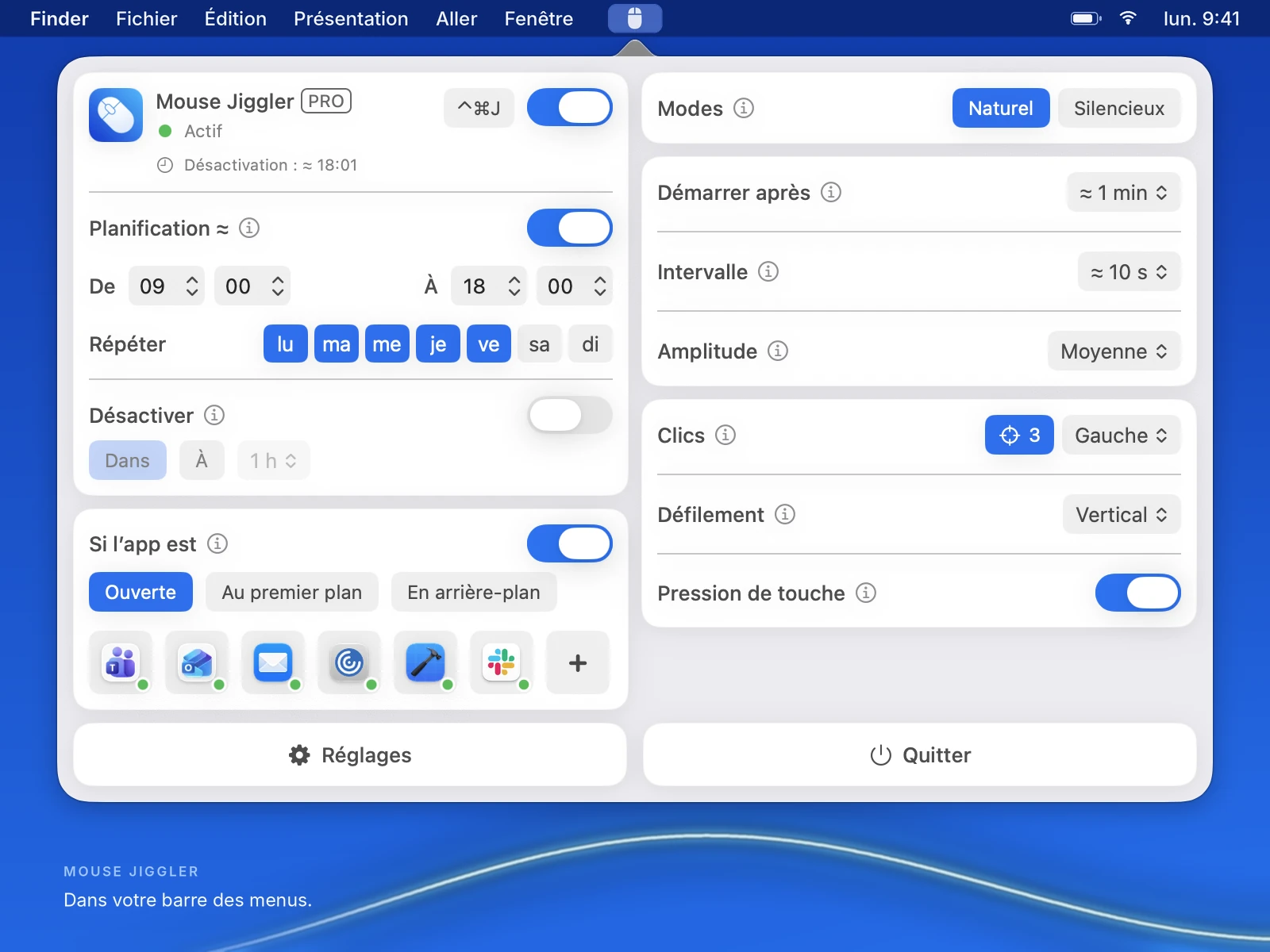
Schedule dispose de son propre interrupteur, distinct de celui de l’application. Choisir des jours ou modifier les heures ne l’active pas. Une plage enregistrée peut rester visible alors que Schedule est désactivé.
Distinguez le délai d’inactivité de l’intervalle
Start Moving After est l’attente après votre dernière entrée. Move Every est l’intervalle entre les mouvements automatiques une fois ce délai écoulé.
Au début d’un créneau, le mouvement peut encore attendre la fin du délai d’inactivité. Ne touchez ni au clavier, ni à la souris, ni au trackpad pendant la vérification.
Comparez le délai aux réglages d’inactivité du Mac. S’il dépasse le temps avant la veille, le mouvement risque de ne jamais commencer. Testez avec les réglages et l’alimentation que vous comptez utiliser.
Prévoyez un arrêt
Les commandes Deactivate proposent At pour une heure d’arrêt et In pour une durée. Pour une tâche ponctuelle, utilisez une condition d’arrêt plutôt que de devoir penser à couper l’application.
Commencez simplement : testez soit un programme, soit une condition d’arrêt, puis combinez les commandes si nécessaire. Lorsque plusieurs conditions sont actives, vérifiez chacune avant de conclure à un dysfonctionnement.
Limitez la session à une application
Only While App propose trois choix : Is Running, In Front et Isn’t In Front. Utilisez Is Running si l’application peut rester ouverte en arrière-plan. In Front exige qu’elle soit au premier plan ; Isn’t In Front correspond à la condition inverse.
Par exemple, un envoi dans le navigateur continue en arrière-plan lorsque vous passez au Finder. Si vous avez choisi In Front pour le navigateur, la condition n’est plus remplie. Is Running convient si celui-ci doit rester éligible en arrière-plan. Testez un changement de fenêtre avec l’application choisie et vérifiez aussi les autres conditions actives.
Vérifiez les réglages de verrouillage et de batterie
Une session qui s’arrête au verrouillage ou lorsque la batterie est faible peut avoir atteint une limite configurée. Vérifiez Pause When Screen Is Locked et Deactivate When Battery is Below dans les réglages.
Un programme ne réveille pas un ordinateur endormi et n’annule ni la fermeture du capot ni les règles de votre organisation. Testez un cycle complet de démarrage et d’arrêt avec le Mac éveillé avant de compter sur une longue session.
Si le test ne se déroule pas comme prévu, utilisez la liste de dépannage étape par étape.
Testez un court créneau avant une journée entière
- Choisissez plus tard aujourd’hui un créneau d’au moins dix minutes et sélectionnez le jour actuel dans Repeat.
- Choisissez un délai d’inactivité plus court que ce créneau et que le délai de veille du Mac.
- Pour ce test, désactivez Only While App et toute condition Deactivate distincte afin qu’elles n’arrêtent pas la session avant le programme. Laissez Clicks et Scroll sur None et Key Press désactivé ; vérifiez Movement Range avant de commencer.
- Activez l’interrupteur principal et Schedule. Ne touchez pas aux périphériques d’entrée pendant tout le délai d’inactivité.
- Observez le début et la fin du créneau. Rétablissez ensuite vos réglages préférés.
Un créneau comme 14:00–14:10 permet d’observer les deux limites avant de passer à 09:00–18:00. Choisissez une heure future et le jour actuel dans Repeat.
Ce test est à effectuer sur votre propre Mac. Il ne démontre pas la fiabilité sur une journée entière ; un verrouillage, une batterie faible ou une autre condition peut arrêter la session plus tôt.
Vérifiez les conditions d’arrêt liées au verrouillage et à la batterie
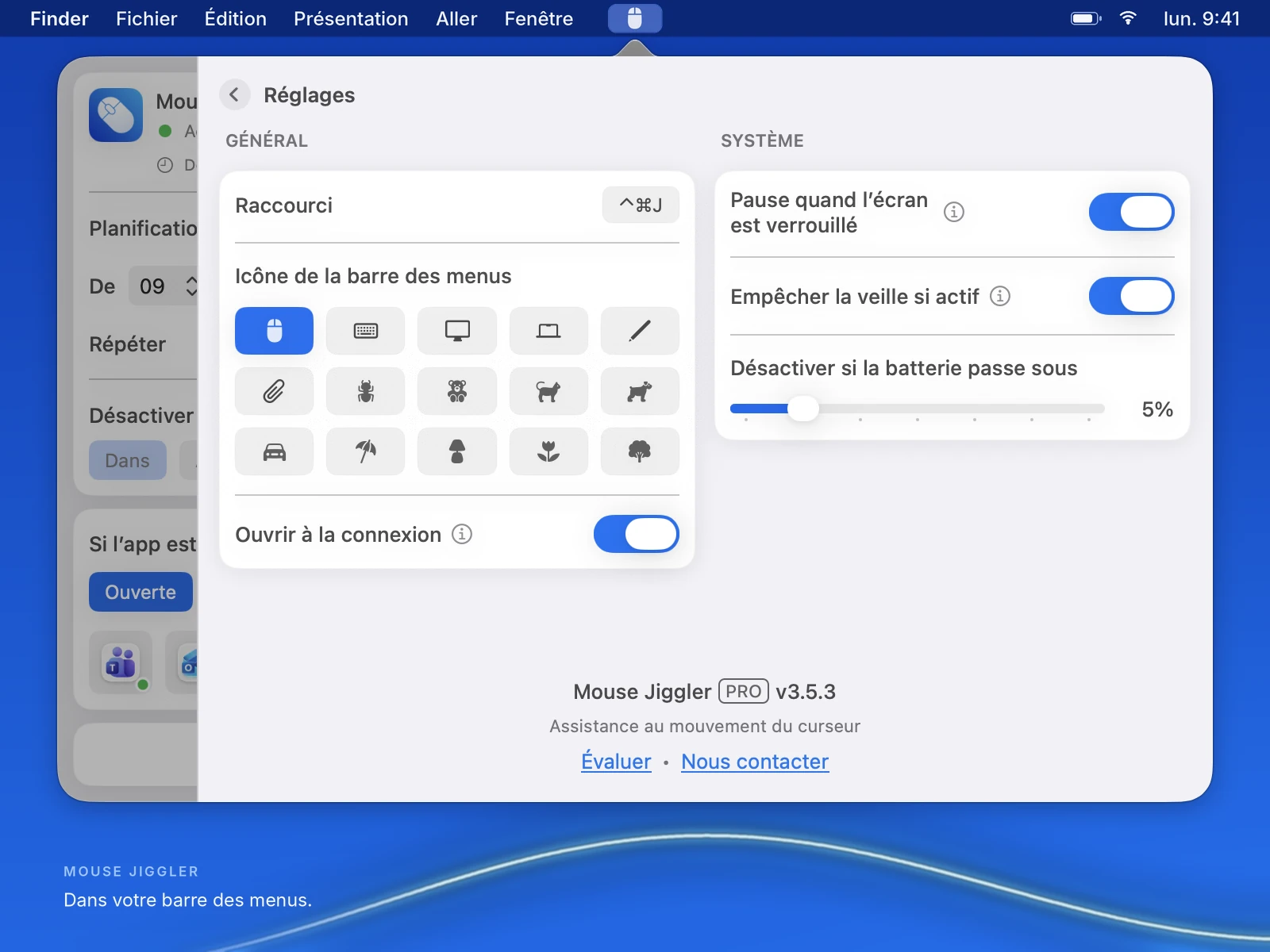
Avant une longue session, vérifiez Prevent Sleep While Active, Pause When Screen Is Locked et le seuil de batterie. Le nouveau réglage de maintien en éveil se trouve dans la colonne System, séparément de la pause au verrouillage. Conservez le verrouillage exigé pour votre appareil. Pour travailler en arrière-plan avec l’écran verrouillé, comparez une demande temporaire de maintien du système éveillé et testez le transfert lui-même séparément.
Pour utiliser ces commandes, téléchargez Mouse Jiggler sur le Mac App Store. Consultez la fiche pour connaître les fonctions disponibles ; certaines nécessitent PRO.
Essayer Mouse Jiggler pour Mac.
Réglez les intervalles et l’heure d’arrêt depuis la barre des menus. L’app se télécharge gratuitement, avec des réglages PRO en option.



