
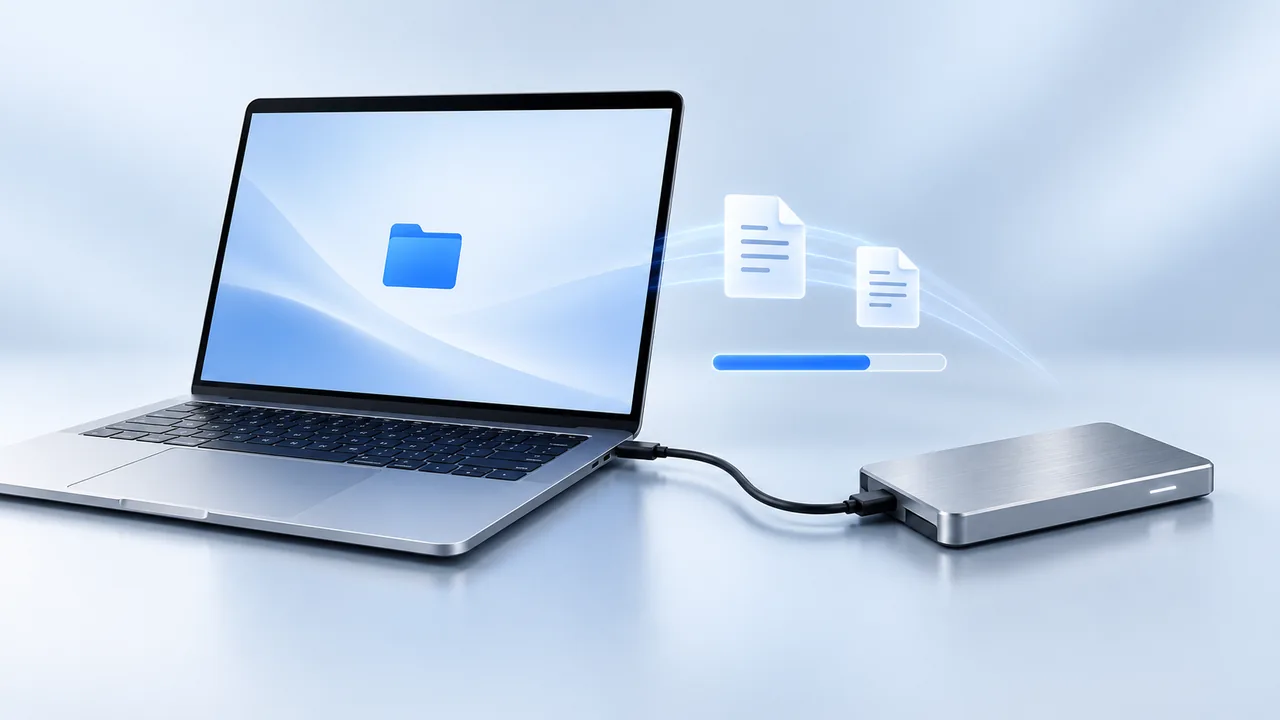
Pour une longue copie dans Finder, branchez le MacBook, gardez son capot ouvert et lancez caffeinate -i -t 7200 dans Terminal. Cela demande deux heures sans veille du système liée à l’inactivité, tout en laissant l’écran s’éteindre. Vérifiez que la copie se termine avant le délai, puis éjectez le disque avant de le débrancher.
Préparer le disque et lancer une copie
Les gros dossiers peuvent prendre plus de temps que la première estimation de Finder. Prévoyez assez d’espace à destination et gardez les originaux. L’écran peut s’éteindre pendant une copie réussie : la veille de l’écran est distincte de celle du système.
- Branchez le disque externe avec un câble adapté. Vérifiez qu’il apparaît sous Emplacements dans Finder.
- Sélectionnez le disque de destination, puis Fichier → Lire les informations pour vérifier l’espace libre. Prévoyez assez de place pour la copie complète.
- Utilisez un nouveau dossier au nom explicite, par exemple Archives vidéo — 6 octobre. Vous distinguerez ainsi un nouvel essai d’une ancienne copie incomplète.
- Sélectionnez les fichiers sources dans Finder et appuyez sur Command-C. Ouvrez le dossier de destination et appuyez sur Command-V. Conservez les originaux pendant la vérification.
Le guide Apple du stockage externe explique le branchement, l’accès dans Finder et l’éjection. Si Finder signale une erreur de permission ou de disque, traitez ce message avant de mettre la veille en cause.
Prévoir deux heures sans veille pour la copie
Ouvrez Terminal avec Spotlight et saisissez :
caffeinate -i -t 7200Laissez la commande tourner pendant la copie dans Finder. L’absence de message de progression dans Terminal est normale. -i demande d’empêcher la veille du système liée à l’inactivité ; 7200 correspond à deux heures en secondes. L’écran peut toujours s’éteindre. Pour arrêter plus tôt, cliquez dans la fenêtre Terminal et appuyez sur Control-C.
Le délai commence au lancement de la commande. Celle-ci ne surveille pas Finder et ne sait pas quand la copie finit. Si elle prend plus longtemps, démarrez une nouvelle session avant l’expiration de la première. Pour d’autres durées et options, consultez le guide de caffeinate et la référence Apple.
Gardez le capot du MacBook ouvert et branchez-le pour une longue session. Une demande contre la veille liée à l’inactivité ne répare pas un câble mal fixé, ne reconnecte pas un disque et ne garantit pas la poursuite du travail après fermeture du capot ou sélection manuelle de Suspendre l’activité.
Exemple : copier un dossier vidéo de 60 Go
Supposons que Finder estime 45 minutes pour votre dossier de 60 Go. Lancez la session de deux heures, puis notez l’heure de début, le dossier de destination et la progression. Revérifiez après cinq minutes que la quantité transférée augmente.
Revenez avant la fin du délai. Si Finder a terminé, vérifiez la destination ; si l’estimation a augmenté, prévoyez plus de temps. Le nombre de fichiers, le disque, le câble et les autres accès au stockage influent sur la durée. Les 60 Go sont un exemple, pas un résultat de mesure.
Si vous devez vous éloigner, conservez votre protection habituelle par mot de passe. Notre procédure avec écran verrouillé explique comment verrouiller le Mac indépendamment de la demande de maintien en éveil.
Pour les transferts réguliers, vérifier le réglage d’alimentation
Si vous copiez souvent de gros dossiers sur secteur, un réglage permanent peut être plus pratique qu’un minuteur. Sur un Mac portable, ouvrez Réglages Système → Batterie → Options et activez l’option empêchant la suspension automatique sur secteur lorsque l’écran est éteint. Sur un Mac de bureau, le réglage correspondant se trouve dans Réglages Système → Énergie. Sa disponibilité dépend du modèle.
Notez la valeur précédente et rétablissez-la ensuite si le changement est temporaire. Un Mac éveillé consomme de l’énergie même avec l’écran éteint. Le guide Apple de la veille répertorie les réglages selon les modèles.
Vérifier la copie avant de retirer le disque
- Attendez la fin de la progression dans Finder et résolvez tout message d’erreur. L’existence du dossier de destination ne prouve pas que tous les fichiers sont arrivés.
- Ouvrez le dossier de destination sur le disque externe. Vérifiez les fichiers attendus et ouvrez-en quelques-uns d’importants depuis cet emplacement.
- Pour un fichier particulièrement important, vous pouvez comparer son empreinte SHA-256 à celle de l’original avec la commande de lecture ci-dessous.
- Fermez les fichiers ouverts depuis le disque. Cliquez sur le bouton d’éjection à côté du disque dans Finder et attendez sa disparition avant de le débrancher.
shasum -a 256 "/path/to/original/clip.mov" "/Volumes/My SSD/Video archive/clip.mov"Ces chemins sont des exemples : remplacez-les par vos fichiers. Vous pouvez saisir shasum -a 256 , faire glisser l’original dans Terminal, taper une espace, puis y glisser la copie. Terminal gère ainsi les espaces dans les chemins. Appuyez sur Retour et comparez les longues valeurs hexadécimales au début des deux lignes.
Des valeurs identiques constituent une vérification solide que ces deux fichiers contiennent les mêmes octets. Elles ne vérifient ni tous les fichiers du dossier, ni leurs métadonnées, ni la santé future du disque. Calculer l’empreinte de gros fichiers prend aussi du temps. Gardez la source jusqu’à ce que la copie entière soit vérifiée à votre satisfaction.
Si l’éjection échoue, vérifiez si une app utilise encore des fichiers sur le disque. Apple propose des étapes pour un disque impossible à éjecter. Ne le débranchez pas pendant une copie en cours d’écriture.
Si la copie vers le disque externe s’arrête encore
| Ce que vous voyez | Que vérifier ensuite |
|---|---|
| L’écran s’est éteint, mais la copie s’est terminée | Le transfert n’a pas échoué. Il n’est pas nécessaire de garder l’écran allumé. |
| Le disque disparaît de Finder | Vérifiez le câble, le connecteur, le concentrateur et l’alimentation éventuelle du disque. Après résolution, recommencez dans un dossier distinct pour identifier l’ancienne copie partielle. |
| Finder signale un espace insuffisant | Vérifiez la capacité à destination. Une commande empêchant la veille ne crée pas d’espace de stockage. |
| Un fichier précis provoque une erreur | Notez le message exact. Vérifiez si la source s’ouvre et si la destination accepte le fichier ; n’effacez pas le disque en première intention. |
| Le délai s’est terminé avant la copie | Lancez une nouvelle session et vérifiez la progression dans Finder. La fin du délai ne prouve pas, à elle seule, que macOS s’est mis en veille. |
| La copie bloque alors que le Mac est visiblement éveillé | Examinez aussi le disque et la connexion. Si possible, comparez avec une petite copie sur le disque branché directement. |
Consignez brièvement les dossiers source et destination, le câble ou concentrateur, l’alimentation, l’heure de début, la durée prévue et l’erreur exacte. Modifiez une variable à la fois. Pour un transfert dans un navigateur, consultez notre guide des téléchargements et envois. Pour une sauvegarde gérée par Time Machine, vérifiez son état d’achèvement plutôt que de la traiter comme une copie Finder.
Ce que nous avons testé et le rôle de Mouse Jiggler
Le 6 octobre 2026, nous avons vérifié les commandes sous macOS 27.0. Une session de trois secondes avec caffeinate -i -t 3 a créé sa propre assertion contre la veille du système liée à l’inactivité, puis l’a libérée à la fin du délai. Une autre session a libéré son assertion après SIGINT, le signal normalement envoyé par Control-C. Nous avons aussi copié localement un fichier temporaire de 1 Mio et confirmé que shasum -a 256 renvoyait la même empreinte pour l’original et la copie.
Ces contrôles vérifient le délai, l’arrêt et la commande de comparaison. Ce n’est pas un test d’endurance sur disque externe, ni l’affirmation qu’un transfert de 60 Go a été testé. Essayez une courte copie avec votre propre disque avant de laisser une grosse tâche sans surveillance.
Pour une copie ponctuelle, la commande ci-dessus suffit à demander une période sans veille. Mouse Jiggler ajoute des durées dans la barre des menus et des horaires récurrents, avec un réglage distinct Prevent Sleep While Active en version 3.4. Vérifiez ses conditions d’arrêt et laissez les clics et défilements automatiques désactivés pour les copies Finder.
Vous utilisez un disque réseau plutôt qu’un câble USB ? La liste de vérification Finder et NAS permet de contrôler le partage, le serveur et les fichiers de destination indépendamment de la veille du Mac.
Pour essayer la solution de barre des menus lors de prochaines sessions, téléchargez Mouse Jiggler sur le Mac App Store. La vérification de la copie et l’éjection correcte du disque restent des étapes distinctes.
Essayer Mouse Jiggler pour Mac.
Réglez les intervalles et l’heure d’arrêt depuis la barre des menus. L’app se télécharge gratuitement, avec des réglages PRO en option.



