Zeiten für die
Woche speichern.
Legen Sie unter „From“ und „To“ Anfang und Ende fest und wählen Sie die Wochentage. Zum Beispiel: Montag bis Freitag, 09:00–18:00 Uhr.
VON09:00
BIS18:00
MTWTFSS
Lassen Sie den Mauszeiger automatisch bewegen, während Sie lesen, ein Dashboard beobachten oder einen Vorgang im Blick behalten. In der Menüleiste legen Sie Bewegungsbereich und Abstände fest, speichern Ihre Zeiten und bestimmen, wann Mouse Jiggler aufhört.
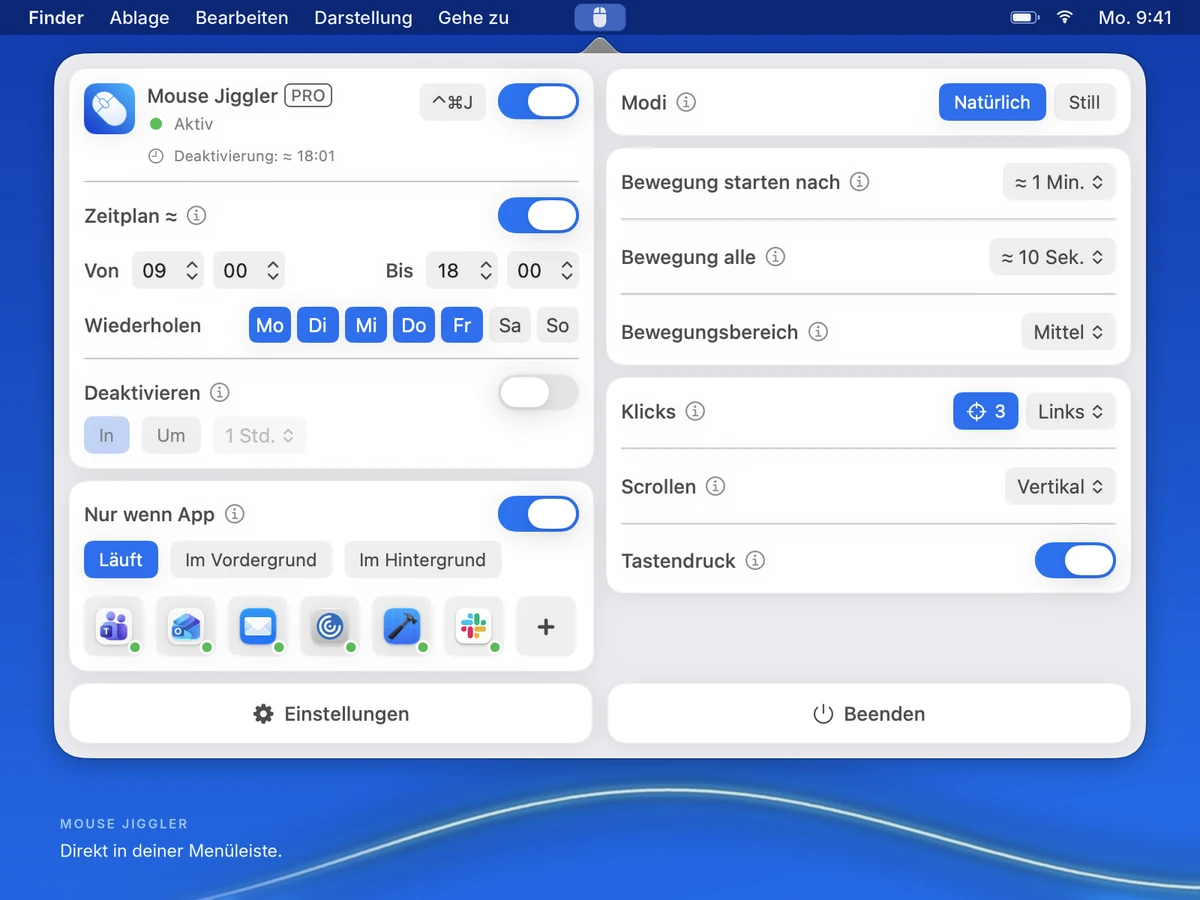
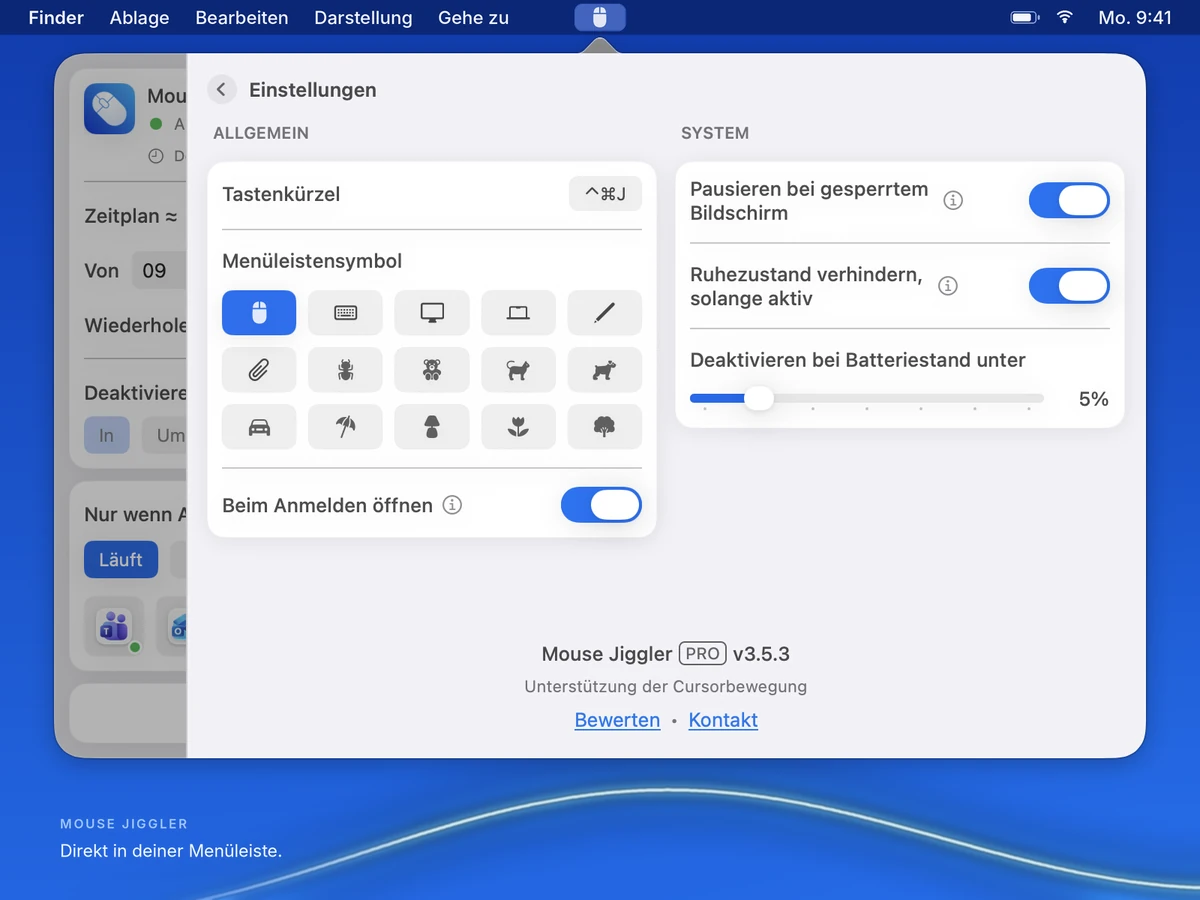
Passen Sie die Bewegung an, wählen Sie die Wochentage und legen Sie fest, wann die App pausiert oder stoppt.
Legen Sie unter „From“ und „To“ Anfang und Ende fest und wählen Sie die Wochentage. Zum Beispiel: Montag bis Freitag, 09:00–18:00 Uhr.
Wählen Sie „Natural“ oder „Silent“, prüfen Sie „Movement Range“ und legen Sie fest, wie lange die App vor der ersten Bewegung wartet und in welchen Abständen sie den Zeiger bewegt.
Beenden Sie die Sitzung zu einer Uhrzeit oder nach einer bestimmten Dauer. Bei Bedarf können Sie App-Bedingungen und eine Abschaltung bei niedrigem Akkustand ergänzen.
Wählen Sie für die gewünschten Apps „Is Running“, „In Front“ oder „Isn’t In Front“: Die App läuft, ist im Vordergrund oder ist nicht im Vordergrund.
Legen Sie ein Tastenkürzel fest und wählen Sie das Symbol für die Menüleiste.
Prüfen Sie „Prevent Sleep While Active“, die Pause bei gesperrtem Bildschirm und die automatische Abschaltung bei niedrigem Akkustand.
Einige Einstellungen erfordern PRO. Welche Funktionen verfügbar sind und was sie kosten, sehen Sie in der App.
Eine Anleitung oder ein Dashboard soll vielleicht sichtbar bleiben, während Sie anderswo Notizen machen. Bei einem Export muss dagegen oft nur der Mac weiterarbeiten. Wählen Sie die passenden Einstellungen für Ihre Aufgabe.
Möglichkeiten vergleichenLassen Sie die Seite sichtbar, während Sie lesen oder Notizen machen.
Behalten Sie die Anzeige auch in Eingabepausen im Blick.
Prüfen Sie „Prevent Sleep While Active“ und kontrollieren Sie den Fortschritt in der App, die den Export ausführt.
Beginnen Sie mit einfachen Bewegungen. Ergänzen Sie danach den Zeitplan und die Bedingungen, die Sie brauchen.
Laden Sie Mouse Jiggler aus dem Mac App Store und öffnen Sie die App über die Menüleiste. Anleitung zur Installation ↗
Erlauben Sie den Eingabezugriff in macOS: unter macOS 27 in „Device Control and Data Access“, in älteren Versionen unter „Bedienungshilfen“. Zur Einrichtung ↗
Wählen Sie Modus, Bewegungsbereich und Zeitabstände. Warten Sie dann, bis die eingestellte Ruhezeit verstrichen ist. Zeitplan einrichten ↗ oder Probleme beheben.
Einrichtung, Ruhezustand und Fehlerbehebung in fünf Anleitungen.

Sie suchen eine Alternative zu Jiggler von Stick Software? Vergleichen Sie die Bewegungseinstellungen und testen Sie Mouse Jiggler ohne Konflikte mit anderen Apps.
Anleitung lesen
Amphetamine und Mouse Jiggler für Mac im Vergleich: Ruhezustand verhindern, Zeigerbewegung, Zeitpläne, Stoppfunktionen und kostenlose oder PRO-Funktionen.
Anleitung lesen
Sieben Möglichkeiten, den Mac aktiv zu halten: vom integrierten Befehl über Menüleisten-Apps bis zu USB-Geräten. Vergleichen Sie Bewegungseinstellungen, Zeitpläne und Stopp-Bedingungen.
Anleitung lesenMouse Jiggler bewegt den Zeiger automatisch, nachdem die von Ihnen gewählte Wartezeit abgelaufen ist. Im Menüleistenfenster stellen Sie Bewegungsbereich, Zeitabstände, Zeitpläne und Stopp-Bedingungen ein. In den Einstellungen gibt es außerdem den separaten Schalter „Prevent Sleep While Active“.
Die App ist kostenlos erhältlich; PRO-Funktionen sind optional. Aktuelle Funktionen, regionale Preise und die Kompatibilität finden Sie auf der Seite im Mac App Store.
Damit eine App Mausbewegungen und andere Eingaben steuern darf, verlangt macOS Ihre Zustimmung. Unter „Datenschutz & Sicherheit“ heißt dieser Bereich in macOS 27 „Device Control and Data Access“, in macOS 13–26 „Bedienungshilfen“. Unsere Einrichtungsanleitung zeigt, wie Sie den Zugriff erlauben oder wieder entziehen.
Ja. Mit „Schedule“ legen Sie Zeiten für einzelne Wochentage fest. Über „Deactivate“ stoppen Sie zu einer Uhrzeit oder nach einer bestimmten Dauer. Die Wartezeit und eingestellte App-Bedingungen gelten weiterhin. Einige Einstellungen erfordern PRO. Mehr dazu in der Anleitung für Zeitpläne.
Verlassen Sie sich nicht darauf, dass die App den Ruhezustand beim Zuklappen verhindert. Das Verhalten hängt vom Mac und einer unterstützten Konfiguration mit externem Bildschirm ab. Testen Sie mit offenem Deckel und berücksichtigen Sie die normalen Sperr- und Energieeinstellungen.
Ein bestimmter Status ist nicht garantiert. Diese Dienste berücksichtigen ihre eigenen Aktivitäts-, Kalender- und Kontoregeln. Mouse Jiggler steuert die Mausbewegung auf Ihrem Mac, nicht den Status anderer Dienste.
Laut der Datenschutzerklärung der App dient die Tastaturaktivität dazu, eine aktive Nutzung zu erkennen. Der eingegebene Text wird dabei nicht aufgezeichnet. App-Einstellungen werden lokal gespeichert.

Stellen Sie die Zeitabstände ein, speichern Sie einen Zeitplan und legen Sie fest, wann die Sitzung endet.
 Kostenloser Download · Zusätzliche Funktionen mit PRO