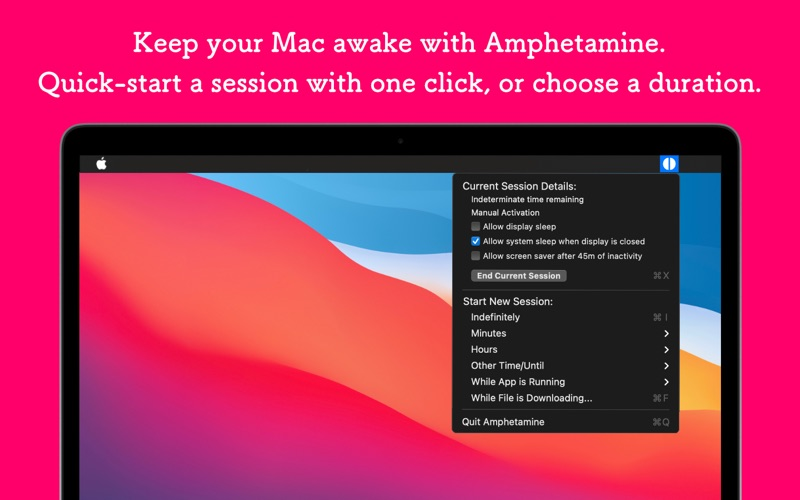
Amphetamine ist eine gute kostenlose Wahl, um den Mac mit Timern und automatischen Auslösern wach zu halten. Mouse Jiggler passt zu wiederkehrenden Abläufen, bei denen Sie Bewegungsbereich, Zeitabstände, Wochentage und Stoppfunktionen zusammen einstellen möchten. Beide Apps können den Zeiger bewegen. Entscheidend ist, welche Einstellungen Sie regelmäßig brauchen.
Was soll aktiv bleiben?
Für einen Download muss der Computer wach bleiben. Beim Lesen eines Dashboards soll vielleicht auch der Bildschirm eingeschaltet bleiben. Bei automatischer Zeigerbewegung kommt hinzu, wie und wann sich der Zeiger bewegen soll. Halten Sie zunächst fest, was Sie brauchen, bevor Sie die Einstellungen vergleichen.
Wir entwickeln Mouse Jiggler. Dieser Vergleich stützt sich auf die Entwicklerdokumentation von Amphetamine und die dokumentierten Funktionen unserer App, geprüft am 19. November 2026. Wir haben keinen Vergleichstest zu Akkuverbrauch, Leistung oder Zuverlässigkeit durchgeführt.
Vergleichen Sie die Funktionen, die Sie tatsächlich brauchen
| Bedarf | Amphetamine | Mouse Jiggler für Mac |
|---|---|---|
| Vorübergehend wach bleiben | Zeitlich begrenzte Sitzungen oder Sitzungen, die an eine App oder einen Download gebunden sind. | Endzeit oder Dauer über Deactivate; separate Einstellung Prevent Sleep While Active. |
| Automatische Aktivierung | Auslöser für Bedingungen wie Apps, Stromversorgung, verbundene Geräte und Zeitpläne. | Schedule für Wochentage und Bedingungen unter Only While App neben den Bewegungseinstellungen. |
| Zeigerbewegung | Optionale regelmäßige Zeigerbewegung. | Modi Natural und Silent, Movement Range, Leerlaufverzögerung und Wiederholungsintervall. |
| Kosten | Kostenlos; keine In-App-Käufe angegeben. | Kostenloser Download mit optionalen PRO-Funktionen. |
Einige der hier gezeigten Mouse-Jiggler-Funktionen erfordern PRO. Prüfen Sie den aktuellen Mac-App-Store-Eintrag und die App, bevor Sie für eine bestimmte Funktion bezahlen. Auch wenn Ihre Aufgabe Zeigerbewegung erfordert, ist Amphetamine eine leistungsfähige Option.
Wann Amphetamine besser passt
Wenn der Mac vor allem während eines Downloads oder beim Ausführen einer App wach bleiben soll, beginnen Sie mit Amphetamine. Das Sitzungsmenü und die verschiedenen Auslöser sind hilfreich, wenn die Stromversorgung oder angeschlossene Geräte bestimmen sollen, ob eine Sitzung läuft.
Formulieren Sie zum Beispiel die Anforderung „wach bleiben, solange dieses Laufwerk angeschlossen ist“. Vergleichen Sie sie mit den verfügbaren Auslösern, bevor Sie Zeigerbewegung hinzufügen. Nicht jede Hintergrundaufgabe braucht einen bewegten Zeiger.
Wann Mouse Jiggler im Alltag hilft
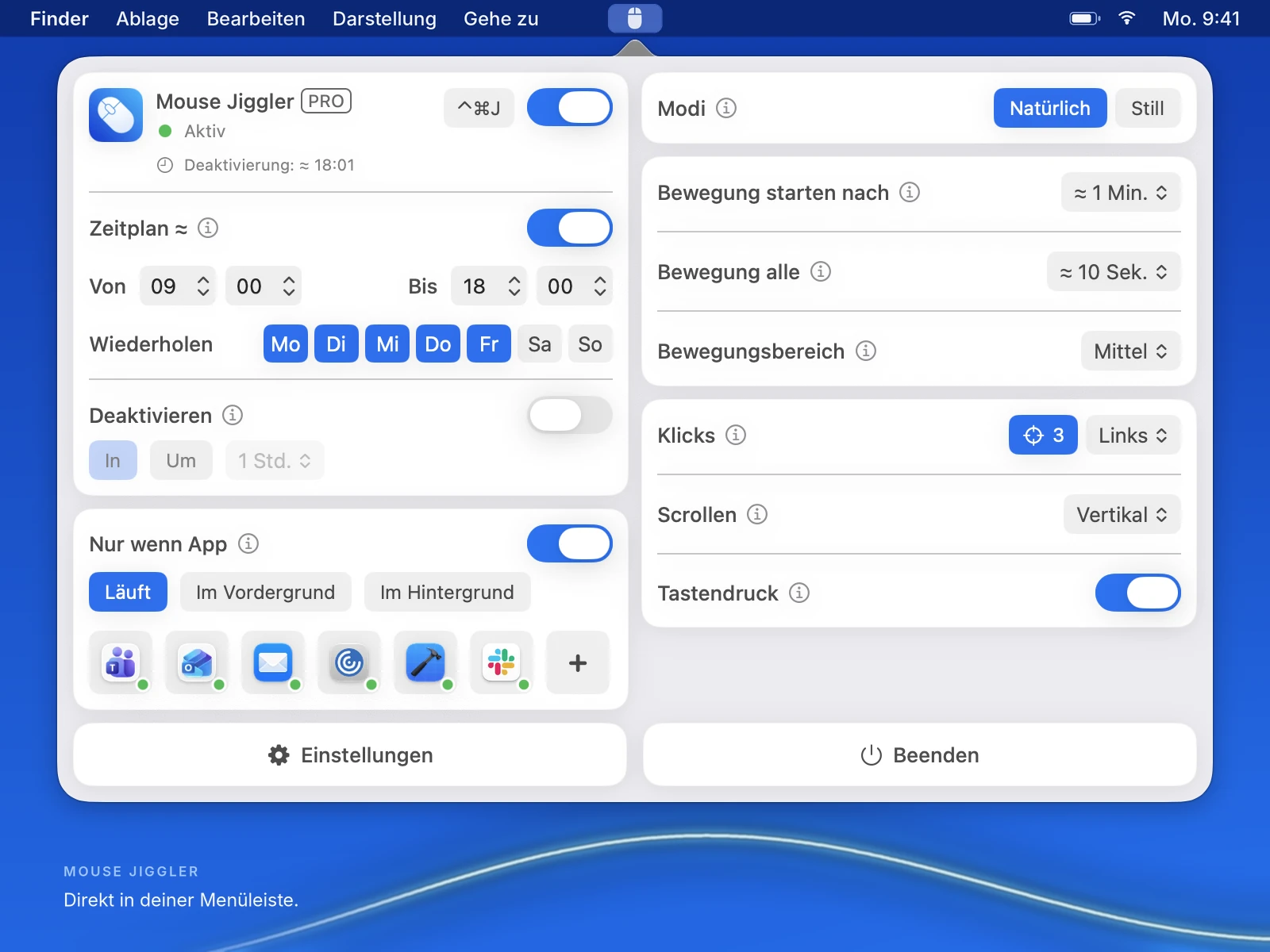
Mouse Jiggler lohnt sich zum Ausprobieren, wenn Sie die Bewegung selbst regelmäßig anpassen: wie weit der Zeiger wandert, wie lange die App nach Ihrer letzten Eingabe wartet und wie oft sie ihn bewegt. Im Menüleistenfenster stehen diese Einstellungen neben dem Wochenplan und den Stoppfunktionen.
Wenn Sie regelmäßig am Mac in Unterlagen lesen, können feste Wochenzeiten, eine Verzögerung vor der Bewegung und eine klare Endzeit sinnvoll sein. Sie speichern diesen Ablauf dort, wo Sie auch den Zeiger einstellen. Beginnen Sie mit der Installationscheckliste und ergänzen Sie danach jeweils eine Bedingung.
Mouse Jiggler im Mac App Store laden. Kostenloser Download mit optionalen PRO-Funktionen.
Testen Sie eine kurze Sitzung, bevor Sie Wochenzeiten speichern
- Beenden Sie für den Versuch das andere Wachhalteprogramm, damit dessen Einstellungen das Ergebnis nicht beeinflussen.
- Lassen Sie in Mouse Jiggler zunächst Schedule und die App-Bedingungen ausgeschaltet. Wählen Sie eine kurze Leerlaufverzögerung und lassen Sie optionale Klicks und Scrollaktionen deaktiviert.
- Warten Sie länger als die gewählte Verzögerung, ohne Maus oder Tastatur zu berühren. Beobachten Sie den Bewegungsbereich und das Intervall.
- Stellen Sie unter Deactivate eine kurze Dauer ein oder stoppen Sie über den Hauptschalter. Prüfen Sie, ob die Bewegung endet.
- Wenn die Aufgabe auch Schutz vor dem Ruhezustand braucht, prüfen Sie Settings → System → Prevent Sleep While Active. Testen Sie anschließend mit Ihren üblichen Einstellungen für Stromversorgung und Bildschirmsperre.
- Wenn der kurze Versuch funktioniert, speichern Sie die gewünschten Wochenzeiten und testen Sie die gewählte App-Bedingung separat.
Dies ist ein Vorschlag für einen Versuch auf Ihrem Mac, kein Bericht über einen direkten Vergleichstest. Die Anleitung zum Zeitplan erklärt, wie Zeitfenster und Leerlaufverzögerung zusammenwirken.
Prüfen Sie das Ergebnis, auf das es Ihnen ankommt
Notieren Sie, ob die Datei fertig geladen wurde, der Bildschirm eingeschaltet blieb oder der Zeiger zur gewünschten Zeit stoppte. Eine Statusanzeige im Chat ist ein anderes Ergebnis: Sie kann von der Meeting-App, dem Konto, dem Kalender und anderen Geräten abhängen. Keine der beiden Apps kann garantieren, wie jeder Dienst Ihre Anwesenheit anzeigt.
Wählen Sie Amphetamine, wenn dessen Sitzungen und Auslöser die Aufgabe bereits abdecken. Mouse Jiggler passt, wenn Bewegungseinstellungen und ein gespeicherter Ablauf im Mittelpunkt stehen. Weitere Möglichkeiten finden Sie im Vergleich von sieben Mac-Wachhaltelösungen.
Wählen Sie die Einstellungen für Ihren wiederkehrenden Ablauf.
Wenn Sie Bewegungszeiten und gespeicherte Wochenzeiten brauchen, probieren Sie Mouse Jiggler auf Ihrem Mac aus.