

Bewegt sich der Zeiger nie, prüfen Sie Eingabeberechtigung, Hauptschalter und gesamte Wartezeit. Beginnt die Bewegung und stoppt später, prüfen Sie beim Stopp Zeitplan, App-Bedingung, Sperreinstellung und Akku-Stoppgrenze.
Vom Symptom zum nächsten Prüfschritt
| Beobachtung | Zuerst prüfen |
|---|---|
| Keine Mausbewegung nach dem Öffnen | Hauptschalter, Bedienungshilfen-Zugriff und volle Wartezeit |
| Bewegung funktioniert und endet immer zur gleichen Zeit | Schedule, Deactivate, Akku-Stoppgrenze und Bildschirmsperre |
| Stopp beim Fensterwechsel | Only While App → In Front |
| Zeiger bewegt sich, aber Teams zeigt „Abwesend“ | Teams-Anwesenheitseinstellungen; die Bewegung funktioniert bereits |
| Transfer stoppt bei wachem Mac | Verbindung, Transfer-App und Fehler am Ziel |
1. Prüfen, ob die App aktiv ist
Öffnen Sie das Menüleistenfenster und prüfen Sie den Hauptschalter. Fehlt das Symbol, starten Sie Mouse Jiggler aus „Programme“. Das Symbol lässt sich in Settings anpassen und sieht möglicherweise nicht mehr wie eine Maus aus.
Verwenden Sie für diesen sichtbaren Zeigertest „Natural“. Fehlende deutliche Bewegung in „Silent“ genügt nicht, um einen Defekt festzustellen.
Ist diese App noch nicht installiert, laden Sie Mouse Jiggler im Mac App Store und folgen den Erststartschritten. Bei vorhandener Installation arbeiten Sie die Prüfungen unten weiter ab. Erneutes Herunterladen ist nicht der erste Schritt der Fehlersuche.
2. Bedienungshilfen-Berechtigung prüfen
Suchen Sie Mouse Jiggler unter macOS 27 in Systemeinstellungen → Datenschutz & Sicherheit → Device Control and Data Access. Unter macOS 13–26 heißt dieselbe Berechtigung „Bedienungshilfen“. Erlauben Sie bei Bedarf den Zugriff und folgen Sie dem Hinweis zum erneuten Öffnen. Unter Monterey gilt Systemeinstellungen → Sicherheit → Datenschutz → Bedienungshilfen.
Die vollständige Anleitung einschließlich fehlender oder veralteter Einträge finden Sie unter Bedienungshilfen-Zugriff einrichten.
Eine wiederholbare Ausgangskonfiguration nutzen
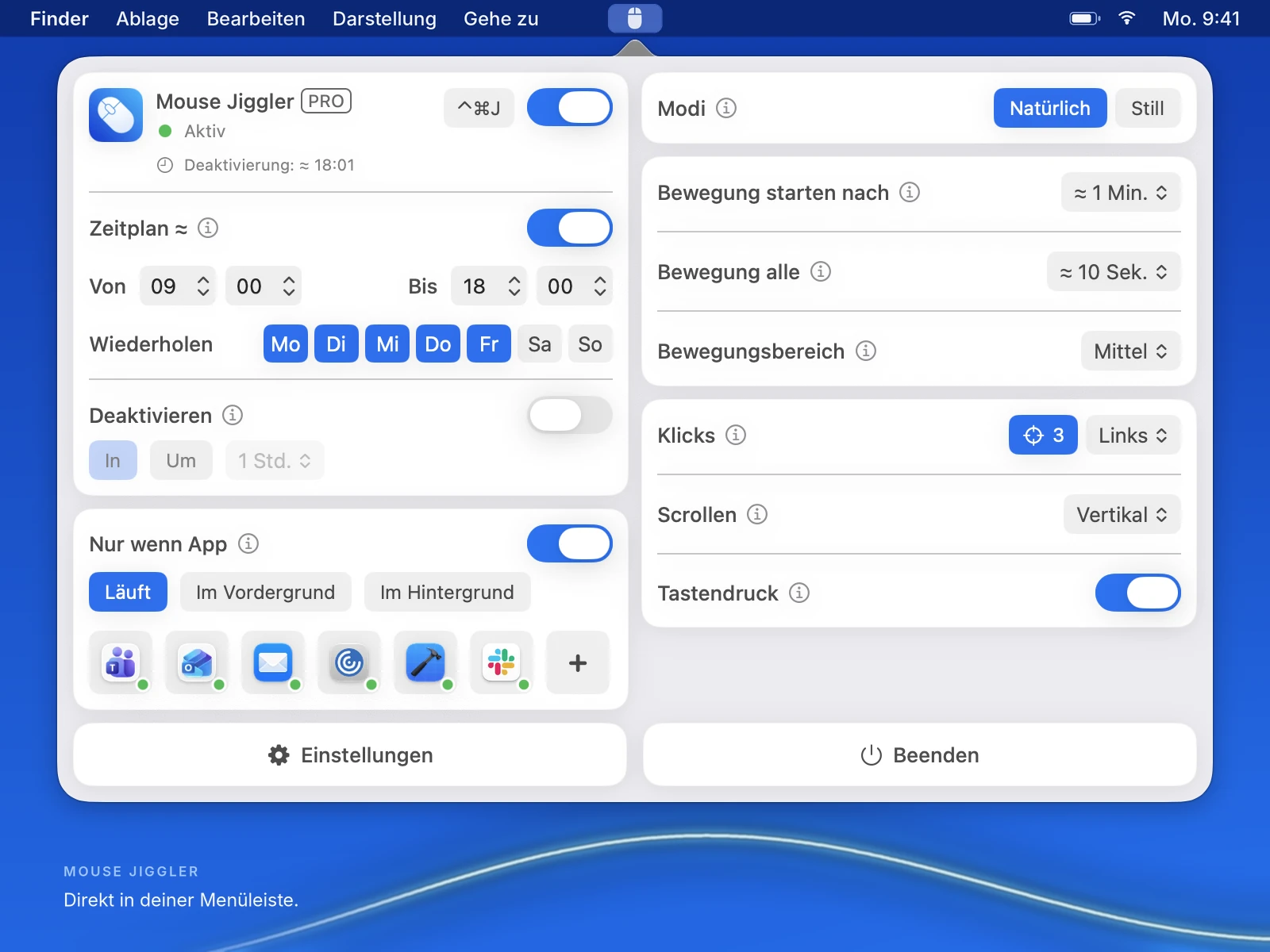
Notieren Sie zuerst Ihre Einstellungen. Schalten Sie „Schedule“, „Only While App“ und eine separate „Deactivate“-Bedingung vorübergehend aus. Wählen Sie „Natural“, setzen Sie „Clicks“ und „Scroll“ auf „None“ und schalten Sie „Key Press“ aus. Notieren Sie „Movement Range“ und aktivieren Sie den Hauptschalter.
Bei drei Minuten Start Moving After und 30 Sekunden Move Every beweist eine Wartezeit von 20 Sekunden keinen Fehler. Lassen Sie Tastatur, Maus und Trackpad länger als die Inaktivitätsfrist unberührt und warten Sie anschließend mehrere Bewegungsintervalle. Beobachten Sie den Zeiger an einem sichtbaren Bezugspunkt in einem leeren Dokument.
Schalten Sie danach den Hauptschalter aus. Aktivieren Sie Ihre ursprünglichen Bedingungen einzeln und wiederholen Sie den Test. So trennen Sie grundlegende Berechtigungs- oder Bewegungsprobleme von absichtlich begrenzenden Regeln.
3. Die volle Wartezeit abwarten
Drei Minuten bei „Start Moving After“ bedeuten, dass direkt nach dem Einschalten keine Bewegung erscheint.
Lassen Sie den Mac während der ganzen Wartezeit unberührt und rechnen Sie anschließend das Intervall „Move Every“ ein. Tastatur-, Maus- oder Trackpad-Eingaben können die Inaktivitätsbedingung zurücksetzen und den Test ungültig machen.
Wählen Sie zum Testen eine kürzere Wartezeit als die Ruhezustandsfrist des Mac. Stellen Sie danach einen angenehmen Wert wieder her.
4. Bedingungen vorübergehend vereinfachen
| Einstellung | Prüfung |
|---|---|
| Schedule | Aktuelle Uhrzeit und ausgewählter Wochentag. |
| Deactivate | Ob Stoppzeit oder Dauer erreicht wurden. |
| Only While App | Ob die gewählte App wie verlangt geöffnet oder im Vordergrund ist. |
| Bildschirmsperre | Einstellung „Pause When Screen Is Locked“. |
| Akku-Stoppgrenze | Aktueller Ladestand im Vergleich zur Stoppgrenze. |
Funktioniert die Bewegung ohne diese Bedingungen, aktivieren Sie sie einzeln wieder. Diejenige, die das Ergebnis verändert, zeigt den nächsten Ansatzpunkt.
5. Ruhezustand von App-Verhalten trennen
Ein bewegter Zeiger bei weiterhin „Abwesend“ in einer Chat-App ist ein anderes Problem als ein schlafender Mac. Anwesenheit kann von App, Kalender, Konto und Organisation abhängen. Siehe So funktioniert der Teams-Status.
Bricht eine entfernte Sitzung ab, notieren Sie den Fehler und ob der Mac noch wach war. Netzwerkverlust, abgelaufene Anmeldung oder Server-Zeitlimit müssen an der betreffenden Stelle behoben werden.
6. Einen hilfreichen Supportbericht senden
Besteht das Problem nach erneutem Öffnen weiter, kontaktieren Sie den Support mit macOS-Version, Mouse-Jiggler-Version, Stromquelle, Bewegungsmodus, Wartezeit und aktiven Bedingungen. Nennen Sie erwartetes und tatsächliches Ergebnis.
Zum Beispiel: „Natural-Modus, eine Minute Wartezeit, Zeitplan aus; nach zwei Minuten ohne Eingaben keine Bewegung.“ Damit hat der Support einen nachstellbaren Ablauf.
Prüfen, warum eine Sitzung endete
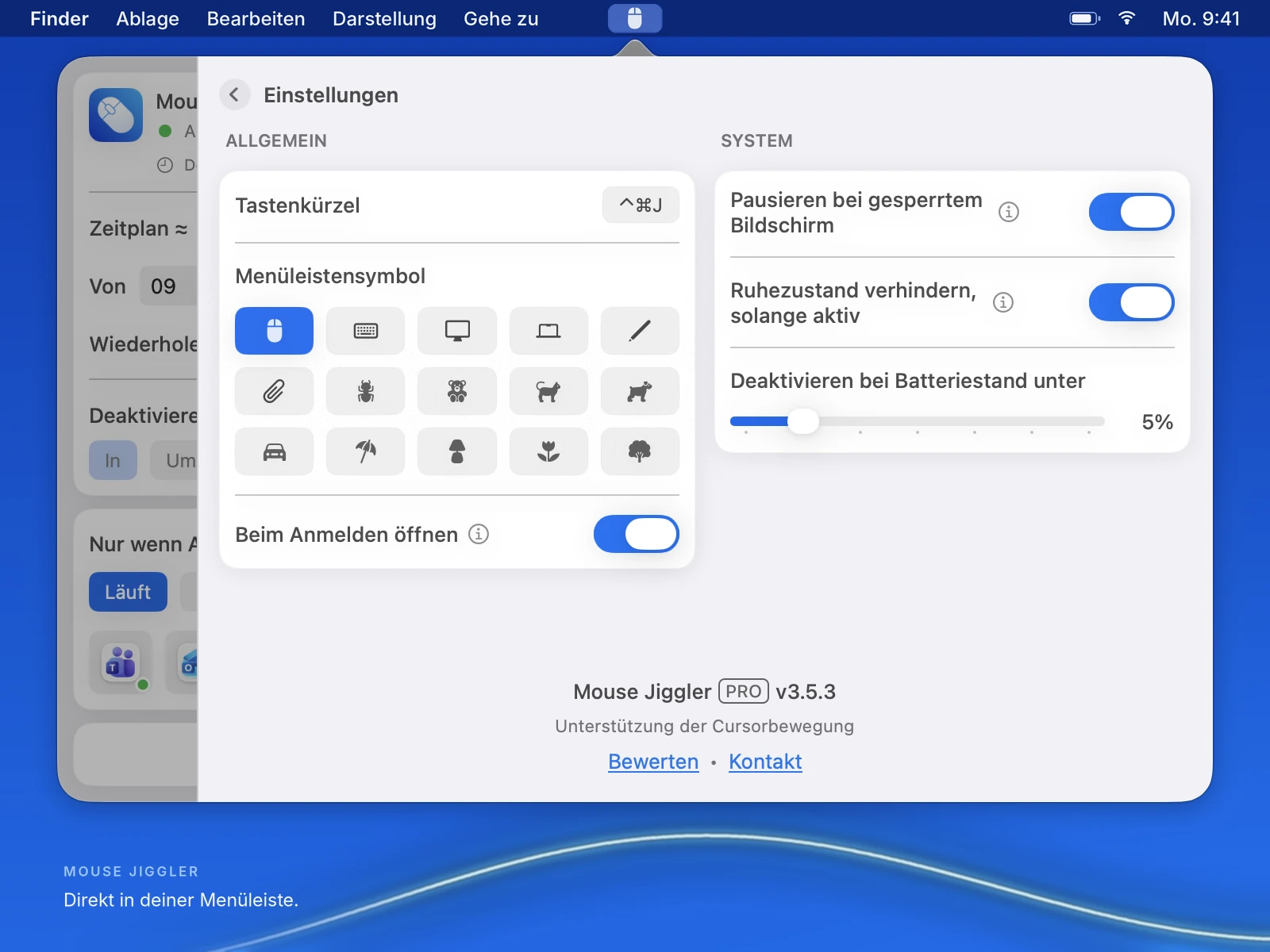
Funktioniert der Test bei entsperrtem Mac und endet nach dem Sperren, prüfen Sie die Sperrpause. Bei einem Stopp im Akkubetrieb vergleichen Sie Ladestand und Stoppgrenze. Ein solches geplantes Ende ist etwas anderes als eine fehlende Bedienungshilfen-Berechtigung.
Für eine Neuinstallation beginnen Sie mit der Download- und Erststartanleitung. Funktioniert Bewegung, aber der Mac schläft weiter, prüfen Sie Settings → System → Prevent Sleep While Active separat. Notieren Sie den Zustand und vergleichen Sie eine kurze Sitzung nach Änderung nur dieses Schalters. Ein Screenshot des Schalters belegt keinen Transferverlauf. Prüfen Sie Hauptschalter, Berechtigung, Zeiten und Bedingungen, bevor Sie neu installieren.
Noch keine Bewegung? Ein klares Beispiel hilft.
Senden Sie macOS- und App-Version, Sitzungseinstellungen und das Verhalten nach der vollen Wartezeit. So kann der Support gezielt ansetzen.
Hilfe bei der Einrichtung erhaltenMouse Jiggler im Mac App Store ansehen · Kostenloser Download, optionale PRO-Funktionen.


