
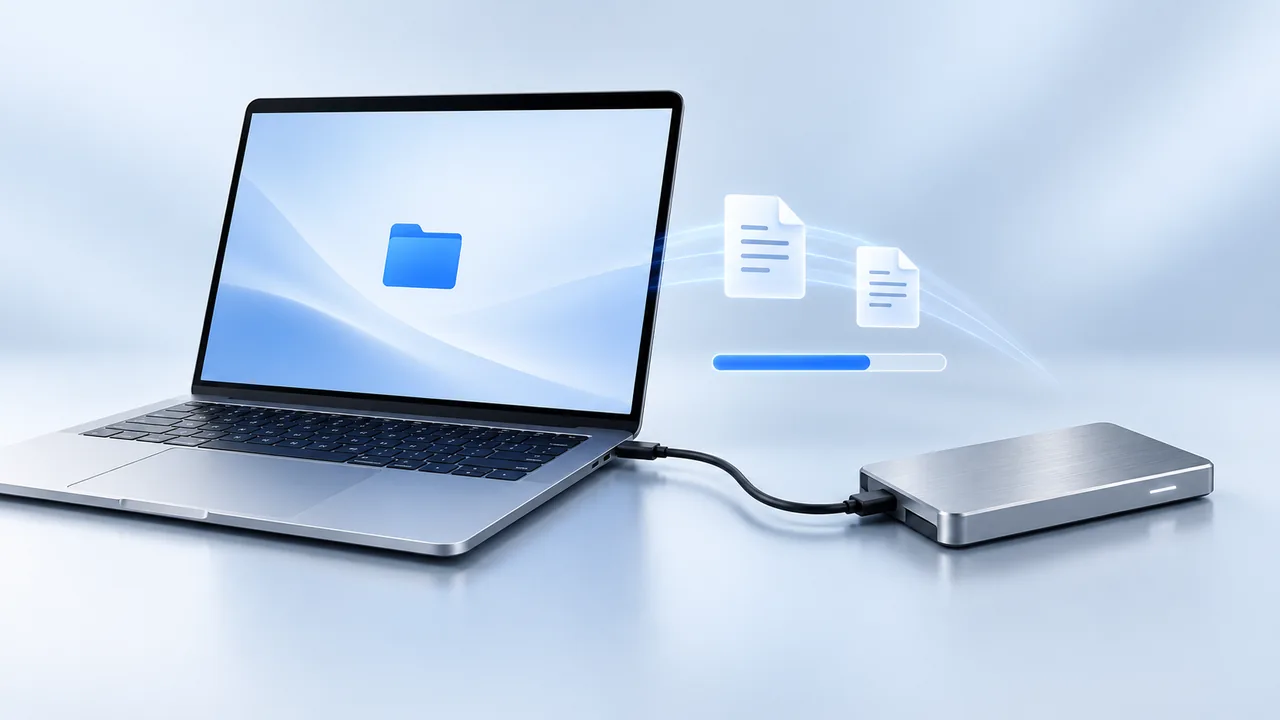
Für eine lange Finder-Kopie lassen Sie das MacBook am Netzteil und den Deckel offen. Führen Sie in Terminal caffeinate -i -t 7200 aus. Das fordert zwei Stunden ohne Systemruhezustand wegen Inaktivität an; der Bildschirm darf ausgehen. Prüfen Sie, ob die Kopie vor Ablauf der Zeit fertig ist, und werfen Sie das Laufwerk vor dem Abziehen aus.
Laufwerk vorbereiten und Kopie starten
Große Ordner können länger brauchen als Finders erste Schätzung. Sorgen Sie für genügend freien Speicher am Ziel und behalten Sie die Originale. Während einer erfolgreichen Kopie darf der Bildschirm ausgehen: Bildschirm- und Systemruhezustand sind getrennte Zustände.
- Schließen Sie das externe Laufwerk mit einem geeigneten Kabel an. Prüfen Sie, ob es im Finder unter Orte erscheint.
- Wählen Sie das Ziellaufwerk und öffnen Sie Ablage → Informationen, um den freien Speicher zu prüfen. Er muss für die gesamte Kopie reichen.
- Verwenden Sie einen neuen, eindeutig benannten Zielordner, etwa Videoarchiv – 6. Oktober. So lässt sich ein erneuter Versuch von einer vorherigen Teilkopie unterscheiden.
- Wählen Sie im Finder die Quelldateien und drücken Sie Command-C. Öffnen Sie den Zielordner und drücken Sie Command-V. Behalten Sie die Originale während der Prüfung.
Apples Anleitung zu externen Speichern erklärt Anschluss, Auffinden im Finder und Auswerfen. Meldet Finder einen Berechtigungs- oder Datenträgerfehler, beheben Sie diesen zuerst, bevor Sie Ruhezustand als Ursache annehmen.
Zwei Stunden Wachzeit für die Kopie einrichten
Öffnen Sie Terminal über Spotlight und geben Sie ein:
caffeinate -i -t 7200Lassen Sie den Befehl während der Finder-Kopie laufen. Dass Terminal keinen Fortschritt meldet, ist normal. -i fordert Schutz vor Systemruhezustand wegen Inaktivität an; 7200 sind zwei Stunden in Sekunden. Der Bildschirm darf weiterhin dunkel werden. Zum vorzeitigen Beenden klicken Sie in das Terminal-Fenster und drücken Control-C.
Die Zeit läuft ab dem Start des Befehls. Er überwacht Finder nicht und erkennt das Ende der Kopie nicht. Braucht sie länger, starten Sie eine neue Sitzung, bevor die erste abläuft. Andere Zeiträume und Optionen erläutern die caffeinate-Anleitung und Apples Befehlsreferenz.
Lassen Sie den MacBook-Deckel offen und schließen Sie für lange Sitzungen das Netzteil an. Eine Anforderung gegen Ruhezustand wegen Inaktivität repariert kein lockeres Kabel, verbindet kein Laufwerk neu und garantiert keinen Weiterbetrieb nach Schließen des Deckels oder manuell gewähltem Ruhezustand.
Beispiel: ein Videoordner mit 60 GB
Angenommen, Finder schätzt 45 Minuten für einen Ordner mit 60 GB. Starten Sie die zweistündige Wachhalte-Sitzung und notieren Sie Startzeit, Zielordner und Fortschritt der Kopie. Prüfen Sie nach fünf Minuten, ob die übertragene Menge steigt.
Kehren Sie vor Ablauf der Zeit zurück. Ist Finder fertig, prüfen Sie das Ziel; ist die Schätzung gestiegen, geben Sie mehr Zeit. Dateianzahl, Laufwerk, Kabel und weitere Festplattenaktivität beeinflussen die Dauer. Die 60 GB sind ein Beispiel, kein gemessener Übertragungstest.
Wenn Sie den Schreibtisch verlassen, behalten Sie den üblichen Passwortschutz bei. Unsere Anleitung für den gesperrten Bildschirm erklärt, wie Sie den Mac sperren und ihn unabhängig davon wach halten.
Bei regelmäßigen Übertragungen die Energieeinstellung prüfen
Kopieren Sie häufig große Ordner am Netzteil, ist eine dauerhafte Einstellung möglicherweise praktischer als ein Timer. Öffnen Sie auf einem Mac-Laptop Systemeinstellungen → Batterie → Optionen und aktivieren Sie die Option, die automatischen Ruhezustand bei Netzbetrieb und ausgeschaltetem Bildschirm verhindert. Bei Desktop-Macs steht die entsprechende Einstellung unter Systemeinstellungen → Energie. Die Verfügbarkeit hängt vom Modell ab.
Notieren Sie den bisherigen Wert und stellen Sie ihn danach wieder her, falls die Änderung vorübergehend ist. Ein wacher Mac verbraucht auch bei ausgeschaltetem Bildschirm Energie. Apples Ruhezustandsanleitung nennt die modellspezifischen Einstellungen.
Kopie vor dem Entfernen des Laufwerks prüfen
- Warten Sie auf das Ende von Finders Kopierfortschritt und klären Sie jede Fehlermeldung. Ein vorhandener Zielordner beweist nicht, dass alle Dateien angekommen sind.
- Öffnen Sie den Zielordner auf dem externen Laufwerk. Prüfen Sie die erwarteten Dateien und öffnen Sie einige wichtige direkt von dort.
- Bei einer besonders wichtigen Datei können Sie zusätzlich mit dem folgenden rein lesenden Befehl die SHA-256-Prüfsumme mit dem Original vergleichen.
- Schließen Sie die vom Laufwerk geöffneten Dateien. Klicken Sie im Finder auf das Auswurfsymbol neben dem Laufwerk und warten Sie, bis es verschwindet. Erst dann ziehen Sie es ab.
shasum -a 256 "/path/to/original/clip.mov" "/Volumes/My SSD/Video archive/clip.mov"Die Pfade sind Beispiele. Ersetzen Sie beide durch Ihre tatsächlichen Dateien. Sie können shasum -a 256 eingeben, das Original in Terminal ziehen, ein Leerzeichen tippen und die Kopie hineinziehen. So behandelt Terminal Leerzeichen in den Pfaden. Drücken Sie die Eingabetaste und vergleichen Sie die langen Hexadezimalwerte am Anfang der beiden Ausgabezeilen.
Übereinstimmende Werte sind ein starker Hinweis darauf, dass diese beiden Dateien dieselben Bytes enthalten. Sie prüfen nicht alle Dateien des Ordners, deren Metadaten oder die künftige Zuverlässigkeit des Laufwerks. Die Prüfsummenberechnung großer Dateien dauert ebenfalls. Behalten Sie die Quelle, bis Sie mit der gesamten Kopie zufrieden sind.
Lässt sich das Laufwerk nicht auswerfen, prüfen Sie, ob eine App noch Dateien darauf nutzt. Apple bietet Schritte für nicht auswerfbare Datenträger. Ziehen Sie es nicht während eines laufenden Schreibvorgangs ab.
Wenn die Kopie auf das externe Laufwerk trotzdem stoppt
| Beobachtung | Nächster Prüfschritt |
|---|---|
| Der Bildschirm wurde dunkel, die Kopie aber fertig | Die Übertragung ist nicht fehlgeschlagen. Der Bildschirm muss nicht eingeschaltet bleiben. |
| Das Laufwerk verschwindet aus Finder | Prüfen Sie Kabel, Anschluss, Hub und gegebenenfalls die Stromversorgung des Laufwerks. Kopieren Sie nach Behebung des Verbindungsproblems in einen separaten Ordner, damit die frühere Teilkopie erkennbar bleibt. |
| Finder meldet zu wenig Speicherplatz | Prüfen Sie die Kapazität am Ziel. Ein Befehl gegen Ruhezustand schafft keinen Speicherplatz. |
| Eine bestimmte Datei erzeugt einen Fehler | Notieren Sie die genaue Meldung. Prüfen Sie, ob sich die Quelle öffnen lässt und das Ziel die Datei annimmt. Löschen Sie das Laufwerk nicht als ersten Schritt. |
| Die Wachzeit endete vor der Kopie | Starten Sie eine weitere Wachhalte-Sitzung und prüfen Sie Finders Fortschritt. Das Ende des Timers allein beweist keinen Ruhezustand von macOS. |
| Die Kopie stockt bei sichtbar wachem Mac | Prüfen Sie auch Datenträger und Verbindung. Vergleichen Sie nach Möglichkeit mit einer kleinen Kopie bei direkt angeschlossenem Laufwerk. |
Halten Sie kurz fest: Quell- und Zielordner, Kabel oder Hub, Stromquelle, Startzeit, Wachzeit und genaue Fehlermeldung. Ändern Sie jeweils nur eine Sache. Für Browserübertragungen hilft unsere Download- und Upload-Anleitung. Bei einer Time-Machine-Sicherung prüfen Sie den Abschlussstatus in Time Machine; sie ist keine gewöhnliche Finder-Kopie.
Was wir getestet haben und wie Mouse Jiggler helfen kann
Am 6. Oktober 2026 haben wir das Befehlsverhalten unter macOS 27.0 geprüft. Eine dreisekündige Sitzung mit caffeinate -i -t 3 erzeugte eine eigene Anforderung gegen Systemruhezustand wegen Inaktivität und hob sie nach Ablauf der Zeit auf. Eine andere Sitzung gab ihre Anforderung nach SIGINT frei, dem normalerweise von Control-C gesendeten Signal. Außerdem kopierten wir lokal eine temporäre Datei von 1 MiB und bestätigten, dass shasum -a 256 für Original und Kopie dieselbe Prüfsumme lieferte.
Diese Prüfungen bestätigen Timer, Stoppmechanismus und Dateivergleichsbefehl. Sie sind kein Dauertest eines externen Laufwerks und belegen keine getestete 60-GB-Übertragung. Testen Sie eine kurze Kopie mit Ihrem eigenen Laufwerk, bevor Sie eine größere Aufgabe unbeaufsichtigt lassen.
Für eine einmalige Kopie genügt der Befehl oben, um eine Wachzeit anzufordern. Mouse Jiggler ergänzt Zeiten in der Menüleiste und wiederkehrende Zeitpläne; Version 3.4 enthält separat Prevent Sleep While Active. Prüfen Sie die Stopp-Bedingungen und lassen Sie automatische Klicks und Scrollen bei Finder-Kopien ausgeschaltet.
Sie nutzen statt USB ein Netzlaufwerk? Die Checkliste für Finder- und NAS-Kopien prüft Freigabe, Server und Zieldateien getrennt vom Ruhezustand des Mac.
Wenn Sie für künftige Sitzungen die Menüleistenlösung ausprobieren möchten, laden Sie Mouse Jiggler im Mac App Store. Prüfen der Kopie und sicheres Entfernen des Laufwerks bleiben separate Schritte.
Mouse Jiggler für Mac ausprobieren.
Stellen Sie Bewegungsabstände und eine Stoppzeit direkt in der Menüleiste ein. Die App ist kostenlos erhältlich; zusätzliche PRO-Einstellungen sind optional.



