Mouse Jiggler ist eine Alternative zu Jiggler von Stick Software, wenn Sie Bewegungseinstellungen, Wochenzeiten, App-Bedingungen und eine Endzeit in einem Menüleistenfenster haben möchten. Geht es nur darum, den Ruhezustand zu verhindern, kommen Amphetamine oder das macOS-Werkzeug caffeinate infrage. Klären Sie zuerst, was Ihnen an Ihrem bisherigen Jiggler fehlt.
Welches Jiggler möchten Sie ersetzen?
Jiggler von Stick Software und Mouse Jiggler für Mac sind verschiedene Produkte. Diese Anleitung behandelt den Wechsel von der Stick-Software-App, nicht den Ersatz eines USB-Geräts oder einer Browserseite.
Jiggler ist weiterhin kostenlos und quelloffen. Der Entwickler nennt Version 1.10 mit einer Kompatibilitätskorrektur für Zen jiggle unter macOS Tahoe. Auch Bedingungen für Leerlauf und laufende Apps sind dokumentiert. Eine alt wirkende Website allein bedeutet nicht, dass die App keine Updates mehr erhält.
Wir veröffentlichen Mouse Jiggler. Die folgenden Optionen beruhen auf der Dokumentation der jeweiligen Entwickler und den Funktionen unserer App, geprüft am 19. November 2026. Einen vergleichenden Dauertest haben wir nicht durchgeführt.

Wählen Sie nach der Funktion, die Ihnen fehlt
| Ihre Anforderung | Ein sinnvoller nächster Schritt |
|---|---|
| Einfache kostenlose Zeigerbewegung | Prüfen Sie zunächst die aktuelle Jiggler-Version und ihre Einstellungen. Vielleicht ist kein Wechsel nötig. |
| Eine gelegentliche Aufgabe ohne Ruhezustand | Verwenden Sie einen zeitlich begrenzten caffeinate-Befehl oder vergleichen Sie die Sitzungen von Amphetamine. |
| Bewegungseinstellungen neben Wochenzeiten und Stoppfunktionen | Probieren Sie das Menüleistenfenster von Mouse Jiggler aus und prüfen Sie, welche Funktionen PRO erfordern. |
| Die Bewegung funktioniert nach einem Mac-Wechsel nicht mehr | Prüfen Sie Eingabeberechtigung und installierte App-Version, bevor Sie ein anderes Programm wählen. |
Für Sitzungen ohne Ruhezustand lesen Sie Amphetamine oder Mouse Jiggler. Wenn Sie den eingebauten Timer nutzen möchten, erklärt die caffeinate-Anleitung die Befehle und das Beenden.
Was Sie in Mouse Jiggler ausprobieren können
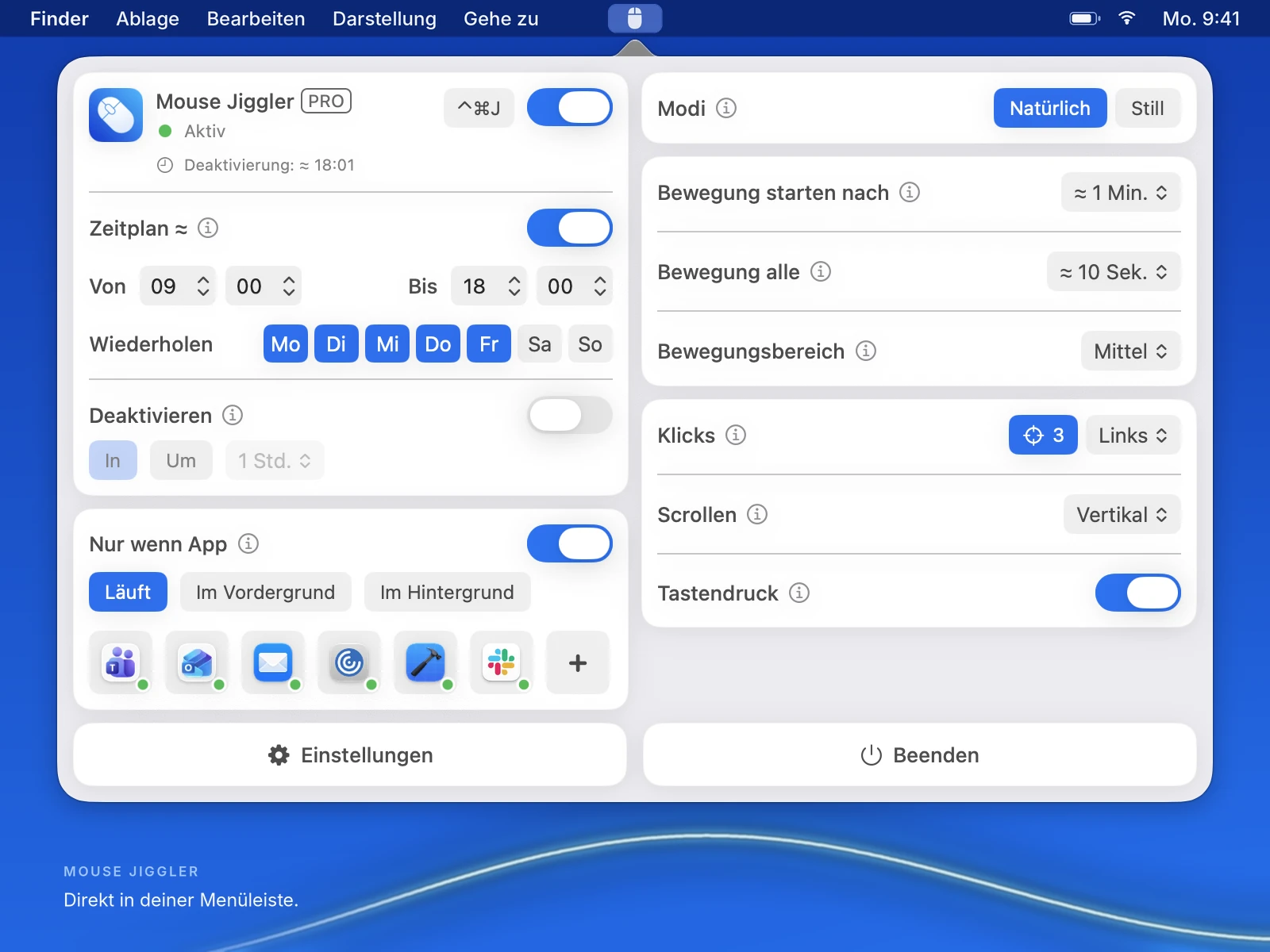
Entscheidend ist, ob die Einstellungen zu Ihrem gewünschten Ablauf passen. Mouse Jiggler bietet Movement Range, eine Verzögerung vor dem Start, ein Wiederholungsintervall sowie die Modi Natural und Silent. Mit Schedule, Only While App und Deactivate legen Sie fest, wann dieser Ablauf gilt und wann er endet.
Angenommen, Sie lesen regelmäßig nachmittags am Mac in Unterlagen. Der Zeiger soll sich erst bewegen, wenn Sie ihn nicht mehr selbst benutzen, nur innerhalb der gewählten Wochenzeiten und mit einer klaren Stoppmöglichkeit. Richten Sie das schrittweise ein, statt alle bisherigen Einstellungen auf einmal zu übernehmen.
Die App lässt sich kostenlos laden und bietet optionale PRO-Funktionen. Prüfen Sie vor dem Kauf die verfügbaren Einstellungen. Unsere Anleitung zu Bewegung und Eingaben erklärt die Unterschiede zwischen Bewegung, Klicks und Scrollen.
Mouse Jiggler im Mac App Store laden. Kostenloser Download mit optionalen PRO-Funktionen.
Den bisherigen Ablauf in vier Schritten übertragen
- Halten Sie das bisherige Verhalten fest. Notieren Sie Leerlaufverzögerung, Bewegungsintervall, App-Bedingung und wie Sie Jiggler stoppen. Ein Screenshot der Einstellungen kann dabei helfen.
- Beenden Sie Jiggler für den Versuch. Lassen Sie nur den Ersatz aktiv, damit ein zweites Programm keinen ausgebliebenen Stopp oder eine unerwartete Ruhezustandseinstellung verdeckt.
- Installieren Sie die App und erlauben Sie den Eingabezugriff. Öffnen Sie Mouse Jiggler über den Mac App Store und folgen Sie der Anleitung zur macOS-Berechtigung. Lassen Sie Zeitpläne, App-Bedingungen, Klicks und Scrollen zunächst ausgeschaltet.
- Ergänzen Sie jeweils eine Bedingung. Prüfen Sie die grundlegende Bewegung und das Stoppen. Fügen Sie dann die Wochenzeiten und die App-Bedingung hinzu, die Sie tatsächlich brauchen.
Dies sind Einrichtungsschritte, kein automatischer Import von Einstellungen. Ein Intervall mit derselben Zahl kann anders wirken, wenn eine App Leerlaufzeit anders misst oder bei Benutzereingaben anders pausiert.
Prüfen Sie die neue Einrichtung zehn Minuten lang
Probieren Sie die neue Einrichtung aus, während Sie am Mac sitzen. Berücksichtigen Sie die gewählte Leerlaufverzögerung und beobachten Sie mindestens einen Bewegungszyklus. Ist die Verzögerung länger als zehn Minuten, verkürzen Sie sie für diesen Versuch und stellen Sie sie danach wieder zurück.
- Start: Beginnt die Bewegung nach der gewünschten Leerlaufverzögerung?
- Bereich: Ist die Bewegung bei Ihrer üblichen Bildschirmgröße angenehm?
- Stopp: Stoppt der Hauptschalter die Bewegung und beendet die gewählte Deactivate-Bedingung die Sitzung?
- App-Regel: Führt der Wechsel zu einer anderen App bei aktivierter Regel zum gewünschten Verhalten?
- Ruhezustand: Wenn dies wichtig ist, prüfen Sie Prevent Sleep While Active separat. Wiederholen Sie den relevanten Teil mit Ihren üblichen Sperr- und Energieeinstellungen.
Wenn eine Prüfung fehlschlägt, notieren Sie welche. Die Fehlerbehebungsanleitung trennt Probleme mit Berechtigungen, Zeitabständen und Sitzungsbedingungen. Wenn der Ersatz für Ihren Ablauf funktioniert, deaktivieren Sie den automatischen Start des alten Programms, sofern er eingeschaltet war.
Wechseln Sie für einen konkreten Vorteil
Ein Ersatz lohnt sich, wenn er eine wiederkehrende Aufgabe leichter einstellbar oder beendbar macht. Bei Jiggler zu bleiben ist sinnvoll, wenn die aktuelle Version Ihre Anforderungen erfüllt. Ein kurzer Versuch mit Mouse Jiggler lohnt sich, wenn dessen Bewegungsfenster und gespeicherter Zeitplan genau die Funktion ergänzen, die Ihnen bisher fehlt.
Weitere Ansätze, darunter Hardware und reine Wachhalteprogramme, finden Sie im vollständigen Vergleich der Mac-Alternativen.
Probieren Sie den Ersatz auf Ihrem Mac aus.
Prüfen Sie zuerst Bewegung und Stopp. Speichern Sie dann den Ablauf, den Sie beibehalten möchten.