

Installieren Sie über den Mac-App-Store-Link dieser Website und öffnen Sie Mouse Jiggler aus „Programme“. Die Steuerung liegt in der Menüleiste. Erlauben Sie Eingabezugriff, wählen Sie „Natural“ ohne zusätzliche Aktionen und warten Sie die gesamte Inaktivitätsfrist ab.
Den richtigen Mac-App-Store-Eintrag öffnen
Nutzen Sie den Mac-App-Store-Eintrag von Mouse Jiggler, um die hier beschriebene App zu installieren. Mehrere Produkte haben ähnliche Namen. Prüfen Sie aktuelle macOS-Kompatibilität, regionale Preise und optionale Käufe im Eintrag.
Der Download ist kostenlos, PRO-Funktionen sind optional. Prüfen Sie diese Details, bevor Sie die benötigten Einstellungen auswählen. Verfügbarkeit und genaue Store-Schaltflächen können von Konto und Region abhängen.
Über den Store installieren
Öffnen Sie den Eintrag in der App-Store-App auf Ihrem Mac und verwenden Sie die Download-Schaltfläche. Führen Sie verlangte Apple-Account-Anmeldungen oder Bestätigungen aus. Öffnen Sie Mouse Jiggler danach im Store oder aus „Programme“.
Verhindert der Store den Download, prüfen Sie zuerst Fehlermeldung und Kompatibilität. Apples Download-Hilfe behandelt Konto- und App-Store-Schritte. Eine andere Datei aus einer Suchanzeige zu installieren, löst keinen spezifischen Store-Fehler.
Die installierte App finden
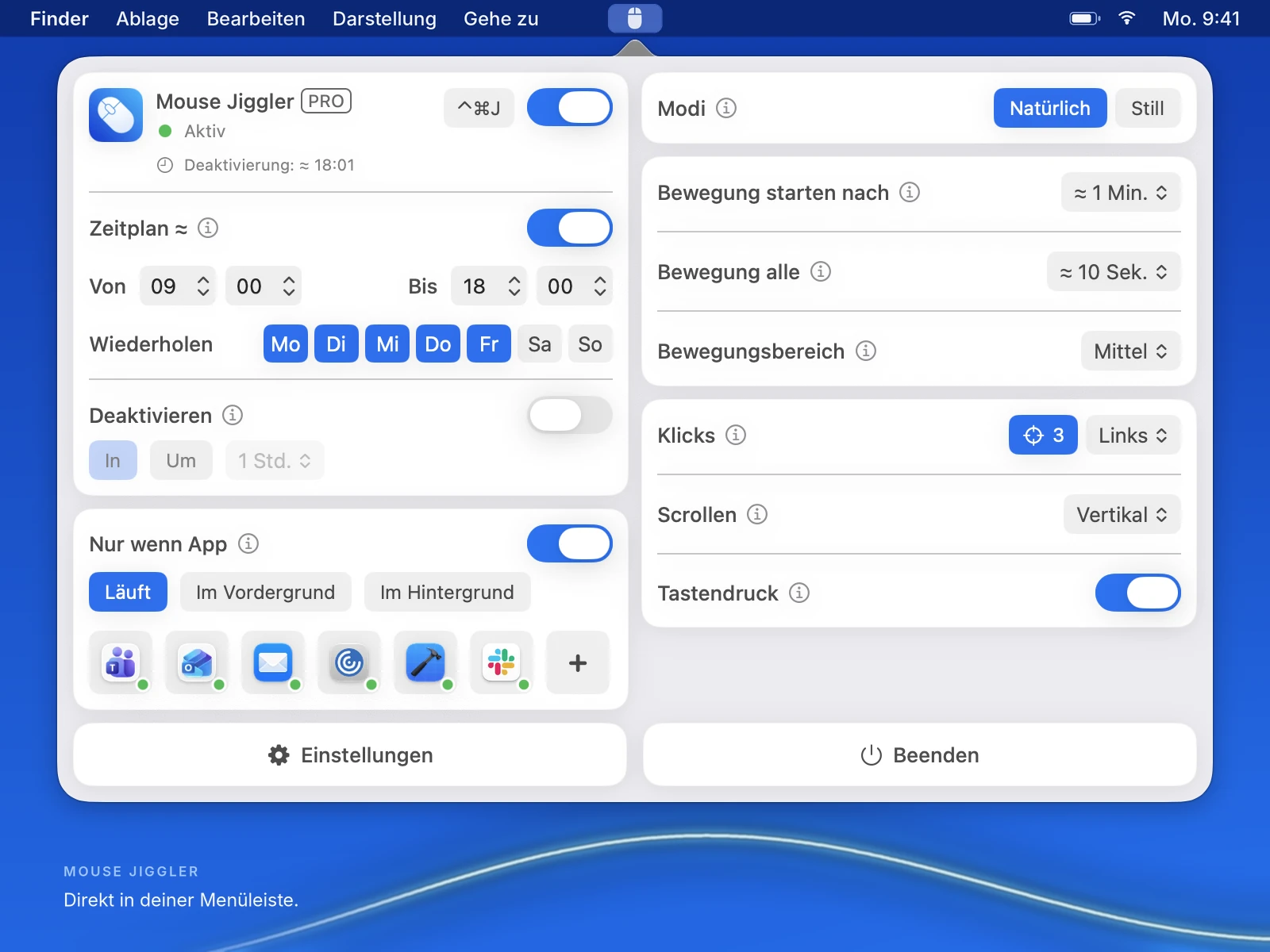
Öffnen Sie Mouse Jiggler aus „Programme“ und klicken Sie auf sein Symbol in der macOS-Menüleiste. Suchen Sie Hauptschalter, Zeiteinstellungen und Settings. Das Menüleistensymbol ist anpassbar und kann vom Screenshot abweichen.
Die erteilte Berechtigung prüfen

Öffnen Sie unter macOS 27 Systemeinstellungen → Datenschutz & Sicherheit → Device Control and Data Access. Unter macOS 13–26 wählen Sie dort Bedienungshilfen. Aktivieren Sie Mouse Jiggler und folgen Sie gegebenenfalls dem Hinweis zum erneuten Öffnen. Fehlende oder veraltete Einträge behandelt die Berechtigungsanleitung. Ist der Schalter auf einem verwalteten Mac gesperrt, fragen Sie den Administrator.
Checkliste für die erste Sitzung
- Prüfen Sie, ob App und Bedienungshilfen-Berechtigung eingeschaltet sind.
- Lassen Sie für einen einfachen Test „Schedule“, „Only While App“ und „Deactivate“ aus.
- Wählen Sie „Natural“, „Clicks“ und „Scroll“ auf „None“ sowie ausgeschaltetes „Key Press“.
- Suchen Sie „Movement Range“ unter „Move Every“ und prüfen Sie den gewählten Wert. Im Screenshot steht „Full“.
- Lesen Sie „Start Moving After“ und „Move Every“. Warten Sie die ganze Inaktivitätsfrist ohne Eingaben ab und beobachten Sie danach mehrere Bewegungsintervalle.
- Schalten Sie die App nach der Beobachtung aus.
Bei drei Minuten Wartezeit warten Sie länger als drei Minuten ohne Eingaben. Funktioniert die Bewegung, nutzen Sie die Anleitung zu Sitzungseinstellungen oder ergänzen einen Zeitplan. Startet sie nie, hilft die Fehlersuche. Für Downloads von anderen Websites prüfen Sie Quelle und Berechtigungen.
Bereit für die erste kurze Sitzung?
Laden Sie die App, öffnen Sie sie aus „Programme“ und folgen Sie der Checkliste oben, bevor Sie Zeitpläne oder zusätzliche Eingabeaktionen ergänzen.



