
Aktivieren Sie in Mouse Jiggler den Hauptschalter und „Schedule“. Stellen Sie „From“ und „To“ ein und wählen Sie die Wochentage. Die Bewegung wartet weiterhin auf „Start Moving After“ und hängt von aktivierten App-, Sperr- und Akkubedingungen ab.
Mit einem Wochenplan beginnen
Für einen regelmäßigen Bürotag könnten Sie Bewegung von Montag bis Freitag zwischen 09:00 und 18:00 Uhr erlauben. Richten Sie diese Zeiten im Menüleisten-Bedienfeld ein:
- Klicken Sie auf das Mouse-Jiggler-Symbol in der macOS-Menüleiste.
- Aktivieren Sie Schedule.
- Setzen Sie From auf 09:00 und To auf 18:00.
- Wählen Sie unter Repeat Montag bis Freitag.
- Prüfen Sie, ob der Hauptschalter von Mouse Jiggler eingeschaltet ist.
Verwenden Sie Ihre eigenen Arbeitszeiten. Zum Testen ohne ganztägiges Warten eignet sich das weiter unten beschriebene Zehn-Minuten-Fenster.
Die Einstellungen in der App prüfen
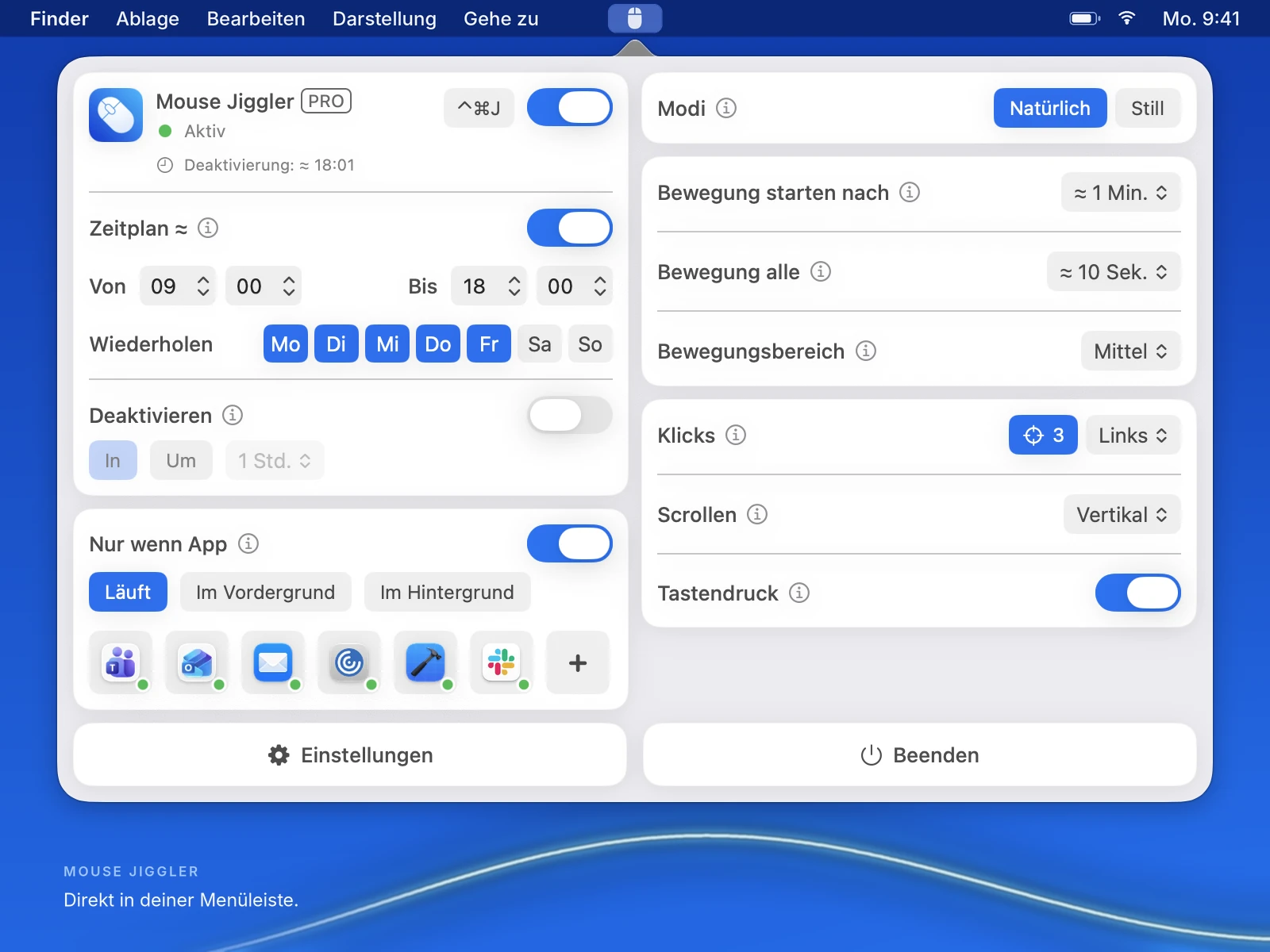
Schedule hat einen eigenen Schalter, unabhängig vom Hauptschalter der App. Das Auswählen von Wochentagen oder Bearbeiten der Zeiten aktiviert ihn noch nicht. Ein gespeicherter Zeitraum kann auch bei ausgeschaltetem Schedule sichtbar bleiben.
Wartezeit und Bewegungsintervall verstehen
Start Moving After ist die Wartezeit nach Ihrer letzten Eingabe. Move Every ist der Abstand zwischen automatischen Bewegungen, nachdem diese Wartezeit abgelaufen ist.
Zu Beginn eines geplanten Zeitfensters kann die Bewegung noch auf die Leerlaufzeit warten. Berühren Sie beim Prüfen weder Tastatur noch Maus oder Trackpad.
Vergleichen Sie die Wartezeit mit den Inaktivitätseinstellungen Ihres Mac. Ist sie länger als die Zeit bis zum Ruhezustand, beginnt die Bewegung möglicherweise nie. Testen Sie mit den tatsächlich vorgesehenen Einstellungen und der üblichen Stromquelle.
Einen festen Endpunkt vorsehen
Die Einstellungen unter Deactivate bieten „At“ für eine Endzeit und „In“ für eine Dauer. Legen Sie für einmalige Aufgaben eine Stoppbedingung fest, statt sich das Ausschalten merken zu müssen.
Halten Sie die erste Einrichtung einfach: Testen Sie entweder einen Zeitplan oder eine Abschaltbedingung und kombinieren Sie beides erst bei Bedarf. Sind mehrere Bedingungen aktiv, prüfen Sie jede einzeln, bevor Sie von einem Fehler ausgehen.
Eine Sitzung auf eine bestimmte App begrenzen
Only While App bietet drei Möglichkeiten: Is Running, In Front und Isn’t In Front. Wählen Sie „Is Running“, wenn die App im Hintergrund geöffnet bleiben darf. „In Front“ gilt nur im Vordergrund; „Isn’t In Front“ setzt die gegenteilige Vordergrundbedingung.
Ein Browser-Upload läuft beispielsweise im Hintergrund weiter, während Sie zum Finder wechseln. Mit der Browser-Bedingung In Front ist die Voraussetzung dann nicht mehr erfüllt. Is Running passt, wenn der Browser auch im Hintergrund berücksichtigt werden soll. Testen Sie den Fensterwechsel einmal mit der gewählten App und prüfen Sie auch die übrigen Bedingungen.
Sperr- und Akkueinstellungen prüfen
Eine Sitzung, die beim Sperren oder bei niedrigem Akkustand endet, hat möglicherweise eine eingestellte Grenze erreicht. Prüfen Sie in den Einstellungen Pause When Screen Is Locked und Deactivate When Battery is Below.
Ein Zeitplan weckt keinen schlafenden Computer auf. Er übersteuert auch keinen geschlossenen Laptop-Deckel oder Gerätevorgaben Ihrer Organisation. Testen Sie einen vollständigen Start-Stopp-Zyklus bei wachem Mac, bevor Sie sich auf eine längere Sitzung verlassen.
Verläuft der Test anders als erwartet, nutzen Sie die schrittweise Fehlerbehebung.
Vor einem ganzen Tag ein kurzes Zeitfenster testen
- Wählen Sie für später am heutigen Tag ein Testfenster von mindestens zehn Minuten und markieren Sie den heutigen Tag unter „Repeat“.
- Wählen Sie eine Wartezeit, die kürzer ist als das Testfenster und die Zeit bis zum Ruhezustand des Mac.
- Schalten Sie für diesen Test „Only While App“ und eine zusätzliche „Deactivate“-Bedingung aus, damit sie die Sitzung nicht vorzeitig beenden. Lassen Sie „Clicks“ und „Scroll“ auf „None“ und „Key Press“ ausgeschaltet. Prüfen Sie vor dem Start „Movement Range“.
- Aktivieren Sie Hauptschalter und „Schedule“. Lassen Sie die Eingabegeräte während der gesamten Wartezeit unberührt.
- Beobachten Sie Anfang und Ende des Zeitfensters. Stellen Sie anschließend Ihre bevorzugten Einstellungen wieder her.
Ein Fenster wie 14:00–14:10 Uhr lässt Sie beide Grenzen beobachten, bevor Sie auf 09:00–18:00 Uhr wechseln. Wählen Sie eine zukünftige Uhrzeit und den heutigen Tag unter „Repeat“.
Führen Sie diesen Test auf Ihrem eigenen Mac durch. Er belegt keine ganztägige Zuverlässigkeit. Eine Sperre, ein niedriger Akkustand oder eine andere Bedingung kann die Sitzung früher beenden.
Stoppbedingungen für Bildschirmsperre und Akku prüfen
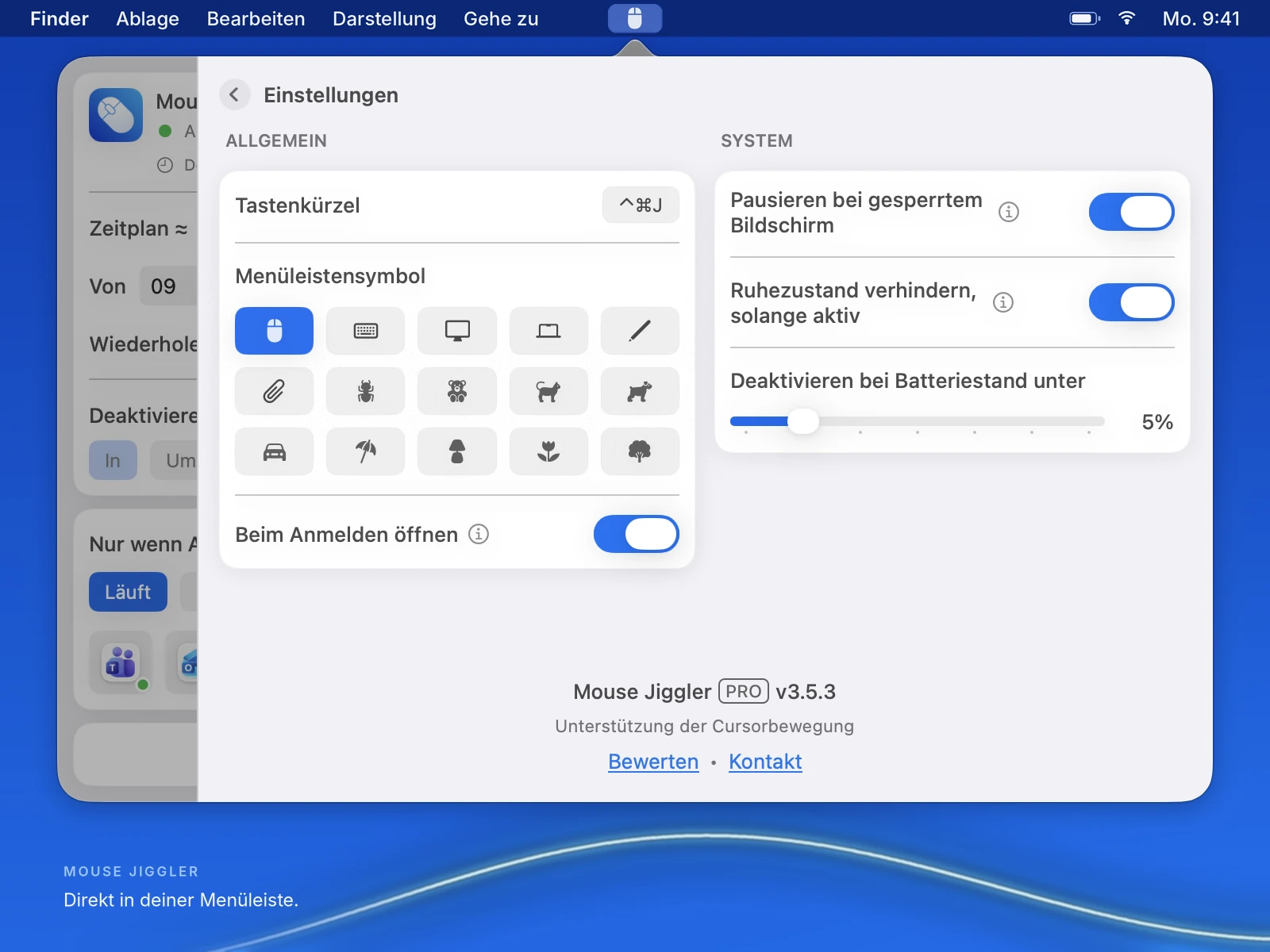
Prüfen Sie vor längeren Sitzungen Prevent Sleep While Active, Pause When Screen Is Locked und die Akkugrenze. Der neue Schalter gegen Ruhezustand befindet sich in der System-Spalte, getrennt vom Schalter für die Sperrbildschirm-Pause. Behalten Sie die für Ihr Gerät erforderliche Sperrfunktion bei. Soll Arbeit bei gesperrtem Bildschirm weiterlaufen, vergleichen Sie eine vorübergehende System-Wachhalte-Anforderung und prüfen Sie die tatsächliche Übertragung gesondert.
Für diese Einstellungen laden Sie Mouse Jiggler aus dem Mac App Store. Prüfen Sie dort die Verfügbarkeit der Funktionen; einige Einstellungen benötigen PRO.
Mouse Jiggler für Mac ausprobieren.
Stellen Sie Bewegungsabstände und eine Stoppzeit direkt in der Menüleiste ein. Die App ist kostenlos erhältlich; zusätzliche PRO-Einstellungen sind optional.



