


Beginnen Sie mit „Natural“, „Clicks“ und „Scroll“ auf „None“ sowie ausgeschaltetem „Key Press“. Prüfen Sie „Movement Range“ und die Wartezeit und beobachten Sie die Bewegung. Ergänzen Sie unter „Deactivate“ eine Stoppzeit, bevor Sie Zeitpläne oder App-Bedingungen hinzufügen.
Die Sitzung in einem Satz beschreiben
Legen Sie fest, was geschehen und wann es enden soll. Zum Beispiel: „Diese Unterlagen die nächste halbe Stunde sichtbar halten.“
Lassen Sie für diese Lesesitzung automatische Klicks und Scrollen aus. Einen wiederkehrenden Zeitplan können Sie später hinzufügen, wenn Sie täglich dieselben Stunden brauchen.
Die folgenden Beispiele verwenden die aktuellen Menüleisteneinstellungen einschließlich „Movement Range“. Einige Funktionen benötigen PRO. Prüfen Sie die Verfügbarkeit im aktuellen Store-Eintrag.
Bei der ersten Einrichtung laden Sie Mouse Jiggler im Mac App Store, bevor Sie der Anleitung folgen. Ist die App schon installiert, verwenden Sie diese Kopie und beginnen mit einem kurzen Test.
Wartezeit und Intervall unterscheiden
Start Moving After ist die Wartezeit ohne Eingaben, bevor Bewegung beginnt. Move Every ist das Wiederholungsintervall. Bei drei Minuten Wartezeit beginnt die Bewegung nicht sofort nach dem Einschalten.
Wählen Sie für die erste Prüfung eine Wartezeit, die vor der Ruhezustandsfrist Ihres Mac endet. Berühren Sie währenddessen keine Eingabegeräte. Ist das Ergebnis unklar, vereinfachen Sie zuerst die Bedingungen, statt alle Zeiten zu verkürzen.
Den neuen Bewegungsbereich prüfen
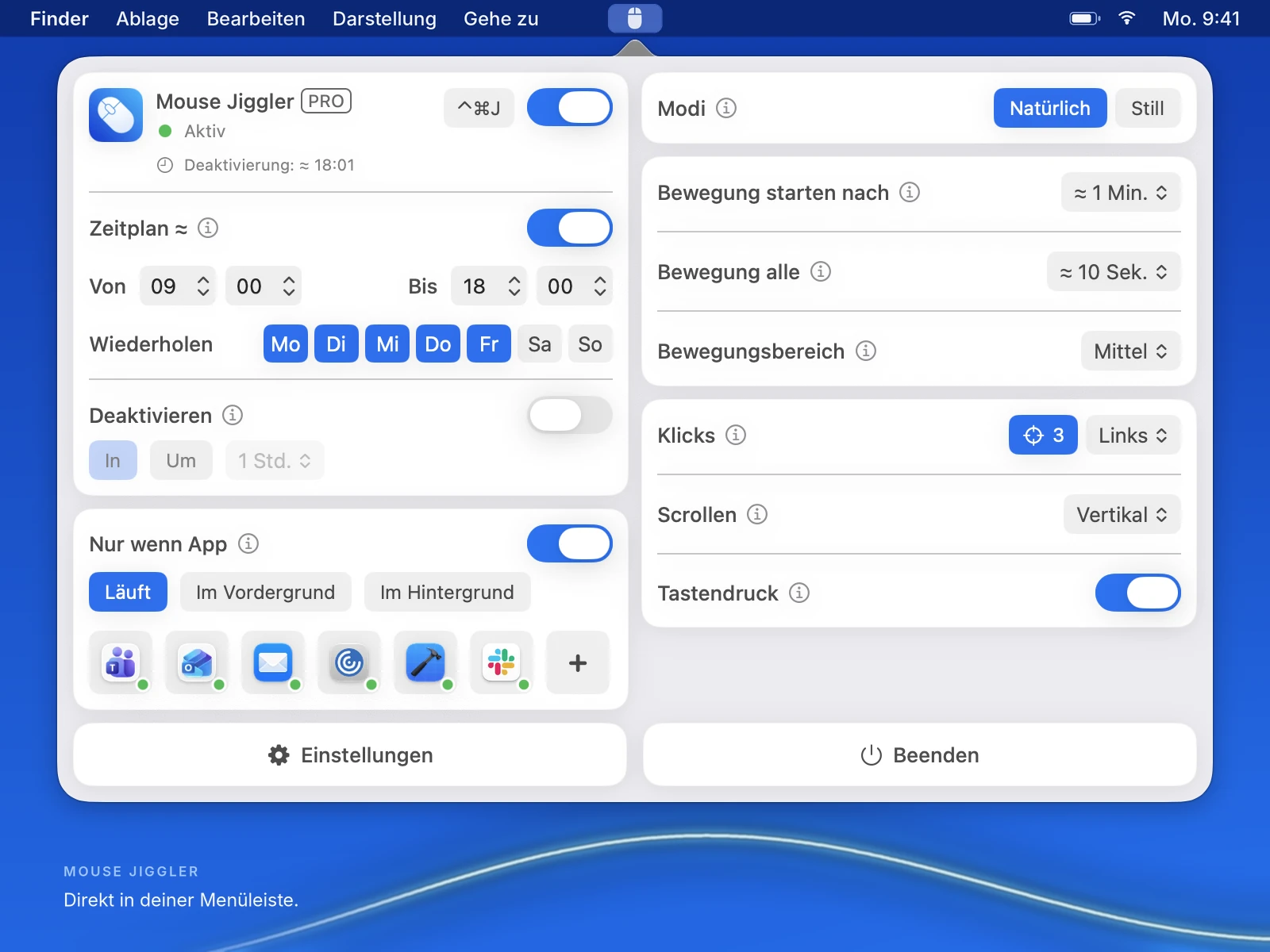
Öffnen Sie Movement Range unter Move Every und prüfen Sie vor dem Start den gewählten Bereich. Lassen Sie beim Vergleich der verfügbaren Bereiche die Zeiten gleich. Nutzen Sie für den ersten Test ein leeres Dokument, „Clicks“ und „Scroll“ auf „None“ und ausgeschaltetes „Key Press“.
Nutzen Sie beispielsweise die gezeigte Wartezeit von einer Minute und das Intervall von zehn Sekunden. Warten Sie den Start ab und beobachten Sie mehrere Bewegungen. Stoppen Sie die Sitzung, bevor Sie den Bewegungsbereich ändern. Die Anleitung zum Bewegungsbereich erklärt, wie Sie jeweils eine Einstellung vergleichen.
Der Sitzung ein Ende geben
Prüfen Sie Deactivate mit den Optionen At und In. Nutzen Sie eine Uhrzeit für ein bekanntes Sitzungsende oder eine Dauer für einen begrenzten Zeitraum ab der aktuellen Einrichtung.
Testen Sie zuerst eine kurze Dauer, damit Sie das Ende beobachten können. Das Beenden von Mouse Jiggler bricht keinen Export oder Transfer in einer anderen App ab.
App-Bedingungen nur bei Bedarf ergänzen
Only While App bietet Is Running, In Front und Isn’t In Front. Das sind unterschiedliche Zustände: Eine App kann geöffnet sein, ohne im Vordergrund zu stehen.
Wechseln Sie von einem Referenzdokument zu Notizen, gilt In Front für die Dokument-App nicht mehr. Mit Is Running bleibt die Bedingung erfüllt, solange diese App im Hintergrund offen ist. Testen Sie den Wechsel zwischen Ihren tatsächlichen Apps, bevor Sie die Sitzung weiterlaufen lassen.
Begrenzungen in den Einstellungen prüfen
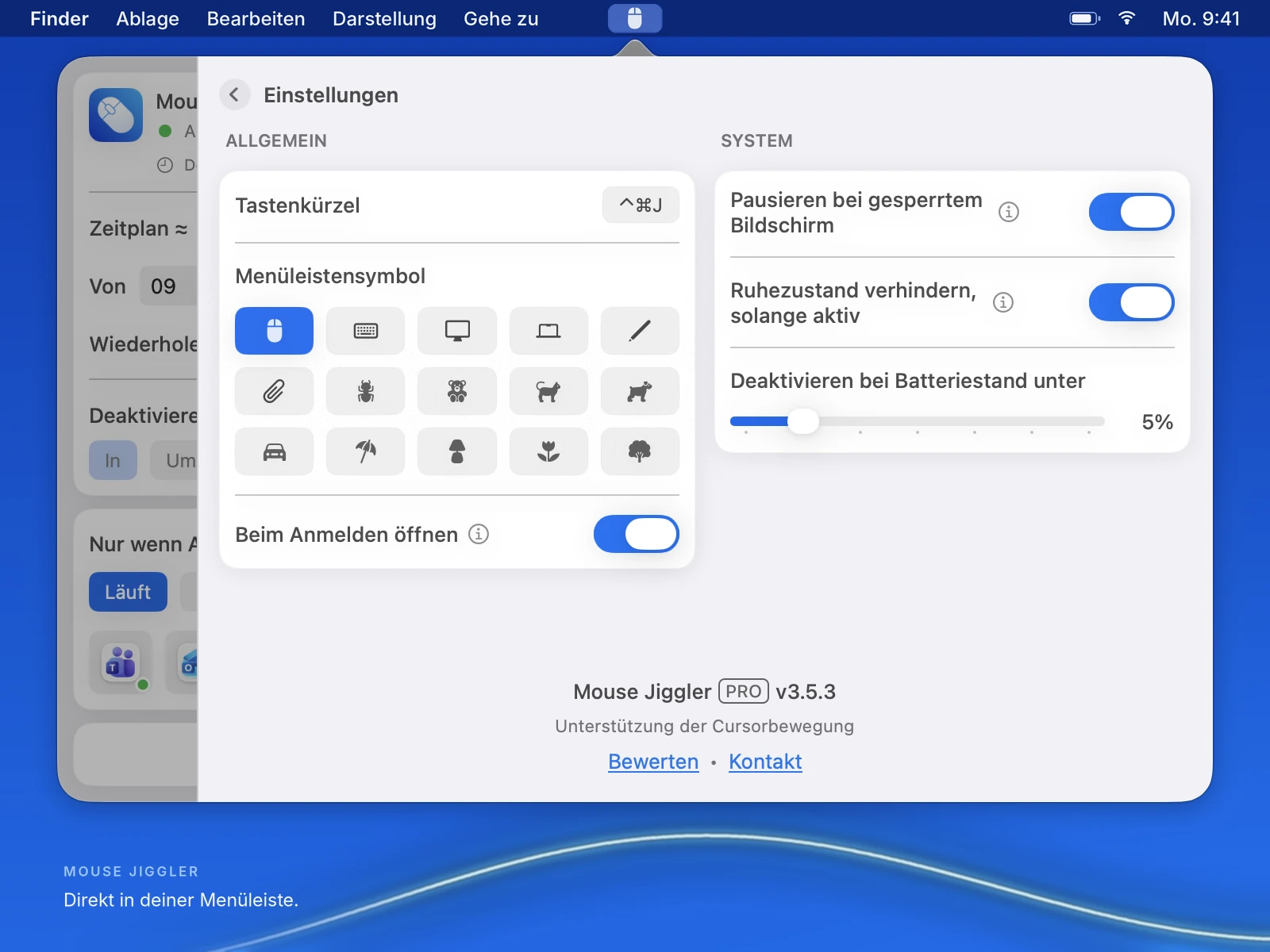
Öffnen Sie unten im Hauptfenster Settings. Unter General prüfen Sie Kurzbefehl, Menüleistensymbol und Launch at Login. Unter System finden Sie Pause When Screen Is Locked, Prevent Sleep While Active und Deactivate When Battery is Below.
Die Aufnahme zeigt aktivierte Pause bei Bildschirmsperre, aktivierten Schutz vor Ruhezustand und aktiviertes Öffnen beim Anmelden sowie eine Akku-Stoppgrenze von 5 %. Das sind die Werte dieser Aufnahme, keine Empfehlungen oder Angaben zu den Standardeinstellungen.
Für eine Prüfung des Ruhezustandsschutzes lassen Sie den Deckel offen und notieren die Einstellungen. Ändern Sie nur Prevent Sleep While Active und prüfen Sie den Aufgabenfortschritt. Der Schalter zeigt weder abgeschlossene Dateiübertragungen an noch belegt er Weiterbetrieb bei geschlossenem Deckel.
Lassen Sie bei einer reinen Bewegungssitzung „Clicks“ und „Scroll“ auf „None“ und „Key Press“ aus. Die Anleitung zur Bewegungssteuerung erklärt diese separaten Aktionen.
Den ganzen Ablauf vom Start bis zum Stopp prüfen
- Beginnen Sie bei wachem Mac und offenem Deckel.
- Warten Sie die Inaktivitätsfrist ab und beobachten Sie die Bewegung.
- Testen Sie jeden für Ihren Ablauf geplanten App-Wechsel.
- Warten Sie die kurze Deaktivierungsbedingung ab und prüfen Sie das Ende.
- Beenden Sie den Test und stellen Sie die gewünschte Sitzungsdauer ein.
Für wiederkehrende Zeiten nutzen Sie die Zeitplan-Anleitung. Verhindert eine Bedingung die Bewegung, hilft die Fehlercheckliste, bevor Sie eine Neuinstallation erwägen.
Bewegung funktioniert? Einen Ablauf ergänzen.
Nach einer geprüften kurzen Sitzung mit Stopp-Bedingung ergänzen Sie Wochentage oder App-Bedingungen einzeln.
Zeitplan einrichten und testenMouse Jiggler im Mac App Store ansehen · Kostenloser Download, optionale PRO-Funktionen.


