Quem decide o seu status é o Microsoft Teams, não o macOS. No computador, ele muda para Ausente depois de alguns minutos de inatividade ou quando o computador é bloqueado; em repouso você aparece como Ausente ou Offline, e chamadas e reuniões da agenda definem Ocupado ou Em uma reunião. Para continuar online por mais tempo, evite que o Mac fique inativo ou entre em repouso enquanto você trabalha e, no Teams na Web, permita a detecção de atividade fora do Teams. Uma ferramenta para Mac como o Mouse Jiggler pode manter o Mac acordado e o ponteiro ativo. Ela não pode definir Disponível, passar por cima de um bloqueio, de uma chamada ou de um status manual, nem garantir o indicador verde. Nenhuma ferramenta pode.
Como manter o Teams ativo no Mac
O Teams calcula o seu status a partir da sua atividade, das chamadas, da sua agenda e do estado do computador. Isto é o que você controla no Mac:
- Redefina um status manual. Se você mesmo escolheu Ausente, Ocupado ou Não incomodar, o Teams o mantém até o fim da duração. Selecione sua foto de perfil, seu status atual e depois Redefinir status. A Microsoft permite definir uma duração para qualquer status, exceto Disponível.
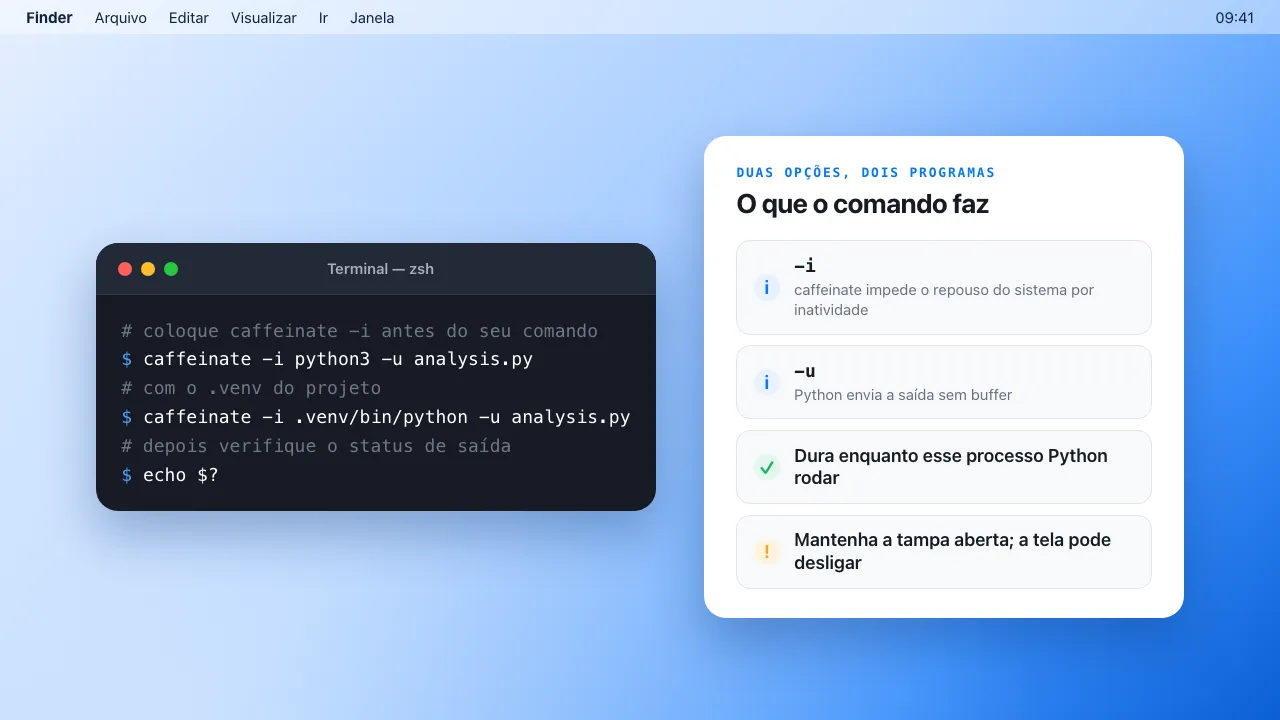
- Dê ao Mac mais tempo antes de ficar inativo ou entrar em repouso. O próprio guia de status da Microsoft sugere mudar os ajustes de repouso ou inatividade do dispositivo para que o status demore mais a mudar. No Mac, isso significa os ajustes de tela e repouso, uma sessão do caffeinate com tempo definido ou um app; compare as opções no nosso guia para manter o Mac acordado.
- Saiba o que o bloqueio faz. Um computador bloqueado aparece como Ausente, mesmo que o Mac continue acordado atrás da tela de bloqueio. Siga as regras de bloqueio da sua organização; a diferença está explicada em repouso, repouso da tela e bloqueio de tela.
- Usa o Teams no navegador? Ative Manter meu status atual quando estiver ativo fora do Teams na Web e permita a solicitação do navegador (passos abaixo).
- Confira seus outros dispositivos. Quando você está conectado em vários dispositivos, sua presença é definida por aquele em que você esteve ativo mais recentemente.
Chamadas e reuniões da agenda mudam o status sozinhas. Quando você se afasta ou lê sem digitar, uma mensagem de status é a forma honesta de avisar os colegas quando você vai responder.
Por que o Teams fica Ausente no Mac
A Microsoft documenta vários fatores da presença no Teams, como atividade do usuário, reuniões, chamadas e agenda. No computador, o Teams mostra Ausente depois de alguns minutos de inatividade ou quando o computador está bloqueado. Sobre o repouso, as páginas da Microsoft divergem: a documentação para administradores diz Offline, e o guia de status diz Ausente. Nenhuma informa um tempo exato de inatividade.
Manter o Mac acordado resolve o repouso. Isso não obriga o Teams a mostrar Disponível durante uma reunião, depois do bloqueio ou sob outras regras de presença.
Confira o status definido manualmente
- Selecione sua foto de perfil no Teams.
- Abra seu status atual e veja se há um Ausente, Ocupado ou Não incomodar definido manualmente.
- Use Redefinir status quando quiser que o Teams volte a calculá-lo com base na sua atividade.
As instruções da Microsoft para o app de computador permitem definir uma duração para status diferentes de Disponível. Portanto, definir uma duração não é uma forma de forçar o selo verde de Disponível o dia inteiro. A agenda e a atividade do dispositivo ainda podem afetar o resultado exibido.
Dê contexto com uma mensagem de status
Escolha sua foto de perfil e depois Definir mensagem de status. Escreva uma expectativa útil de tempo de resposta e escolha quando a mensagem deve ser apagada. Por exemplo: “Revisando a proposta até as 14:00; disponível para chamadas urgentes.”
Assim, os colegas sabem quando esperar uma resposta mesmo com o selo mostrando Ausente. O cálculo de presença continua o mesmo.
Verifique um sintoma de cada vez
| Sintoma | Próxima verificação |
|---|---|
| Ausente aparece depois que você para de digitar | Atividade e comportamento de inatividade |
| O status muda depois do bloqueio | Estado do dispositivo; mantenha suas exigências normais de bloqueio |
| Ocupado aparece durante um compromisso | Estado da agenda e da chamada |
| O Mac está ativo, mas o Teams parece desatualizado | Conexão, conta e versão do app |
| Uma transferência de arquivo também parou | Repouso do sistema ou interrupção da rede |
Anote o horário de uma mudança de status e o que aconteceu logo antes: um bloqueio, uma reunião ou uma seleção manual. Use essa sequência ao reproduzir o problema ou ao relatá-lo ao suporte.
Teams no navegador: confira a detecção de atividade externa
Se o Teams fica Ausente enquanto você trabalha em outro app do Mac, confira o ajuste específico do navegador documentado no guia de status da Microsoft:
- No Teams para a Web, abra Configurações → Notificações e atividade → Presença.
- Ative Manter meu status atual quando estiver ativo fora do Teams na Web.
- Escolha Permitir no aviso do navegador se quiser que o Teams detecte atividade em outros lugares. Escolher Bloquear impede essa detecção.
Esse caminho vale para o Teams no navegador, não para o app nativo do Mac. Ele trata da detecção de atividade; não é uma promessa de status Disponível permanente.
Se a permissão do navegador foi bloqueada
No Chrome, abra a aba do Teams, selecione o controle de informações do site à esquerda do endereço e depois Configurações do site. Revise Uso do seu dispositivo, se aparecer na lista. O Google descreve essa permissão como a que permite a um site detectar a atividade do dispositivo para a disponibilidade no chat. Permita-a para o site do Teams somente se for sua preferência, depois volte ao Teams e confira o ajuste novamente. Veja as instruções do Google sobre permissões de sites.
A permissão de microfone ou de notificações é um controle separado. Não é preciso redefinir todas as permissões nem apagar todos os dados do navegador para esta verificação.
Se o ajuste do Teams ou a permissão não aparecer, anote a versão do navegador e se a conta é gerenciada pela sua organização. Compare com os navegadores compatíveis segundo a Microsoft e pergunte ao administrador sobre um controle indisponível ou bloqueado. Não presuma que todo navegador mostra a mesma interface de permissões.
Exemplo: editar um documento com o Teams aberto na web
Faça uma observação curta enquanto você realmente trabalha no Mac. Por exemplo, deixe o Teams aberto no Chrome e edite um rascunho no TextEdit por cinco minutos:
- Anote o horário de início, o selo atual, o status manual e se há uma chamada ou um compromisso da agenda em andamento.
- Anote se a detecção de atividade externa está ativada e se a permissão do navegador está liberada. Mantenha suas exigências habituais de bloqueio de tela.
- Trabalhe no TextEdit, depois volte ao Teams e anote o horário e o status exibido. Registre qualquer bloqueio, repouso ou interrupção de conexão durante o intervalo.
- Se a permissão estava bloqueada e você decidir liberá-la, repita a mesma tarefa curta com essa única mudança. Evite também alterar os ajustes de repouso ou adicionar um programa para mexer o mouse durante a comparação.
Cinco minutos são uma janela de observação, não um tempo limite oficial do Teams. Um resultado diferente pode ajudar a isolar o ajuste de permissão; um resultado igual ainda é uma evidência útil para o suporte. Este exemplo não mostra o que cada colega viu nem garante o status da próxima sessão.
Anote também se você usou o Teams no celular ou em outro computador durante a verificação. A Microsoft diz que o dispositivo ativo mais recentemente define a presença quando você está conectado em vários dispositivos. Isso pode complicar um diagnóstico feito só no Mac; veja a documentação de presença da Microsoft.
Diagnostique uma divergência enquanto trabalha
Se o Teams continuar com um status inesperado enquanto você trabalha, verifique a conexão, o login e a versão do app. Para um problema que só acontece na conta de trabalho, passe ao administrador o exemplo que você registrou acima.
Não mexa nos ajustes de repouso durante um teste de permissão do navegador. Caso contrário, você não saberá qual mudança afetou o resultado.
Existe um app para manter o Teams online?
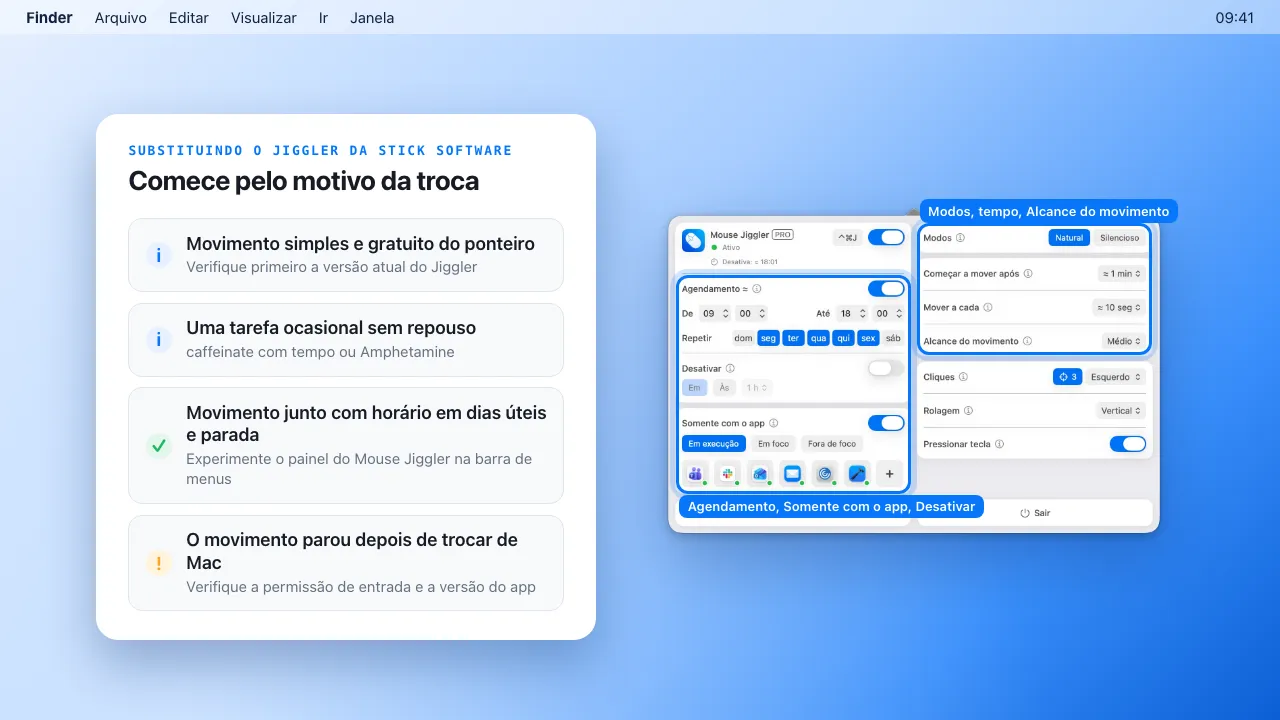
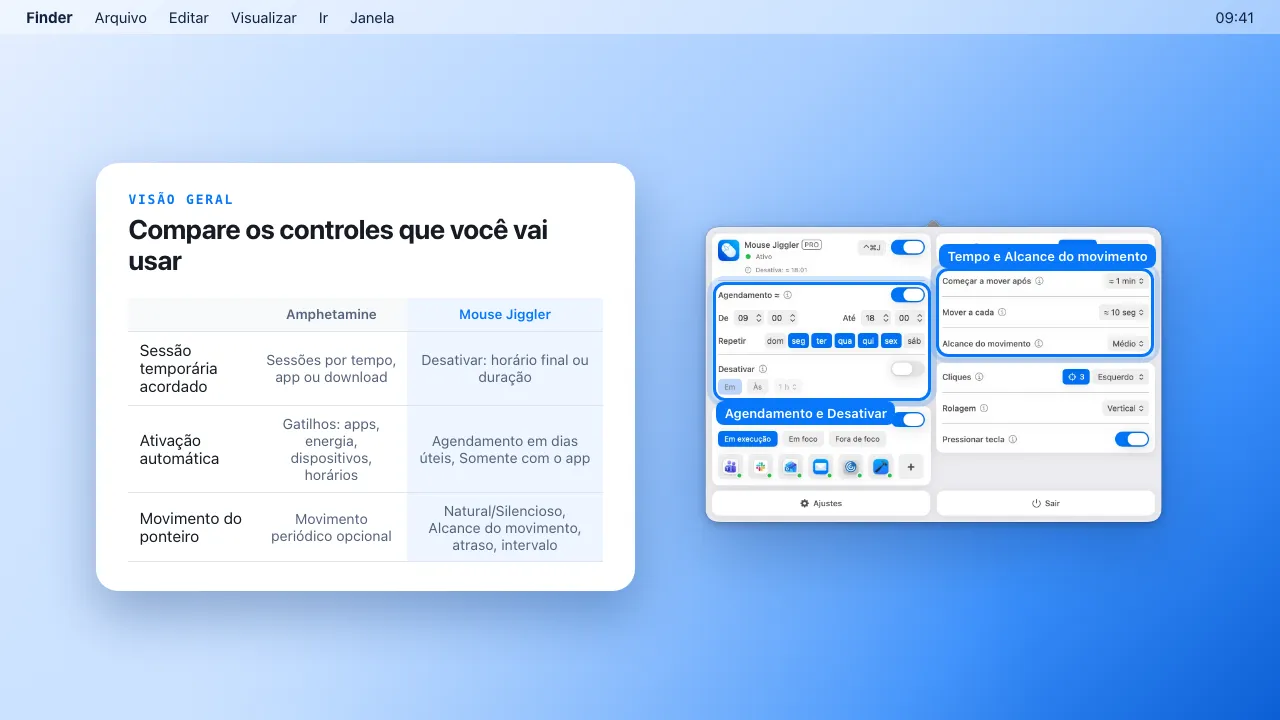
Apps que mantêm o Mac acordado ou mexem o ponteiro agem no Mac, não no serviço de presença da Microsoft. Isso inclui o comando integrado caffeinate, apps da barra de menus para manter o Mac ativo e mouse jigglers como o Mouse Jiggler. Enquanto estão em execução, podem impedir que o Mac fique inativo ou entre em repouso, o que elimina dois dos motivos para o Teams mudar para Ausente. Nenhum deles pode prometer o indicador verde.
| Uma ferramenta no Mac pode | Uma ferramenta no Mac não pode |
|---|---|
| Impedir o repouso durante uma sessão | Definir seu status do Teams como Disponível |
| Mexer o ponteiro para o Mac não parecer inativo | Desfazer o Ausente que aparece quando você bloqueia o Mac |
| Parar no horário ou no agendamento que você escolher | Mudar Em uma chamada, Em uma reunião ou um status definido por você |
| Agir só neste Mac | Controlar a presença informada pelo seu celular ou por outro computador |
Algumas empresas têm regras sobre atividade automatizada; siga essas regras. Promessas de que uma ferramenta é “indetectável” são outra questão, tratada em o que essas promessas significam. Para uma sessão curta e controlada, use os ajustes de sessão do Mouse Jiggler ou um agendamento para o seu horário de trabalho.
Onde o Mouse Jiggler se encaixa
O Mouse Jiggler pode automatizar a atividade do cursor no Mac. Ele não tem controle sobre o serviço de presença da Microsoft nem sobre a sua agenda, e não podemos prometer um selo sempre verde.
Se o seu problema real é o Mac entrar em repouso enquanto você lê ou acompanha um trabalho, use a comparação de formas de manter o Mac acordado. Se o Mac continua acordado e só o selo do Teams muda, resolva o problema no próprio Teams.
Se você também quer movimento e controles de sessão na barra de menus, baixe o Mouse Jiggler na Mac App Store. Ele não controla a presença do Teams nem garante o selo Disponível.
Mantenha expectativas claras
Um selo não consegue descrever todo tipo de trabalho. Quando você está lendo ou trabalhando longe do teclado, uma mensagem com o tempo de resposta costuma ser mais útil para os colegas.
Use atividade automatizada de acordo com as regras da sua organização. Para um diagnóstico técnico, informe ao suporte as versões dos apps e o comportamento observado, em vez de confiar em promessas de que uma ferramenta é indetectável.
Se o mesmo sintoma acontecer em outro app de reunião, use nosso guia de solução de problemas do Zoom e do Google Meet para distinguir um Mac em repouso de uma chamada caída ou de uma mudança de status.
Escolha o próximo passo pelo sintoma.
Se o próprio Mac entra em repouso, compare as opções para mantê-lo acordado. Se só o selo do Teams muda, continue com os ajustes do Teams e as verificações acima.
Comparar opções para manter o Mac acordadoVer o Mouse Jiggler na Mac App Store · Download gratuito, com recursos PRO opcionais.