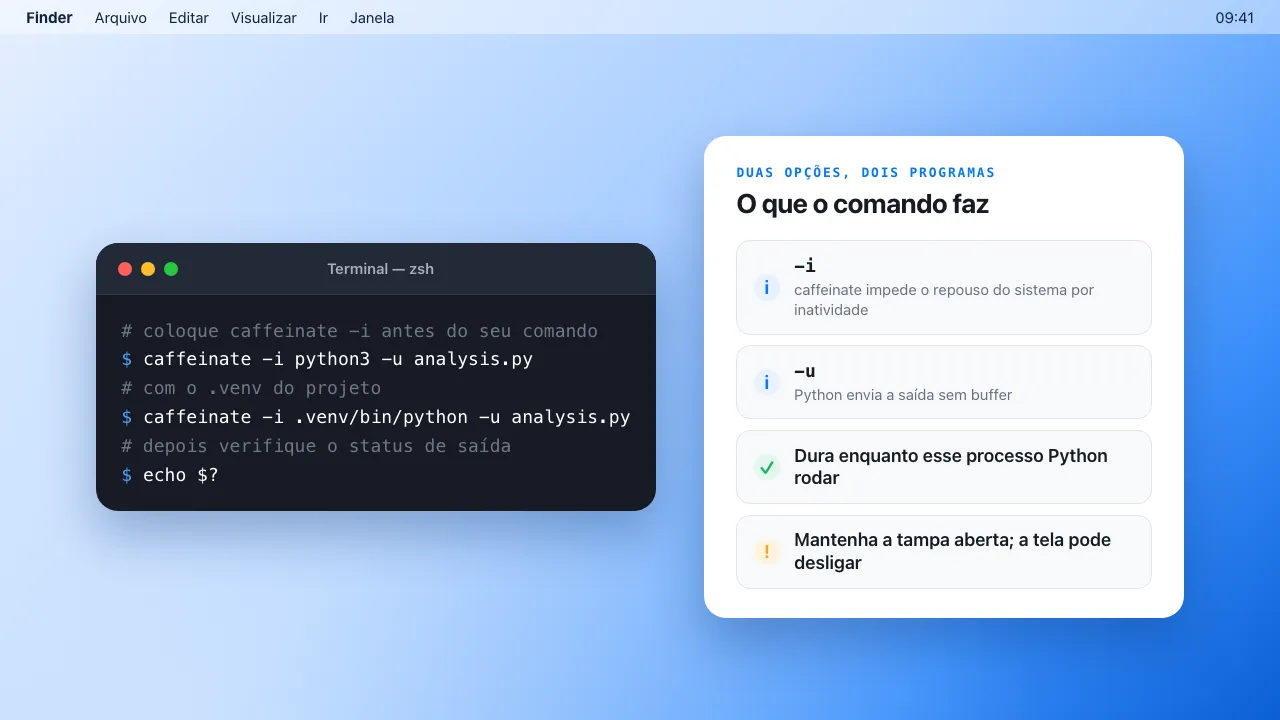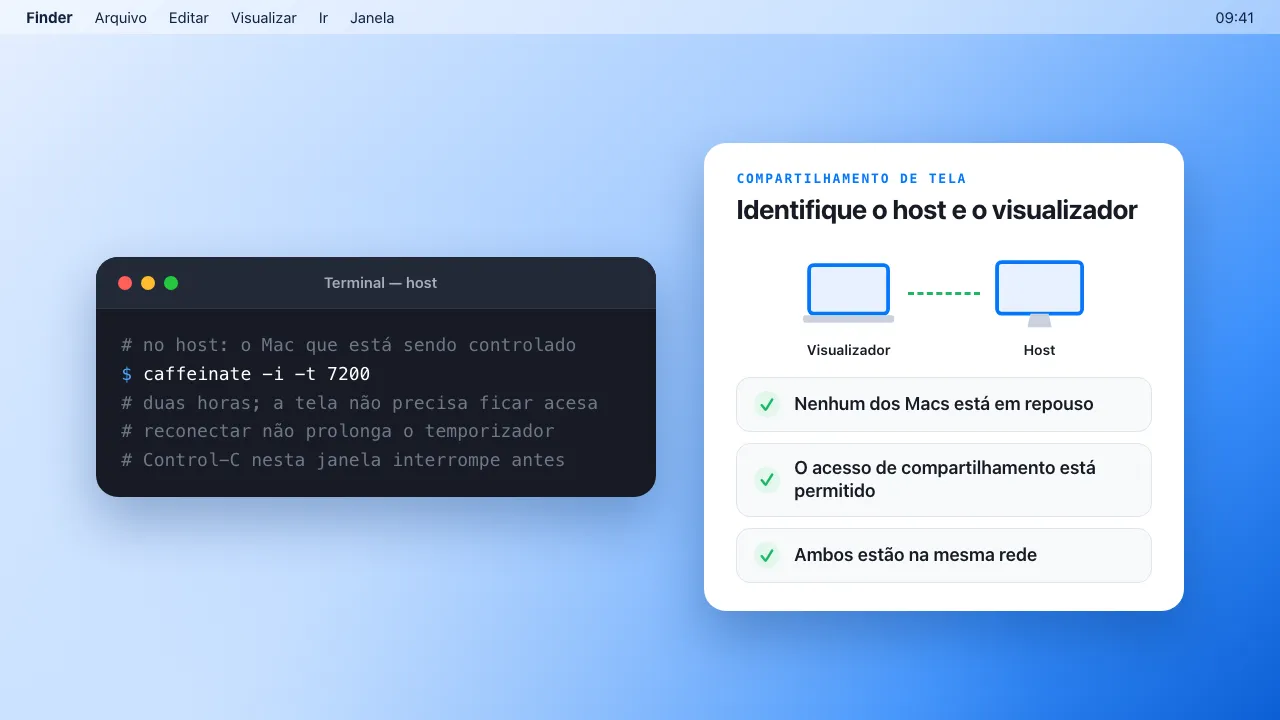
Execute caffeinate -i -t 7200 no Mac que você quer controlar para manter o Mac acordado por duas horas. Mantenha o Mac que visualiza acordado separadamente. Se a conexão ainda falhar, verifique o acesso ao compartilhamento e a rede nos dois computadores.
Primeiro, identifique o host e o visualizador
Se você acessa um Mac mini do escritório a partir de um MacBook, o mini é o host e o MacBook é o visualizador. Altere os ajustes de repouso do host no mini; um ajuste no MacBook afeta apenas o visualizador.
Este guia trata do Compartilhamento de Tela nativo da Apple entre Macs na mesma rede. Isso é diferente de apresentar uma janela em uma videochamada; para isso, use nosso guia de apresentações. A lista de solução de problemas do Compartilhamento de Tela da Apple pede para verificar se nenhum dos Macs está em repouso, se o acesso ao compartilhamento está permitido e se os dois computadores estão na mesma rede.
| Computador | O que preparar | O que isso não faz |
|---|---|---|
| Host: o Mac que está sendo controlado | Acesso ao compartilhamento, uma conexão de rede funcionando e uma sessão acordada | Não mantém o Mac do visualizador acordado. |
| Visualizador: o Mac à sua frente | Conexão do Compartilhamento de Tela e tempo acordado suficiente para a sua sessão | Não altera as preferências de repouso do host. |
Uma tela escura, por si só, não prova que o computador entrou em repouso do sistema. Veja a diferença entre repouso da tela, repouso do sistema e bloqueio antes de mudar vários ajustes de uma vez.
Prepare o compartilhamento no host antes de se afastar
- No host, abra Ajustes do Sistema → Geral → Compartilhamento e clique no botão de informações ao lado de Compartilhamento de Tela.
- Ative o Compartilhamento de Tela. Em Permitir acesso para, escolha Apenas estes usuários e adicione a conta que precisa de acesso.
- No visualizador, abra o Compartilhamento de Tela em Aplicativos → Utilitários. Selecione Rede, escolha o host e conecte-se com uma conta permitida.
- Confirme que você consegue abrir uma janela inofensiva do Finder no host. Resolva agora erros de login ou de acesso, enquanto ainda tem os dois computadores ao alcance.
A Apple documenta os controles de compartilhamento e as etapas de conexão. O Compartilhamento de Tela e o Gerenciamento Remoto não podem ficar ativados ao mesmo tempo. Se um administrador já gerencia o host pelo Gerenciamento Remoto, pergunte a ele qual método de conexão usar antes de mudar algo.
Escolha um temporizador temporário ou um ajuste de energia fixo
Para uma sessão de duas horas, abra o Terminal no host e execute:
caffeinate -i -t 7200Deixe essa sessão do Terminal em execução. Ela pede proteção contra o repouso do sistema por inatividade durante 7.200 segundos; não exige que a tela física fique acesa. O temporizador começa imediatamente e não se estende quando você se reconecta. Para encerrá-lo antes, pressione Control-C nessa janela do Terminal. A referência do comando da Apple documenta o pedido contra repouso por inatividade e o tempo limite.
Se você digitar o comando por uma conexão de Compartilhamento de Tela já aberta, confira se a janela do Terminal pertence à mesa remota. Para outras durações e formas de inspecionar o pedido, veja nosso guia do caffeinate. Você pode usar um temporizador separado no visualizador, se ele também precisar.
Para um host que você usa com frequência remotamente enquanto está ligado na tomada, uma preferência permanente pode ser mais prática. Em um notebook, procure em Ajustes do Sistema → Bateria → Opções o controle que impede o repouso automático na energia quando a tela está desligada. Em um Mac de mesa, procure em Ajustes do Sistema → Energia. A disponibilidade varia conforme o modelo. Anote o ajuste anterior para poder restaurá-lo depois; o guia de ajustes de repouso da Apple também menciona o consumo extra de energia.
Comece com um único método para que o resultado seja mais fácil de interpretar. Mantenha um MacBook usado como host ligado à energia e com a tampa aberta. Um pedido contra repouso por inatividade não impede um desligamento nem torna adequado o uso com a tampa fechada; consulte nosso guia da tampa fechada se for essa a configuração que você pretende usar.
Teste o retorno, não só a primeira conexão
Tente desconectar e voltar enquanto ainda tem os dois Macs ao alcance. O exemplo abaixo usa um Mac mini como host e um MacBook como visualizador; é um procedimento para você testar, não um teste com dois Macs que tenhamos relatado.
- Às 14:00, inicie o temporizador de duas horas no Mac mini e conecte-se a partir do MacBook. O temporizador terminará por volta das 16:00.
- Às 14:05, abra Janela → Conexões → Todas as Conexões no Compartilhamento de Tela, passe o ponteiro sobre a sessão ativa e clique em Desconectar. Deixe a sessão do Terminal do host em execução; não escolha Repouso nem desligue o host.
- Às 14:20, reconecte-se da mesma rede usando a mesma conta. Verifique se você consegue interagir com o host, em vez de confiar em uma imagem exibida anteriormente.
- Anote se a reconexão funcionou, se alguém precisou despertar o host localmente e qualquer mensagem de erro exata. Se falhou, siga a tabela abaixo antes de mudar o método contra o repouso.
- Termine antes das 16:00 ou estenda deliberadamente o período acordado. Restaure uma preferência de energia permanente quando não precisar mais dela.
As etapas para desconectar estão documentadas no guia do Compartilhamento de Tela da Apple. Mantenha sua proteção por senha de sempre. Se você pretende se reconectar com o host bloqueado, inclua exatamente essa condição em um teste curto separado; uma conexão bem-sucedida com o host desbloqueado não mostra o que acontece atrás da tela de bloqueio. Nosso guia do Mac bloqueado explica a parte de repouso dessa configuração.
Vale usar o despertar para acesso à rede?
A Apple descreve o despertar para acesso à rede como uma forma de um Mac em repouso despertar para recursos compartilhados. Ele fica em Bateria → Opções nos notebooks compatíveis e nos ajustes de Energia nos Macs de mesa. A documentação sobre compartilhamento de recursos da Apple inclui requisitos para o equipamento de rede.
O despertar para acesso à rede acorda um host em repouso; um pedido de tempo acordado o mantém funcionando durante todo o período. Teste o caminho de despertar e reconectar com o seu Mac e a sua rede antes de sair. Um teste bem-sucedido na mesma rede não comprova o acesso de outro lugar nem por uma VPN corporativa.
Se o Compartilhamento de Tela ainda desconectar
| Observação | Próxima verificação útil |
|---|---|
| A conexão falha enquanto os dois Macs estão visivelmente acordados | Verifique a lista de usuários permitidos do host e as duas conexões de rede. Um temporizador de repouso mais longo não corrige uma conta ou rede errada. |
| Só reconecta depois que alguém desperta o host | Verifique se o método para manter acordado foi configurado no host e se ainda estava ativo. Repita o mesmo teste curto com o temporizador em execução. |
| O visualizador entra em repouso e a janela dele para de atualizar | Desperte o visualizador e reconecte-se. Investigue os ajustes de repouso dele separadamente antes de mudar o host. |
| A tela do host escurece, mas o controle remoto funciona | A sessão continua utilizável. Uma tela escura, por si só, não exige correção. |
| Falha depois de uma reinicialização | Verifique o host localmente. Um comando temporário no Terminal não é um serviço de inicialização e não garante o acesso após reiniciar. |
| Falha depois de trocar de rede | Repita o teste na mesma rede que já funcionou. Pergunte ao administrador da rede sobre acesso remoto aprovado, se for uma configuração gerenciada. |
Anote qual Mac parou de responder, o horário da conexão, a fonte de energia, o fim do temporizador e o erro. Use esse registro para escolher a próxima verificação na tabela.
O que verificamos e onde o Mouse Jiggler se encaixa
Em 12 de outubro de 2026, verificamos o comando localmente no macOS 27.0.1. Uma sessão caffeinate -i -t 3 de três segundos criou uma asserção contra repouso do sistema por inatividade e a liberou quando o temporizador terminou. Uma segunda sessão liberou a asserção após o SIGINT, o sinal normalmente enviado pelo Control-C. Não fizemos um teste de conexão com dois Macs, um teste de despertar remoto nem um ciclo de repouso sem supervisão.
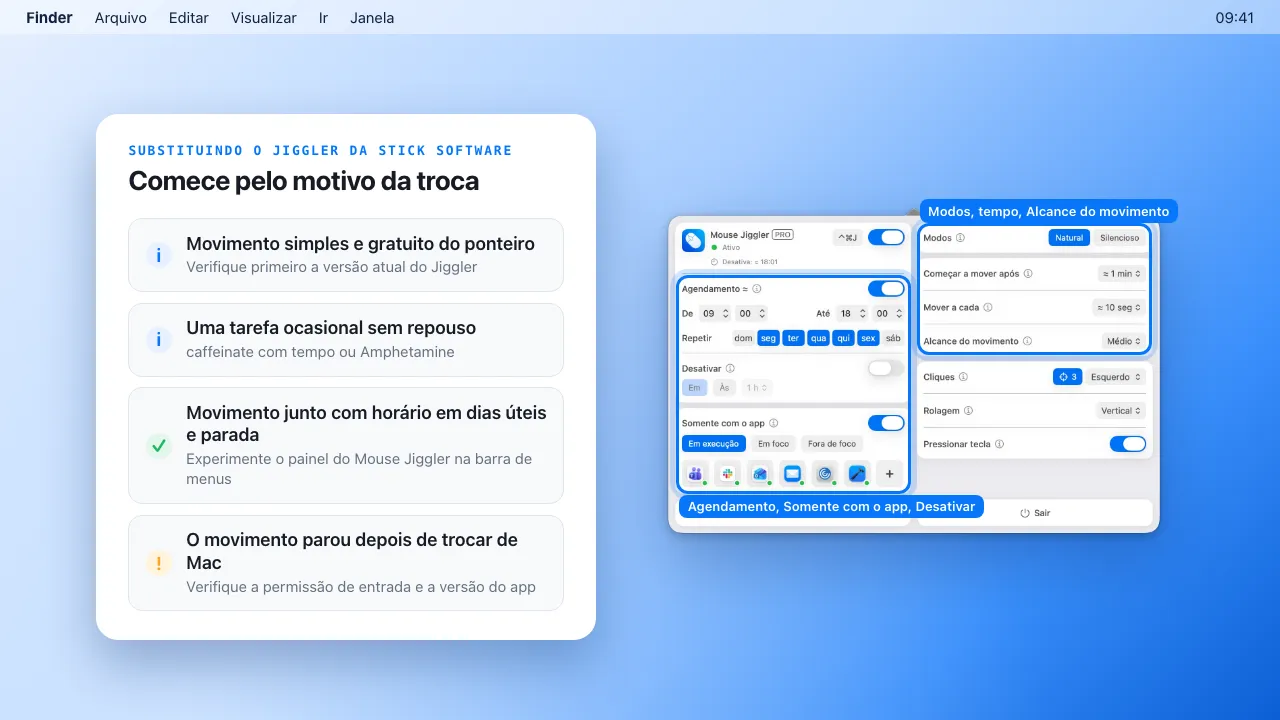
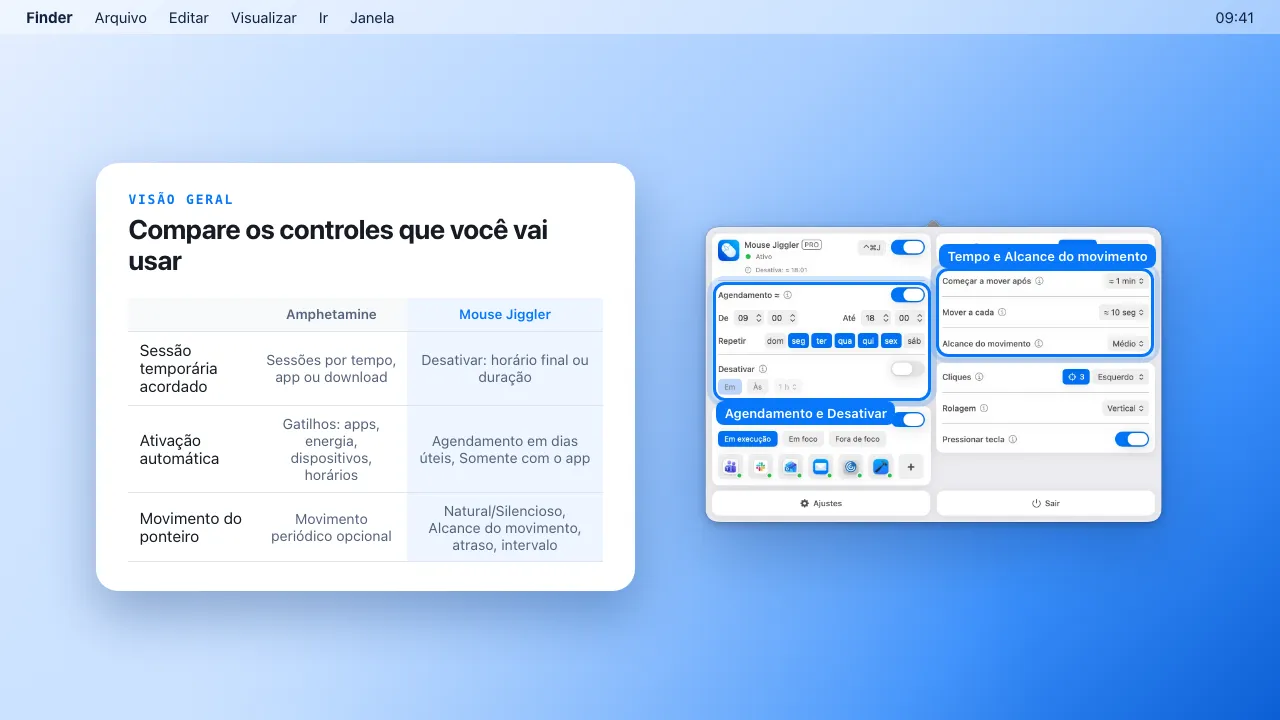
Se você prefere controles de app no host, o Mouse Jiggler tem um botão separado Impedir repouso enquanto ativo. Revise os ajustes de parada e de tela bloqueada e depois tente se reconectar. Ele não configura contas de compartilhamento nem acesso à rede. Mantenha as ações de entrada extras desativadas para que não atrapalhem o trabalho remoto.
Para acesso por linha de comando a outro Mac, use o guia de sessões SSH acordadas para separar as verificações de repouso do host, repouso do cliente e keepalive da conexão.
Para controles de sessão na barra de menus em um Mac que você administra, baixe o Mouse Jiggler na Mac App Store nesse Mac. Verifique os dois computadores separadamente; o app não configura permissões de compartilhamento nem acesso à rede.
Também útil para esta tarefa: Manter o Mac acordado em sessões SSH e Manter o Mac acordado e bloqueado: configuração com caffeinate.
Verifique as condições de parada do host antes de sair.
Se você usa o Mouse Jiggler, revise o botão principal, o agendamento, o comportamento com a tela bloqueada e o ajuste que impede o repouso; depois teste a reconexão.
Revisar os controles de sessão do hostVer o Mouse Jiggler na Mac App Store · Download gratuito, com recursos PRO opcionais.