Um download comum no navegador geralmente pausa quando o Mac entra em repouso. Ele pode continuar com a tela apagada se o sistema permanecer acordado. Mantenha a tampa do MacBook aberta e execute caffeinate -i -t 7200 no Terminal para manter o Mac acordado por duas horas.
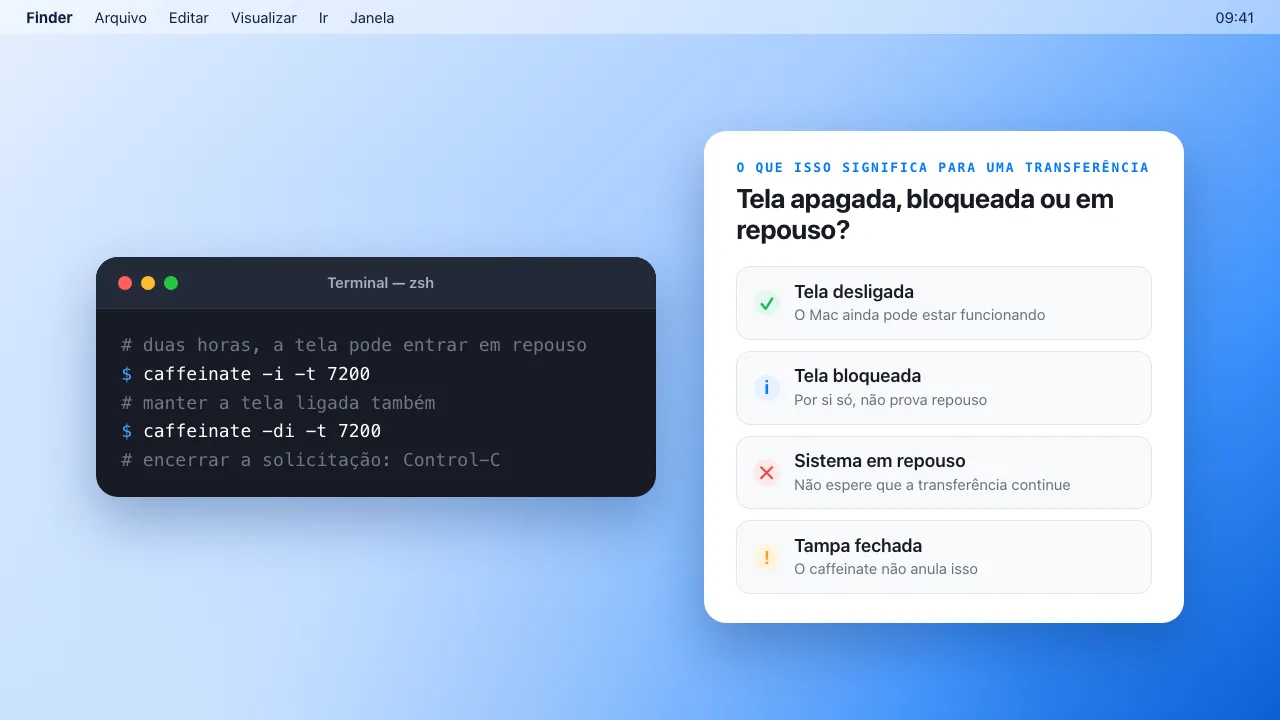
Tela apagada, bloqueada ou em repouso?
| O que aconteceu? | O que isso significa para uma transferência |
|---|---|
| A tela se apagou | O Mac pode continuar funcionando. Verifique o andamento no app antes de mudar qualquer coisa. |
| A tela foi bloqueada | O bloqueio restringe o acesso à sessão; por si só, ele não prova que o sistema está em repouso. |
| O sistema entrou em repouso | Não espere que um navegador ou app de transferência comum continue funcionando normalmente. |
| Você fechou a tampa | Não conte com o caffeinate nem com o movimento do ponteiro para se sobrepor ao comportamento da tampa. Uma configuração compatível com tela externa é um caso à parte. |
Recursos que despertam o Mac brevemente para determinadas tarefas do sistema não garantem que um upload qualquer no navegador vai continuar. Veja repouso, repouso da tela e bloqueio de tela para entender a diferença.
Comparando todas as opções? Como manter o Mac acordado sem mexer no mouse coloca lado a lado os ajustes de repouso, o caffeinate e um app na barra de menus.
Identifique o que interrompeu a transferência
Veja o erro antes de tentar de novo com um arquivo grande. Uma queda do Wi-Fi, uma reconexão da VPN, uma aba fechada, um login expirado ou um destino cheio podem interromper uma transferência enquanto o Mac ainda está acordado.
Anote o horário da interrupção. Se o Mac entrou em repouso nesse momento, use a configuração para mantê-lo acordado abaixo. Se o site retornou um erro enquanto você usava o Mac, comece por esse erro.
Retome um download interrompido no Safari ou no Chrome
Reconecte-se à internet e abra uma página comum para verificar a conexão. Depois retome o download existente; iniciar um timer para manter o Mac acordado não reinicia um arquivo pausado.
No Safari:
- Clique em Mostrar Downloads, perto do canto superior direito da janela do Safari.
- Encontre o arquivo pausado e clique no controle Retomar.
- Observe a quantidade transferida para ver se ela volta a aumentar.
O botão Mostrar Downloads fica oculto quando a lista está vazia. Esses controles estão documentados no guia de downloads do Safari da Apple.
No Chrome:
- Abra a bandeja de downloads ao lado da barra de endereço. Se ela não estiver lá, use Mais → Downloads.
- Encontre o arquivo pausado. Na bandeja, aponte para o nome dele e escolha Retomar, se a opção aparecer.
- Confirme que o progresso foi retomado antes de deixar o Mac sem supervisão.
Veja os controles de download do Google. Se Retomar não estiver disponível ou falhar, volte à página original do download e verifique o acesso ao arquivo antes de tentar um novo download.
Exemplo: um download de 12 GB parou após 9 GB. Se a retomada continuar a partir de uns 9 GB, deixe essa transferência terminar. Se o progresso recomeçar perto de zero, conte com o arquivo inteiro de novo. Não suponha que o progresso anterior foi recuperado só porque o botão mudou para Pausar.
Para um upload, use os controles de nova tentativa do próprio site ou app de transferência. As listas de downloads do Safari e do Chrome não gerenciam arquivos que você está enviando para um site. Verifique se o destino já recebeu o arquivo antes de enviar outra cópia.
Para uma transferência iniciada no Terminal, use o guia de recuperação de downloads com curl. Ele explica como reutilizar o arquivo parcial correto, lidar com um servidor que recusa a retomada e verificar o download concluído.
Quando retomar não resolve o download
Use a mensagem de erro para escolher o próximo passo. O guia de erros de download do Google diferencia estes problemas:
| O que você vê | O que fazer em seguida |
|---|---|
| A conexão caiu | Restabeleça uma conexão que funcione e tente Retomar, se a opção aparecer. |
| Disco cheio | Libere espaço suficiente no disco de destino antes de tentar de novo. |
| Proibido | Abra o site original e veja se você precisa fazer login ou solicitar acesso. |
| Nenhum arquivo ou Arquivo ausente | Encontre o link de download atual no site de quem publica o arquivo ou entre em contato com o responsável. |
Resolva esse erro antes de tentar de novo. Um disco cheio ou um arquivo ausente vai falhar de novo, independentemente do timer de repouso.
O MacBook continua baixando com a tampa fechada?
Geralmente não. Fechar a tampa coloca o MacBook em repouso, e um download no navegador pausa junto. As orientações da Apple para usar um notebook com a tampa fechada pedem uma fonte de energia conectada, um monitor externo e um teclado e um mouse externos; nosso guia da tampa fechada explica essa configuração. Para um download só no notebook, deixe a tampa aberta e use uma sessão acordada com tempo definido, como mostrado abaixo.
Use uma sessão acordada com tempo definido
- Ligue o Mac na tomada para uma transferência longa e mantenha a tampa do MacBook aberta.
- Abra o Terminal e execute o comando abaixo.
- Inicie o download ou upload no app de costume. Deixe esse app e a sessão do Terminal abertos.
- Confirme o andamento depois de alguns minutos sem nenhuma ação manual.
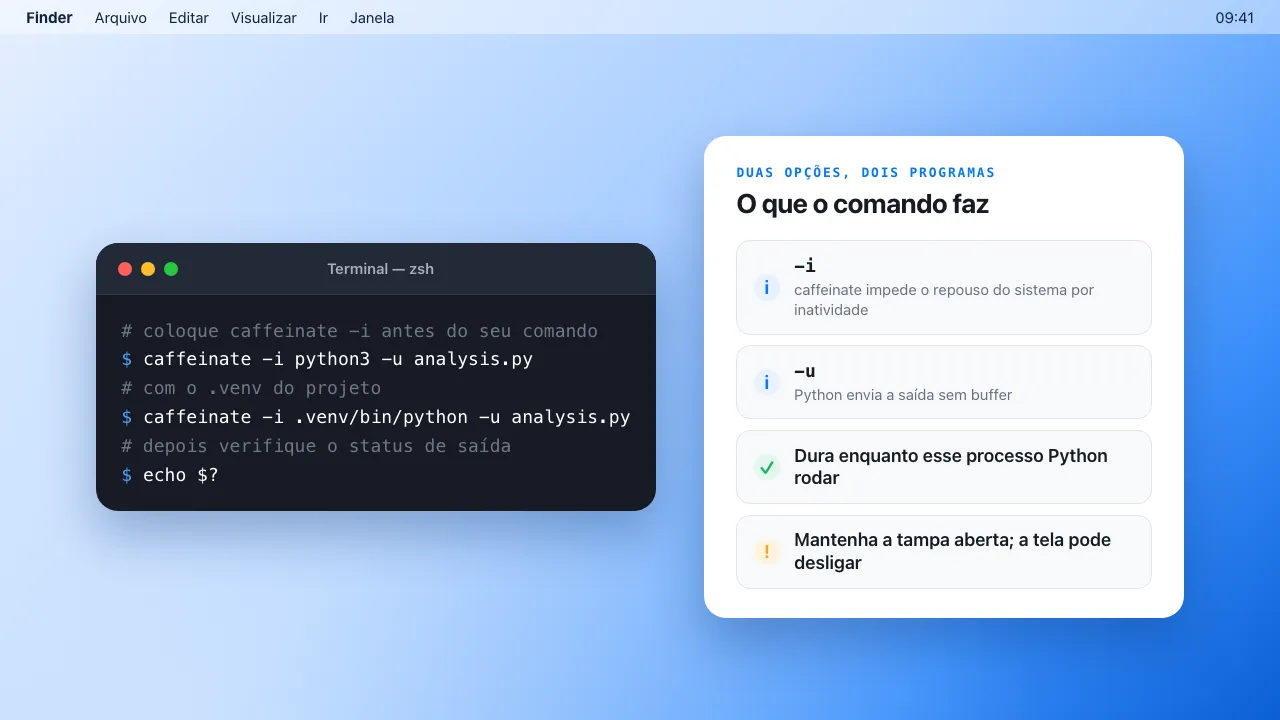
caffeinate -i -t 7200-i impede o repouso do sistema por inatividade. -t 7200 encerra a solicitação após duas horas; o repouso normal da tela continua permitido. Escolha uma duração que cubra a estimativa mais uma margem. O comando não se prolonga sozinho quando a transferência demora mais.
Um upload estimado em 70 minutos deixa 50 minutos de margem nessa janela de duas horas. Se a estimativa passar disso, inicie uma sessão mais longa. Pressione Control-C no Terminal quando quiser encerrar a solicitação para manter o Mac acordado.
Para manter a tela visível também, use caffeinate -di -t 7200. Nosso guia do comando caffeinate explica as opções e como confirmar a solicitação.
Testado em 24 de novembro de 2026 em um MacBook Pro (14 polegadas, 2021) com macOS 27.2.1. Se o download roda no Terminal, -w pode substituir o timer: ele mantém a solicitação até esse processo terminar. Iniciamos um download de teste de 1,2 MB a partir de um servidor local, limitado a 100 KB/s, e vinculamos o caffeinate ao ID do processo:
curl --limit-rate 100k -o test-download.bin http://localhost:8766/… &
caffeinate -i -w $!
pmset -g assertions mostrou a solicitação feita em nome do download:
pid 15065(caffeinate): [0x0001723900019dfd] 00:00:02 PreventUserIdleSystemSleep named: "caffeinate command-line tool"
	Details: caffeinate asserting on behalf of Process ID 15064
	Created for PID: 15064.
Quando o curl terminou, o caffeinate encerrou sozinho e a asserção sumiu. Isso funciona com ferramentas de linha de comando como o curl. Um navegador continua aberto depois que o arquivo termina, então no Safari ou no Chrome use um timer com -t.
Uma configuração fixa ligada na tomada
Para transferências frequentes em um notebook Mac, a Apple documenta este caminho: Ajustes do Sistema → Bateria → Opções e, em seguida, ative a opção que impede o repouso automático no adaptador de energia quando a tela está desligada. Em Macs de mesa compatíveis, procure em Ajustes do Sistema → Energia. A disponibilidade depende do modelo e da versão do macOS.
Anote o ajuste anterior se pretende restaurá-lo. Apenas aumentar o tempo para desligar a tela é diferente de manter o sistema acordado. Para uma transferência ocasional, o comando acima tem a vantagem de terminar automaticamente.
Use o Mouse Jiggler para uma rotina conhecida
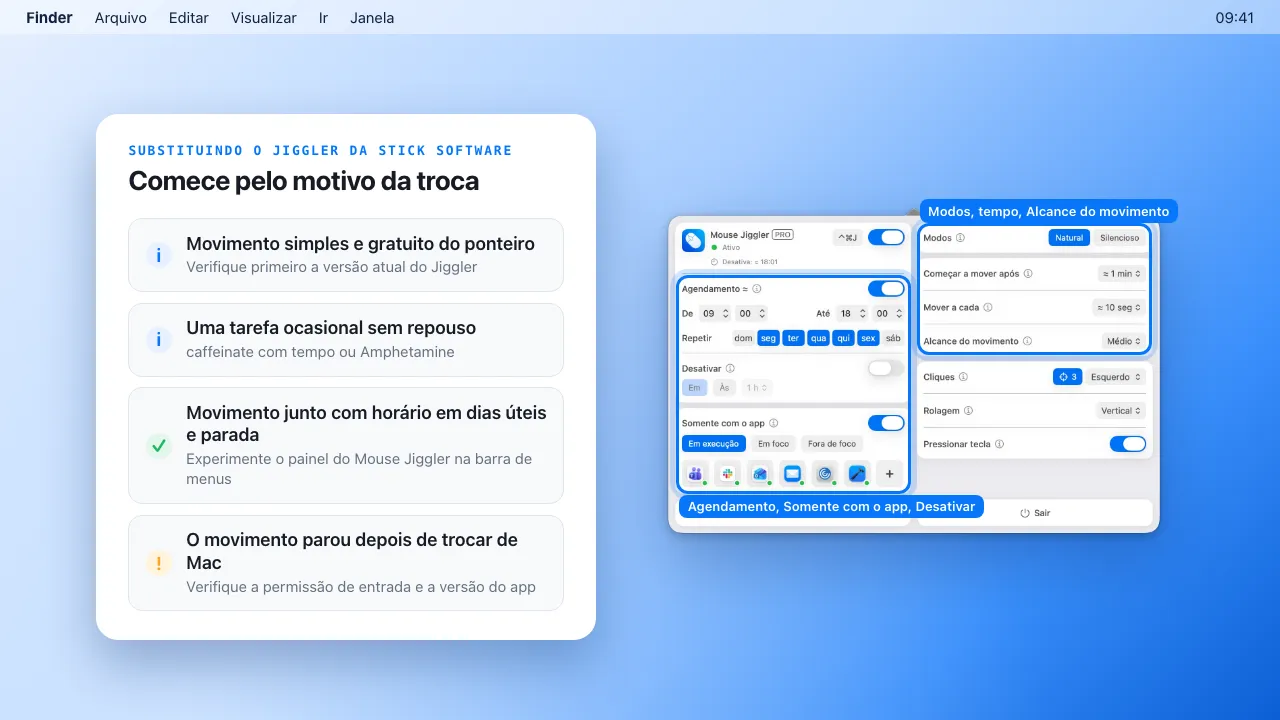
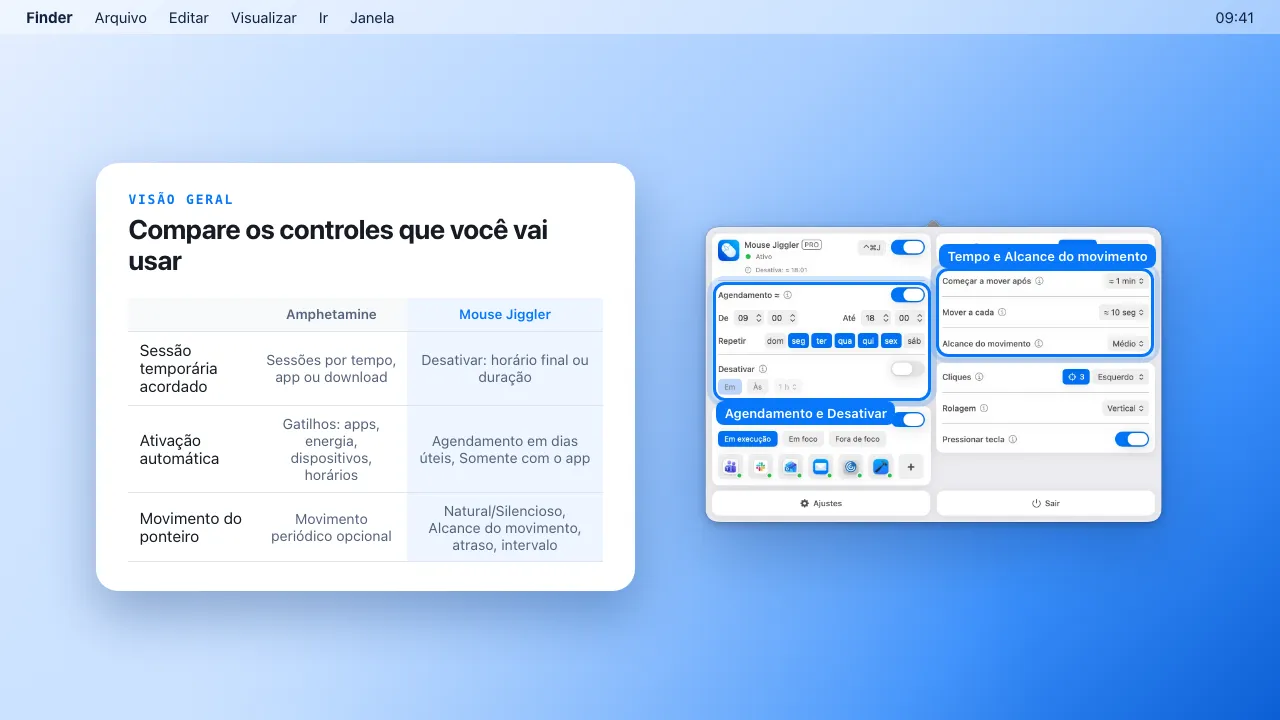
Se você usa a mesma janela de transferência com frequência, o Mouse Jiggler coloca agendamentos e um horário de término na barra de menus. Verifique Impedir repouso enquanto ativo e as condições da sessão antes de começar. Um navegador configurado como Em foco deixa de atender a essa condição quando você muda para outro app.
Escolha um horário de término depois do fim previsto e revise o limite de bateria e a pausa com a tela bloqueada. Teste a transferência com seus ajustes de bloqueio habituais; não remova a exigência de senha para manter uma tarefa funcionando.
Baixe o Mouse Jiggler na Mac App Store. Download gratuito, com recursos PRO opcionais.
Prepare o resto do fluxo de trabalho
- Energia: use um adaptador de energia adequado para uma sessão longa e mantenha as saídas de ar desobstruídas.
- Tampa: não suponha que um utilitário para manter o Mac acordado se sobreponha ao fechamento de um MacBook.
- Conexão: escolha uma rede estável e verifique se é necessária uma VPN.
- Aplicativo: deixe aberta a aba de upload ou o app de transferência.
- Destino: verifique o espaço de armazenamento, os limites de tamanho de arquivo e qualquer expiração de login.
Para transferências importantes, use, sempre que possível, um aplicativo que permita retomar. Impedir o repouso por inatividade não garante que um serviço remoto vai aceitar o arquivo.
Enviando uma fototeca? Use a lista de verificação de sincronização do Fotos do iCloud para ler o status da fototeca, diferenciar uma pausa do Fotos do repouso e conferir uma foto recente na nuvem.
Confirme a conclusão antes de encerrar a sessão
Em um download, espere o navegador terminar e abra o arquivo. Em um upload, verifique no destino se o arquivo e o tamanho esperados estão lá. Uma barra de progresso local, por si só, pode não mostrar se o servidor aceitou o arquivo.
Depois pare a sessão para manter o Mac acordado e volte os ajustes temporários ao normal. Se o Mac ainda entrar em repouso durante um teste simples, siga o guia de solução de problemas para separar permissões, tempos e ajustes condicionais.
Se ainda parar: anote um resultado útil
Envie um arquivo pequeno pelo mesmo app, rede e destino. Anote o horário e qualquer erro. “Tela apagada, transferência concluída” indica o repouso normal da tela. “Tela ligada, tempo limite do servidor” indica um problema na transferência ou na conexão.
Use esse resultado para escolher a próxima verificação. Um novo login ou um arquivo menor pode fazer mais diferença do que outra mudança nos ajustes de energia.
Vai fazer backup com o Time Machine? Veja se o Time Machine consegue fazer backup com o Mac em repouso e como confirmar a conclusão.
Copiando para um pendrive ou SSD externo? Siga a lista de verificação de cópia para disco externo para definir um timer que mantenha o Mac acordado, verificar os arquivos no destino e ejetar o disco com segurança.
Também útil para esta tarefa: Retomar um download interrompido no Mac com o curl e Manter o Mac acordado ao copiar arquivos para um NAS.
Experimente o Mouse Jiggler para Mac.
Defina o intervalo do movimento e um horário de término pela barra de menus. O download do app é gratuito, com controles PRO opcionais.