Primeiro, confira o horário do último backup concluído. O Time Machine pode fazer backup com o Mac em repouso em configurações compatíveis, mas energia, ajustes e acesso ao disco fazem diferença. Se o backup foi interrompido, tente com o carregador conectado e a tampa aberta e depois confira o horário de novo.
Tela apagada e Mac em repouso são coisas diferentes
Se a tela apagar durante um backup, acenda a tela e confira o Time Machine antes de mudar os ajustes. O computador pode ter continuado trabalhando em segundo plano. Nosso guia sobre repouso da tela, repouso do sistema e bloqueio de tela explica a diferença.
Em Macs com processador Intel compatíveis, a Apple documenta o Power Nap como uma forma de fazer backups do Time Machine durante o repouso, com o Mac conectado a um adaptador de energia. O ajuste Power Nap só existe em modelos Intel. A ausência desse botão em um Mac com Apple silicon não é, por si só, uma falha de backup.
Procure um backup concluído recentemente no período em questão. Para um destino em rede, confirme também que o disco continuou acessível, além de verificar o Mac.
Comparando todas as opções? Como manter o Mac acordado sem mexer no mouse coloca lado a lado os ajustes de repouso, o caffeinate e um app na barra de menus.
Confira se o backup realmente terminou
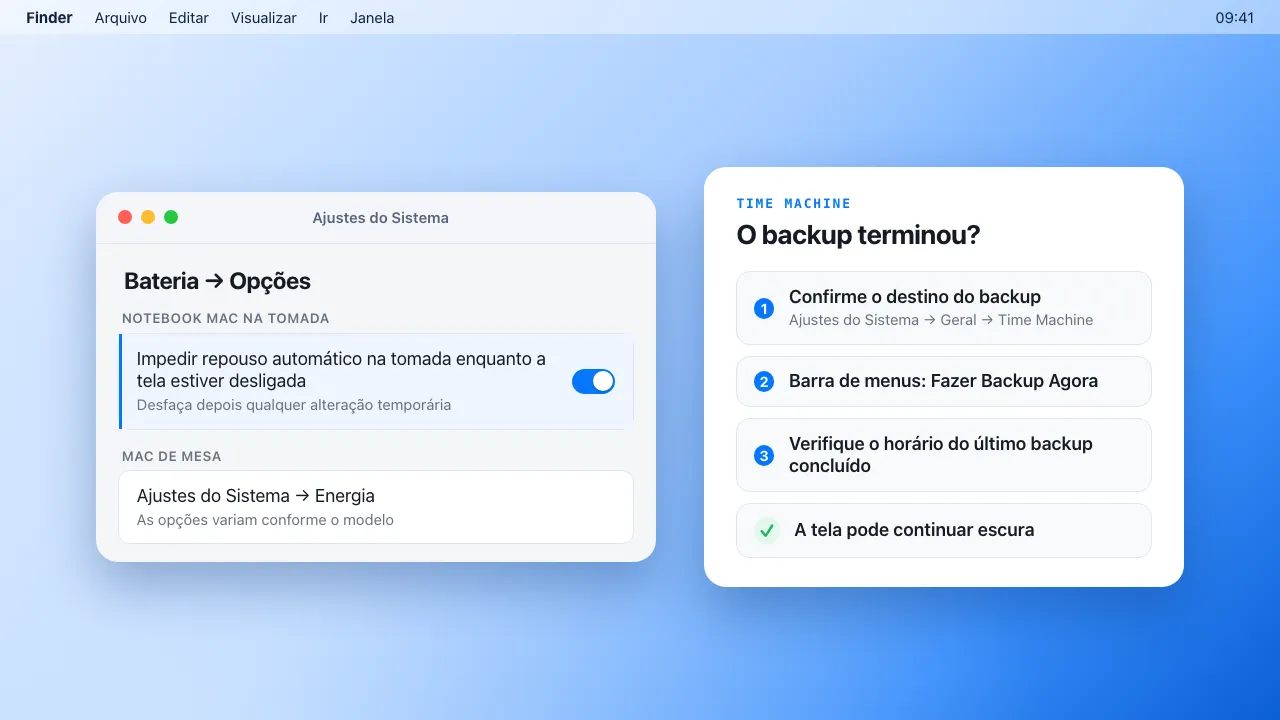
- Abra Ajustes do Sistema → Geral → Time Machine e confirme que o destino de backup desejado está configurado.
- No menu do Time Machine na barra de menus, escolha Fazer Backup Agora quando quiser iniciar um backup manual.
- Use esse menu para acompanhar o progresso e conferir o horário do último backup concluído. Se o ícone estiver oculto, ative o Time Machine nos ajustes da Barra de Menus ou da Central de Controle, dependendo da sua versão do macOS.
Use o horário de conclusão, e não um disco girando ou uma tela acesa. O passo a passo do Time Machine da Apple mostra onde aparecem o progresso e a conclusão.
Um instantâneo local não é uma nova cópia no disco de backup
Uma versão de arquivo visível no Time Machine não é, por si só, prova de que o seu disco de backup externo ou em rede a recebeu. A Apple explica que os instantâneos locais ficam armazenados no Mac e podem oferecer versões restauráveis enquanto o disco de backup está indisponível. Eles não são uma segunda cópia em outro dispositivo.
Ao verificar se um backup continuou enquanto a tela estava apagada, mantenha estas duas observações separadas:
| O que você vê | O que isso comprova |
|---|---|
| Uma versão recente no Time Machine enquanto o disco de backup está desconectado | Pode haver um instantâneo local disponível. Isso não comprova uma nova cópia no disco desconectado. |
| Um backup para o destino conectado desejado termina e o horário de conclusão avança | Esse backup terminou. Ainda assim, isso não significa que todos os arquivos possíveis foram incluídos ou restaurados com sucesso. |
Exemplo: o último backup concluído no seu disco externo foi às 08:00. Você o desconectou às 09:00 e depois encontrou no Time Machine uma versão de um documento das 12:00, enquanto estava longe da mesa. Essa versão mais recente não significa que o disco externo foi atualizado remotamente. Reconecte o disco desejado, escolha Fazer Backup Agora, acompanhe o progresso e confira o novo horário de conclusão. Mantenha o disco conectado até o backup terminar.
A Apple documenta essas verificações de progresso e conclusão no menu do Time Machine. Para um backup em rede, primeiro restabeleça o acesso ao destino configurado. Não apague nem configure o disco de novo só para testar se ele está acessível.
Os instantâneos locais podem ajudar com um erro recente, mas usam o armazenamento do próprio Mac e são removidos à medida que envelhecem ou quando o espaço é necessário. Por isso, um instantâneo mais recente não é motivo para adiar a reconexão do seu destino de backup separado. Este exemplo explica como interpretar as evidências; não é o relato de um teste de repouso ou de recuperação.
Mantenha o Mac acordado para um backup na tomada
Para uma comparação prática, mantenha o MacBook conectado à energia com a tampa aberta. Deixe ativada a sua proteção habitual de bloqueio de tela.
- Notebook Mac: abra Ajustes do Sistema → Bateria → Opções e ative o ajuste que impede o repouso automático na energia elétrica enquanto a tela está desligada.
- Mac de mesa: procure o controle equivalente em Ajustes do Sistema → Energia.
Você ainda pode deixar a tela desligar. Essas opções variam conforme o modelo; o guia de ajustes de repouso da Apple lista os controles disponíveis. Desfaça qualquer alteração temporária depois da comparação.
Por exemplo, inicie um backup manual antes do jantar, anote o progresso inicial e confira o horário do último backup quando voltar. Se ele terminar com a tela apagada, você não precisa manter a tela acesa nessa configuração.
Use um temporizador para uma sessão acordada pontual
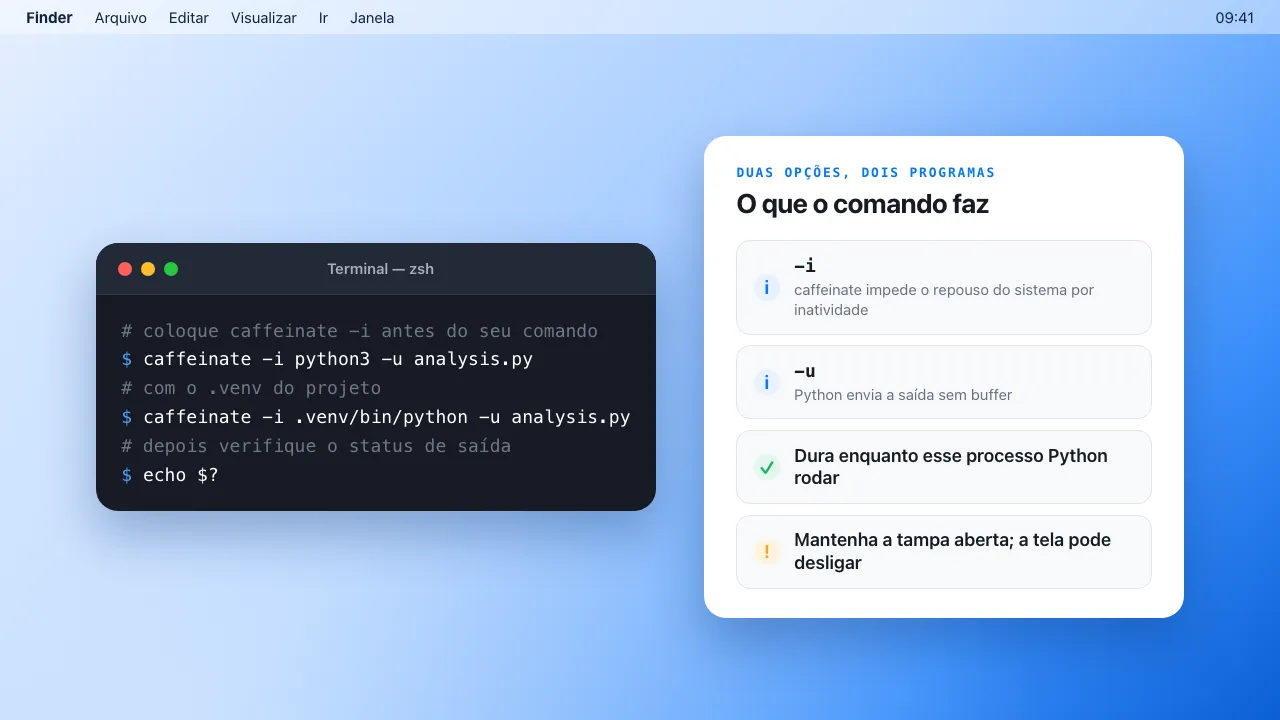
Se você prefere uma sessão temporária em vez de mudar um ajuste, abra o Terminal e execute:
caffeinate -i -t 7200Isso solicita duas horas sem repouso do sistema por inatividade. Não solicita que a tela continue ligada. Mantenha o processo do Terminal em execução; pressione Control-C nessa janela para encerrá-lo antes. O guia do caffeinate explica as opções e os temporizadores mais curtos.
O temporizador é independente do Time Machine: ele pode expirar antes de um backup grande terminar. Ele também não se sobrepõe ao fechamento da tampa, a um comando manual de repouso, a um disco desconectado ou a uma conexão de rede com falha. Confira a conclusão do backup separadamente.
Se o Time Machine ainda pausar ou falhar
| O que você observa | Próxima verificação útil |
|---|---|
| A tela apaga, mas o horário de conclusão avança | O backup foi concluído; não era preciso manter a tela acesa. |
| O destino de backup desaparece | Verifique a conexão do disco, o cabo, o hub ou o destino em rede. |
| O progresso para mesmo com o Mac acordado | Anote a mensagem exata do Time Machine; o repouso pode não ser a causa. |
| Só o primeiro backup demora muito | Considere a cópia inicial, que é maior, antes de comparar os backups seguintes. |
Mantenha o mesmo disco e o mesmo cabo ao comparar execuções com ajustes diferentes para manter o Mac acordado. Anote o horário de início, a fonte de energia, o erro e o último backup concluído. Isso ajuda a distinguir uma mudança de energia de um problema no destino.
Se o destino for um disco externo, ejete-o antes de desconectá-lo. Não apague um disco de backup como primeira reação a um backup interrompido.
Você precisa do Mouse Jiggler para o Time Machine?
O Time Machine não precisa do Mouse Jiggler. Comece pelas mensagens de progresso e de erro do próprio Time Machine e, depois, pelos controles de energia acima. Mover o cursor não conserta um disco nem confirma um backup concluído.
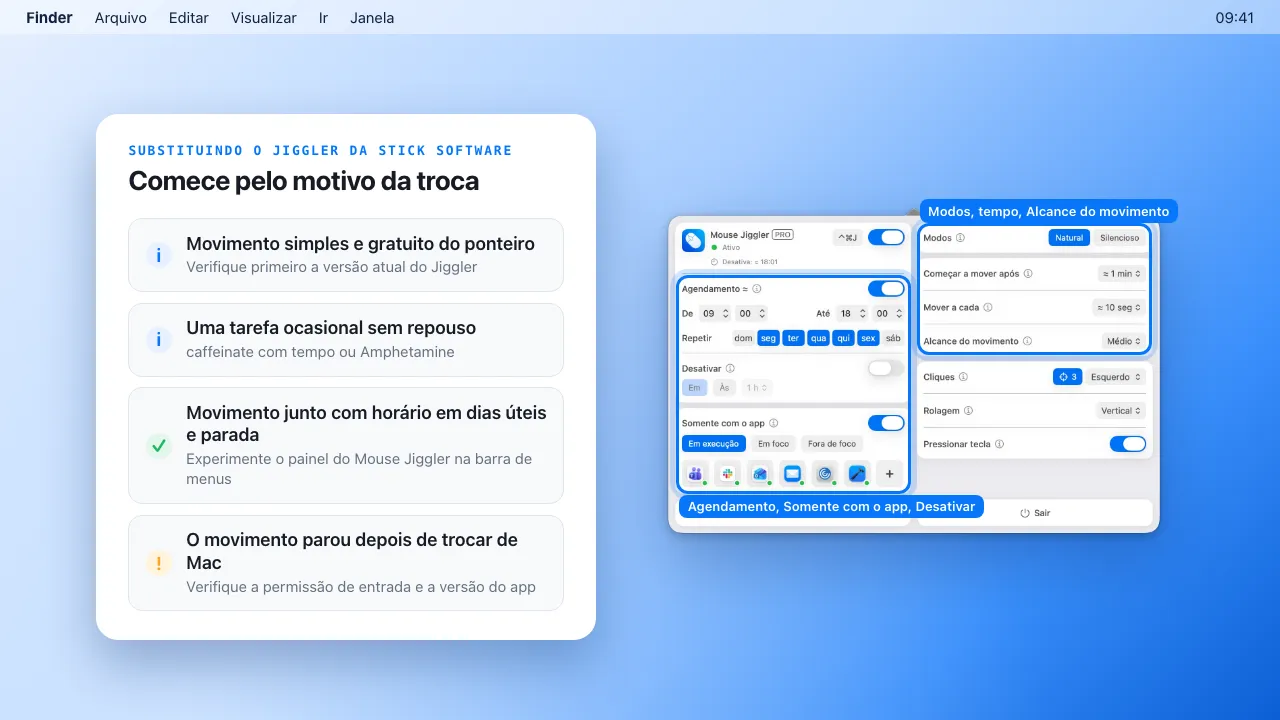
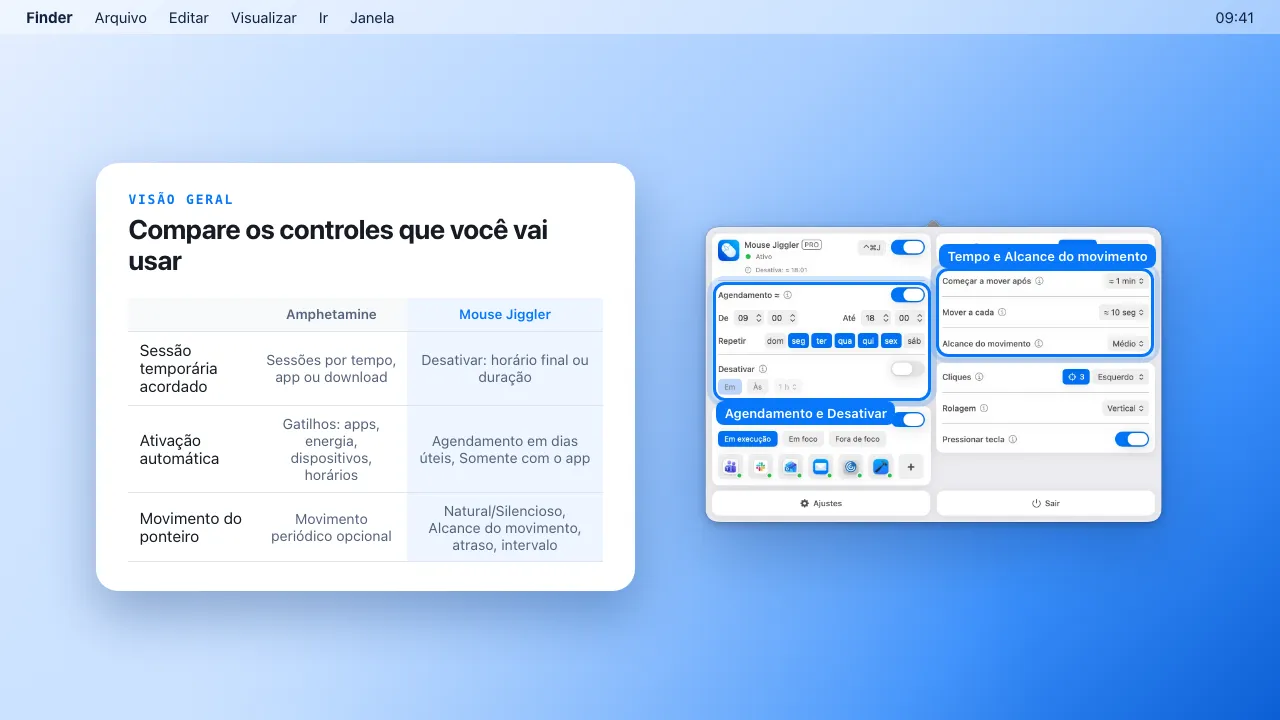
O Mouse Jiggler para Mac pode ser útil quando você também quer uma tela de referência visível ou uma sessão recorrente com o Mac acordado enquanto acompanha um trabalho. Os controles de agendamento e de parada gerenciam a sessão do app, independentemente do progresso do backup. Para um backup em segundo plano com a tela desligada, o ajuste do sistema ou o comando com temporizador costuma ser mais adequado.
Se você também quer controles na barra de menus para sessões recorrentes enquanto acompanha um trabalho, baixe o Mouse Jiggler na Mac App Store. O Time Machine não precisa dele, e o app não pode confirmar nem consertar um backup.
Também útil para esta tarefa: Manter o Mac acordado ao copiar arquivos para um NAS e Manter o Mac acordado na bateria sem deixá-lo ligado o dia todo.
caffeinate(8) integrado ao macOS. Leia-o no seu Mac com man caffeinate.Confira o resultado do backup antes de encerrar a sessão.
Confirme o horário do último backup concluído. Para uma rotina recorrente separada na barra de menus, veja como definir um horário de término e condições de parada.
Revise os ajustes de uma sessão controladaVer o Mouse Jiggler na Mac App Store · Download gratuito, com recursos PRO opcionais.