Per capire se Time Machine esegue il backup con il Mac in stop, controlla prima l’ora dell’ultimo backup completato. Su configurazioni supportate Time Machine può eseguire il backup durante lo stop, ma contano alimentazione, impostazioni e accesso al disco. Se un backup si è interrotto, prova con l’alimentatore collegato e il coperchio aperto, poi ricontrolla l’orario.
Schermo spento e Mac in stop non sono la stessa cosa
Se lo schermo si spegne durante un backup, riattivalo e controlla Time Machine prima di modificare le impostazioni. Il computer potrebbe aver continuato a lavorare in background. La nostra guida a stop dello schermo, stop del sistema e blocco schermo spiega la differenza.
Sui Mac Intel compatibili, Apple descrive Power Nap come un modo per eseguire i backup di Time Machine durante lo stop mentre il Mac è collegato all’alimentatore. L’impostazione Power Nap è disponibile solo sui modelli Intel. L’assenza dell’interruttore su un Mac con chip Apple non è, di per sé, un errore di backup.
Cerca un backup completato di recente nel periodo che ti interessa. Per una destinazione di rete, verifica che il disco sia rimasto raggiungibile oltre a controllare il Mac.
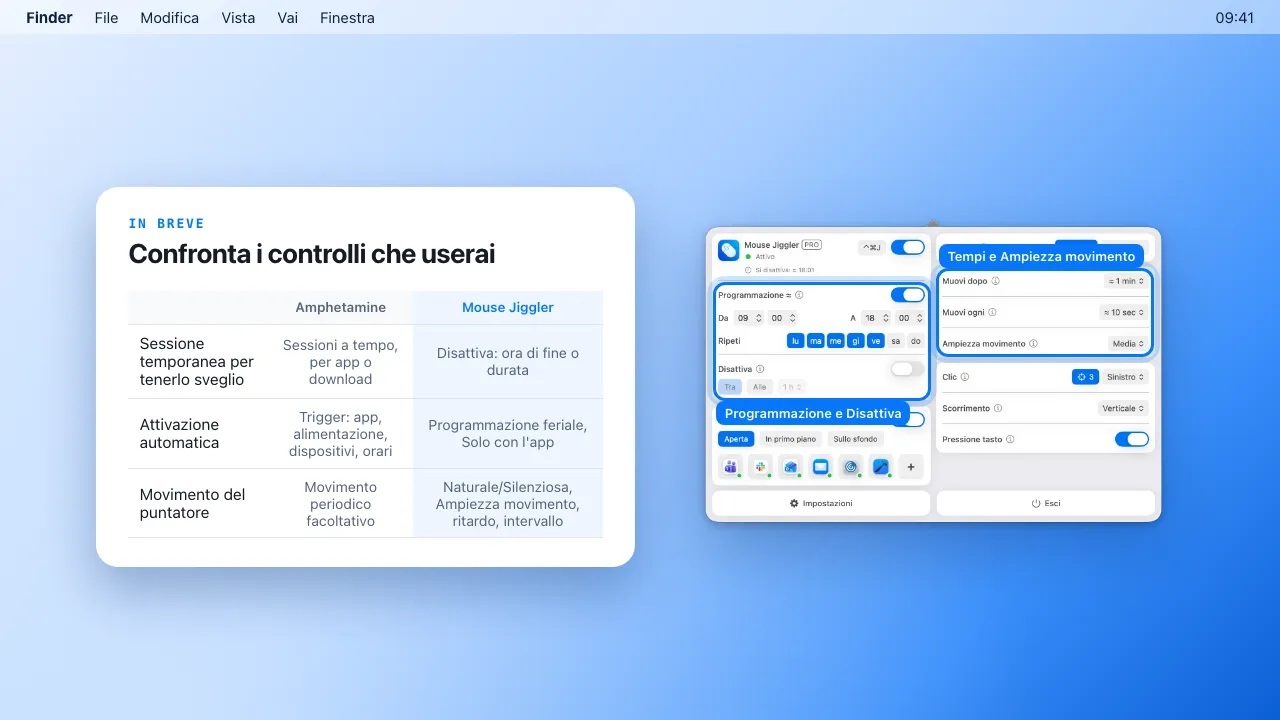
Vuoi confrontare tutte le opzioni? Come tenere il Mac sveglio senza toccare il mouse mette a confronto impostazioni di stop, caffeinate e un'app nella barra dei menu.
Verifica se il backup è stato davvero completato
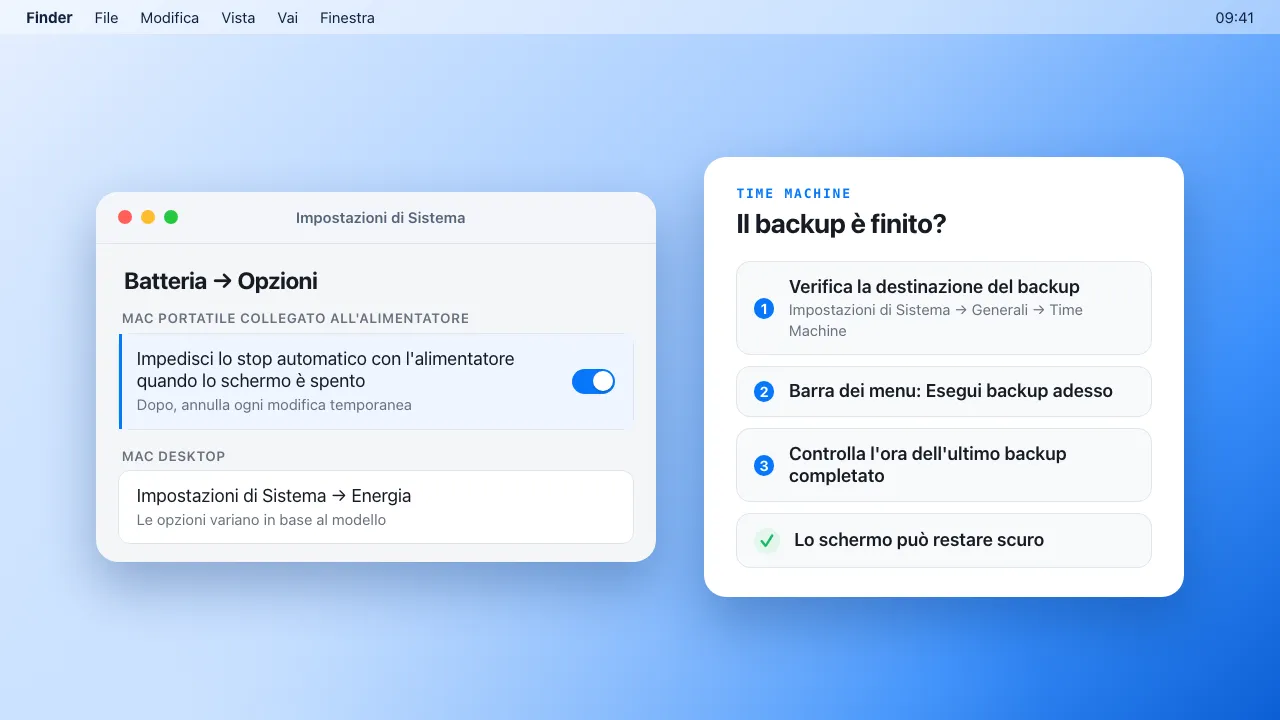
- Apri Impostazioni di Sistema → Generali → Time Machine e verifica che la destinazione di backup prevista sia configurata.
- Dal menu di Time Machine nella barra dei menu, scegli Esegui backup adesso quando vuoi avviare un backup manuale.
- Usa quel menu per seguire l’avanzamento e controllare l’orario dell’ultimo backup completato. Se l’icona è nascosta, attiva Time Machine nelle impostazioni della barra dei menu o di Centro di Controllo, a seconda della versione di macOS.
Fidati dell’orario di completamento, non di un disco che gira o di uno schermo acceso. La guida di Apple a Time Machine mostra dove compaiono avanzamento e completamento.
Un’istantanea locale non è una nuova copia sul disco di backup
Una versione di un file visibile in Time Machine non dimostra, di per sé, che il disco di backup esterno o di rete l’abbia ricevuta. Apple spiega che le istantanee locali sono archiviate sul Mac e possono fornire versioni ripristinabili mentre il disco di backup non è disponibile. Non sono una seconda copia su un dispositivo separato.
Quando verifichi se un backup è proseguito con lo schermo spento, tieni separate queste due osservazioni:
| Cosa puoi vedere | Cosa dimostra |
|---|---|
| Una versione recente in Time Machine mentre il disco di backup è scollegato | Potrebbe essere disponibile un’istantanea locale. Questo non dimostra una nuova copia sul disco scollegato. |
| Un backup sulla destinazione collegata prevista termina e il suo orario di completamento avanza | Quel backup è terminato. Non significa comunque che ogni file sia stato incluso o ripristinato correttamente. |
Esempio: l’ultimo backup completato sul tuo disco esterno risale alle 08:00. Lo hai scollegato alle 09:00, poi, lontano dalla scrivania, hai trovato in Time Machine una versione di un documento delle 12:00. Quella versione più recente non significa che il disco esterno si sia aggiornato a distanza. Ricollega il disco previsto, scegli Esegui backup adesso, segui l’avanzamento e controlla il nuovo orario di completamento. Tieni il disco collegato finché il backup non termina.
Apple documenta questi controlli di avanzamento e completamento nel menu di Time Machine. Per un backup di rete, ripristina prima l’accesso alla destinazione configurata. Non inizializzare né riconfigurare il disco solo per verificare se è raggiungibile.
Le istantanee locali possono aiutarti dopo un errore recente, ma condividono lo spazio di archiviazione del Mac e vengono rimosse man mano che invecchiano o quando serve spazio. Un’istantanea più recente non è quindi un motivo per rimandare il ricollegamento della destinazione di backup separata. Questo esempio spiega come leggere gli indizi; non è il resoconto di un test di stop o di ripristino.
Tieni il Mac sveglio per un backup con l’alimentatore collegato
Per un confronto pratico, tieni il MacBook collegato all’alimentazione con il coperchio aperto. Lascia attiva la consueta protezione con blocco schermo.
- Mac portatile: apri Impostazioni di Sistema → Batteria → Opzioni e attiva l’impostazione che impedisce lo stop automatico con l’alimentatore collegato quando lo schermo è spento.
- Mac desktop: cerca il controllo equivalente in Impostazioni di Sistema → Energia.
Puoi comunque lasciare che lo schermo si spenga. Queste opzioni variano in base al modello; la guida di Apple alle impostazioni di stop elenca i controlli disponibili. Ripristina eventuali modifiche temporanee dopo il confronto.
Per esempio, avvia un backup manuale prima di cena, annota l’avanzamento iniziale e controlla l’orario dell’ultimo backup al tuo ritorno. Se termina con lo schermo spento, con quella configurazione non hai bisogno di tenere lo schermo acceso.
Usa un timer per una sessione occasionale
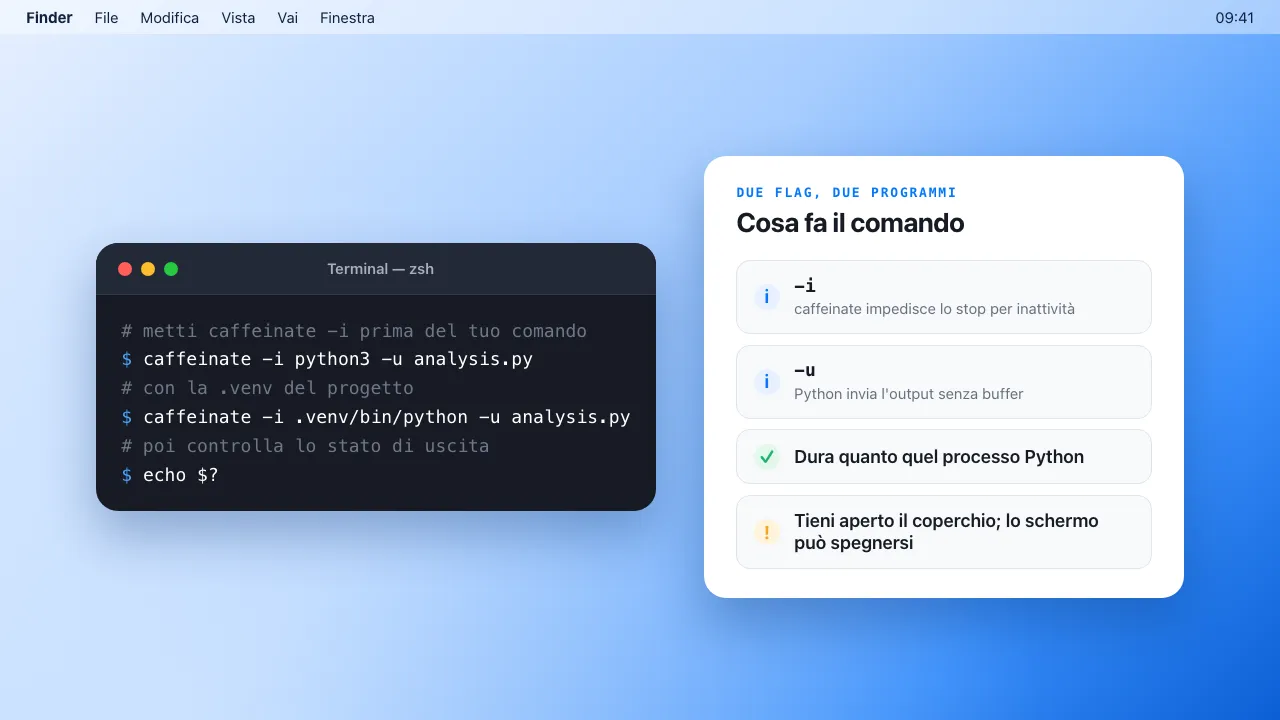
Se preferisci una sessione temporanea invece di modificare un’impostazione, apri Terminale ed esegui:
caffeinate -i -t 7200Questo richiede due ore senza stop del sistema per inattività. Non richiede che lo schermo resti acceso. Lascia in esecuzione il processo nel Terminale; premi Control-C in quella finestra per terminarlo prima. La guida a caffeinate spiega le opzioni e i timer più brevi.
Il timer è indipendente da Time Machine: può scadere prima che un backup di grandi dimensioni termini. Inoltre non prevale sulla chiusura del coperchio, su un comando di stop manuale, su un disco scollegato o su una connessione di rete non riuscita. Verifica il completamento del backup separatamente.
Se Time Machine si ferma ancora o non riesce
| Cosa osservi | Prossima verifica utile |
|---|---|
| Lo schermo si spegne, ma l’orario di completamento avanza | Il backup è stato completato; tenere acceso lo schermo non era necessario. |
| La destinazione di backup scompare | Controlla la connessione del disco, il cavo, l’hub o la destinazione di rete. |
| L’avanzamento si ferma anche con il Mac sveglio | Annota il messaggio esatto di Time Machine; la causa potrebbe non essere lo stop. |
| Solo il primo backup richiede molto tempo | Tieni conto della copia iniziale più grande prima di confrontare i backup successivi. |
Usa lo stesso disco e lo stesso cavo quando confronti backup con impostazioni diverse per tenere sveglio il Mac. Annota l’ora di inizio, la fonte di alimentazione, l’errore e l’ultimo backup completato. Così distingui un cambio di alimentazione da un problema della destinazione.
Se la destinazione è un disco esterno, espellilo prima di scollegarlo. Non inizializzare un disco di backup come prima reazione a un backup interrotto.
Ti serve Mouse Jiggler per Time Machine?
Time Machine non richiede Mouse Jiggler. Parti dai suoi messaggi di avanzamento e di errore, poi dai controlli di alimentazione descritti sopra. Il movimento del cursore non può riparare un disco né confermare un backup completato.
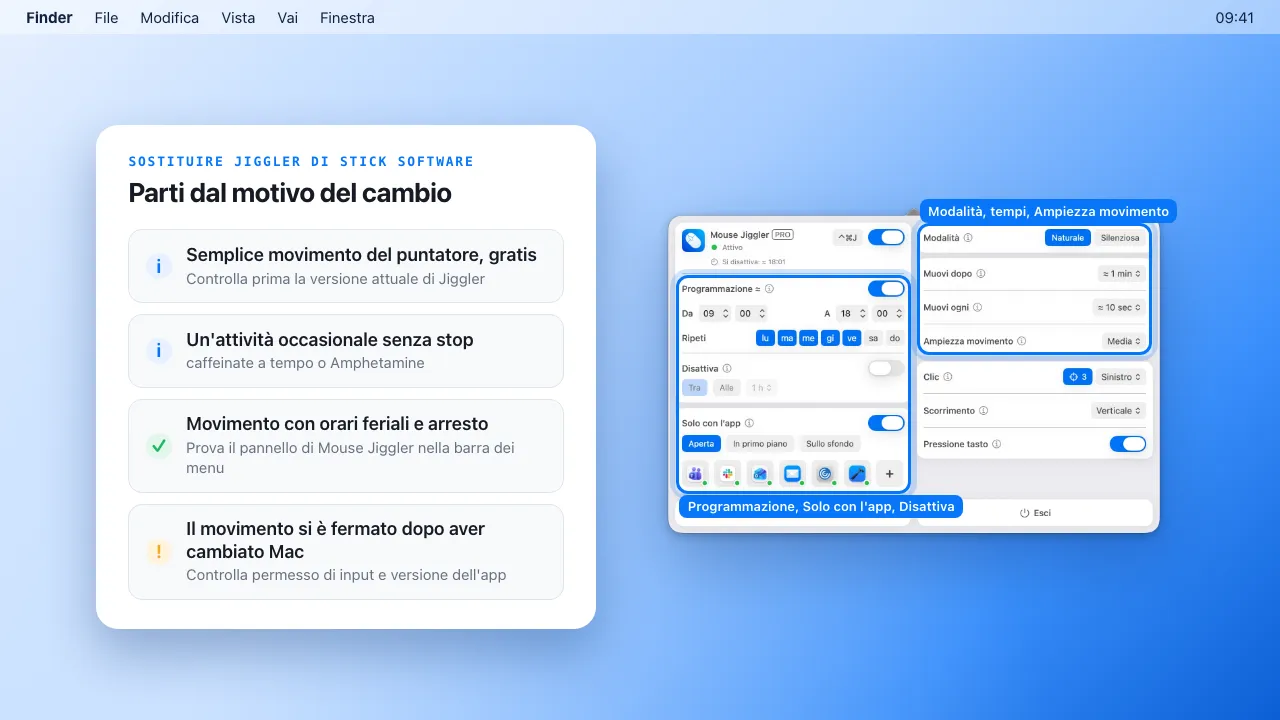
Mouse Jiggler per Mac può esserti utile quando vuoi anche uno schermo di riferimento visibile o una sessione ricorrente con il Mac sveglio mentre supervisioni un lavoro. I suoi controlli di programmazione e arresto gestiscono la sessione dell’app, indipendentemente dall’avanzamento del backup. Per un backup in background con lo schermo spento, di solito sono più adatti l’impostazione di sistema o il comando a tempo.
Se vuoi anche controlli nella barra dei menu per sessioni ricorrenti mentre supervisioni un lavoro, scarica Mouse Jiggler dal Mac App Store. Time Machine non lo richiede e l’app non può confermare né riparare un backup.
Utili anche per questa attività: Tenere il Mac sveglio durante la copia di file su un NAS e Tenere il Mac sveglio a batteria senza lasciarlo acceso tutto il giorno.
caffeinate(8). Leggilo sul tuo Mac con man caffeinate.Controlla l’esito del backup prima di chiudere la sessione.
Verifica l’orario dell’ultimo backup completato. Per una routine ricorrente separata nella barra dei menu, scopri come impostare un orario di fine e le condizioni di arresto.
Rivedi le impostazioni di una sessione controllataVedi Mouse Jiggler sul Mac App Store · Download gratuito, con funzioni PRO opzionali.