

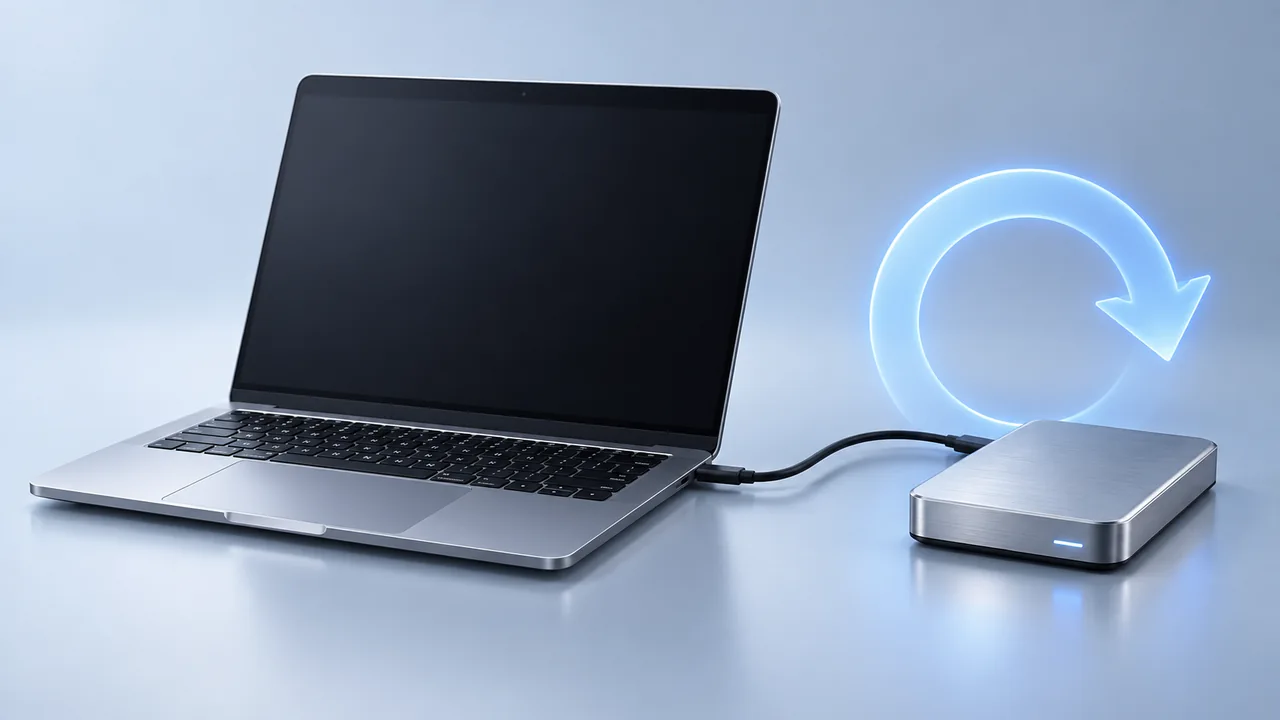
Prüfen Sie zuerst den Zeitpunkt des letzten abgeschlossenen Backups. Time Machine kann in unterstützten Konfigurationen im Ruhezustand sichern; Stromversorgung, Einstellungen und Laufwerkszugriff spielen dabei eine Rolle. Testen Sie nach einem Abbruch mit Netzteil und offenem Deckel und prüfen Sie den Zeitstempel erneut.
Ein dunkler Bildschirm ist kein schlafender Mac
Wird der Bildschirm während eines Backups dunkel, wecken Sie ihn auf und prüfen Sie Time Machine, bevor Sie Einstellungen ändern. Der Computer kann im Hintergrund weitergearbeitet haben. Die Unterschiede erklärt unser Leitfaden zu Bildschirmruhezustand, Systemruhezustand und Sperre.
Für kompatible Intel-Macs beschreibt Apple Power Nap als Möglichkeit, Time-Machine-Backups im Ruhezustand am Netzteil auszuführen. Die Power-Nap-Einstellung gibt es nur auf Intel-Modellen. Ein fehlender Schalter auf einem Mac mit Apple-Chip bedeutet für sich genommen keinen Backup-Fehler.
Suchen Sie nach einem in diesem Zeitraum neu abgeschlossenen Backup. Prüfen Sie bei einem Netzwerkziel neben dem Mac auch, ob das Laufwerk erreichbar blieb.
Prüfen Sie, ob das Backup tatsächlich fertig ist
- Öffnen Sie Systemeinstellungen → Allgemein → Time Machine und prüfen Sie das konfigurierte Backup-Ziel.
- Wählen Sie im Time-Machine-Menü der Menüleiste Backup jetzt erstellen, um einen manuellen Lauf zu starten.
- Beobachten Sie dort den Fortschritt und den Zeitpunkt des letzten abgeschlossenen Backups. Fehlt das Symbol, aktivieren Sie Time Machine je nach macOS-Version in den Einstellungen für Menüleiste oder Kontrollzentrum.
Verlassen Sie sich auf den Abschlusszeitpunkt statt auf Laufwerksgeräusche oder einen hellen Bildschirm. Apples Time-Machine-Anleitung zeigt, wo Fortschritt und Abschluss erscheinen.
Ein lokaler Schnappschuss ist keine neue Kopie auf dem Backup-Laufwerk
Eine in Time Machine sichtbare Dateiversion beweist allein nicht, dass Ihr externes oder Netzwerk-Backup-Laufwerk sie erhalten hat. Apple erklärt, dass lokale Schnappschüsse auf dem Mac gespeichert sind. Sie können wiederherstellbare Versionen bereitstellen, während das Backup-Laufwerk nicht verfügbar ist. Sie sind keine zweite Kopie auf einem separaten Gerät.
Unterscheiden Sie bei der Prüfung eines Backups mit ausgeschaltetem Bildschirm diese beiden Beobachtungen:
| Was Sie sehen | Was es belegt |
|---|---|
| Eine aktuelle Version in Time Machine bei getrenntem Backup-Laufwerk | Möglicherweise ist ein lokaler Schnappschuss verfügbar. Eine neue Kopie auf dem getrennten Laufwerk ist damit nicht belegt. |
| Ein Backup auf das vorgesehene, angeschlossene Ziel endet und der Abschlusszeitpunkt wird aktualisiert | Dieser Backup-Lauf ist abgeschlossen. Das bedeutet noch nicht, dass jede denkbare Datei enthalten ist oder erfolgreich wiederhergestellt wurde. |
Beispiel: Das letzte fertige Backup auf Ihrer externen Festplatte stammt von 08:00 Uhr. Um 09:00 Uhr haben Sie sie getrennt und finden unterwegs eine Dokumentversion von 12:00 Uhr in Time Machine. Diese neuere Version bedeutet nicht, dass das externe Laufwerk aus der Ferne aktualisiert wurde. Schließen Sie das richtige Laufwerk an, wählen Sie Backup jetzt erstellen, beobachten Sie den Fortschritt und prüfen Sie den neuen Abschlusszeitpunkt. Lassen Sie das Laufwerk bis zum Ende angeschlossen.
Apple dokumentiert diese Fortschritts- und Abschlussprüfungen im Time-Machine-Menü. Stellen Sie bei Netzwerk-Backups zuerst den Zugriff auf das konfigurierte Ziel wieder her. Löschen oder konfigurieren Sie das Laufwerk nicht neu, nur um seine Erreichbarkeit zu prüfen.
Lokale Schnappschüsse können bei einem kürzlich gemachten Fehler helfen, teilen sich aber den Speicher des Mac und werden mit zunehmendem Alter oder bei Platzbedarf entfernt. Ein neuerer Schnappschuss ist daher kein Grund, das separate Backup-Ziel länger getrennt zu lassen. Dieses Beispiel erklärt die Aussagekraft der Anzeigen; es berichtet keinen Ruhe- oder Wiederherstellungstest.
Den Mac für ein Backup am Netzteil wach halten
Lassen Sie das MacBook für einen Vergleichslauf am Netzteil und den Deckel geöffnet. Behalten Sie den üblichen Sperrbildschirmschutz bei.
- Mac-Notebook: Öffnen Sie „Systemeinstellungen → Batterie → Optionen“ und aktivieren Sie die Einstellung gegen automatischen Ruhezustand am Netzteil bei ausgeschaltetem Display.
- Desktop-Mac: Suchen Sie die entsprechende Einstellung unter „Systemeinstellungen → Energie“.
Der Bildschirm darf weiterhin ausgehen. Diese Optionen unterscheiden sich je nach Modell; Apples Anleitung zum Ruhezustand führt sie auf. Nehmen Sie vorübergehende Änderungen nach dem Vergleichslauf zurück.
Starten Sie beispielsweise vor dem Abendessen ein manuelles Backup, notieren Sie den Anfangsfortschritt und prüfen Sie nach Ihrer Rückkehr den letzten Backup-Zeitpunkt. Wird es bei dunklem Bildschirm fertig, muss der Bildschirm in dieser Konfiguration nicht anbleiben.
Einen Timer für eine einmalige Sitzung nutzen
Wenn Sie statt einer dauerhaften Einstellung eine vorübergehende Sitzung bevorzugen, öffnen Sie Terminal und führen Sie Folgendes aus:
caffeinate -i -t 7200Damit wird für zwei Stunden der Systemruhezustand bei Inaktivität verhindert, nicht aber das Ausschalten des Bildschirms. Lassen Sie den Terminal-Prozess laufen. Mit Control-C in diesem Fenster beenden Sie ihn vorzeitig. Die caffeinate-Anleitung erklärt Optionen und kürzere Timer.
Der Timer läuft unabhängig von Time Machine und kann vor dem Ende eines großen Backups ablaufen. Er übersteuert weder das Zuklappen noch einen manuellen Ruhezustandsbefehl und behebt kein getrenntes Laufwerk oder ausgefallenes Netzwerk. Prüfen Sie den Backup-Abschluss separat.
Wenn Time Machine weiter pausiert oder fehlschlägt
| Beobachtung | Sinnvolle nächste Prüfung |
|---|---|
| Der Bildschirm wird dunkel, aber der Abschlusszeitpunkt wird aktualisiert | Das Backup wurde abgeschlossen; ein beleuchteter Bildschirm war nicht nötig. |
| Das Backup-Ziel verschwindet | Prüfen Sie Laufwerksverbindung, Kabel, Hub oder Netzwerkziel. |
| Der Fortschritt stoppt trotz wachem Mac | Notieren Sie die genaue Time-Machine-Meldung; der Ruhezustand ist möglicherweise nicht die Ursache. |
| Nur das erste Backup dauert lange | Berücksichtigen Sie die größere Erstkopie, bevor Sie spätere Läufe vergleichen. |
Verwenden Sie bei Vergleichen verschiedener Wachhalte-Einstellungen dasselbe Laufwerk und Kabel. Notieren Sie Startzeit, Stromquelle, Fehler und letztes abgeschlossenes Backup. So lassen sich Energieänderungen von Problemen am Ziel unterscheiden.
Werfen Sie ein externes Backup-Laufwerk vor dem Abziehen aus. Löschen Sie es nicht als erste Reaktion auf einen unterbrochenen Lauf.
Brauchen Sie Mouse Jiggler für Time Machine?
Time Machine benötigt Mouse Jiggler nicht. Beginnen Sie mit den eigenen Fortschritts- und Fehlermeldungen und danach den Energieeinstellungen oben. Zeigerbewegungen reparieren kein Laufwerk und bestätigen kein fertiges Backup.
Mouse Jiggler für Mac kann nützlich sein, wenn Sie beim Beaufsichtigen zusätzlich eine sichtbare Referenz oder eine wiederkehrende Wachhalte-Sitzung wünschen. Die Zeitplan- und Stoppfunktionen steuern die App-Sitzung unabhängig vom Backup-Fortschritt. Für ein Hintergrund-Backup bei ausgeschaltetem Bildschirm passen die Systemeinstellung oder der zeitbegrenzte Befehl meist besser.
Wenn Sie zusätzlich Menüleisten-Einstellungen für wiederkehrende, beaufsichtigte Sitzungen möchten, laden Sie Mouse Jiggler aus dem Mac App Store. Time Machine benötigt die App nicht; sie kann Backups weder bestätigen noch reparieren.
caffeinate(8) abgeglichen. Auf Ihrem Mac lesen Sie es mit man caffeinate.Prüfen Sie das Backup-Ergebnis vor dem Sitzungsende.
Kontrollieren Sie den Zeitpunkt des letzten abgeschlossenen Backups. Für einen separaten, wiederkehrenden Ablauf in der Menüleiste lesen Sie nach, wie Endzeit und Stoppbedingungen eingerichtet werden.
Sitzungseinstellungen prüfenMouse Jiggler im Mac App Store ansehen · Kostenloser Download, optionale PRO-Funktionen.


