

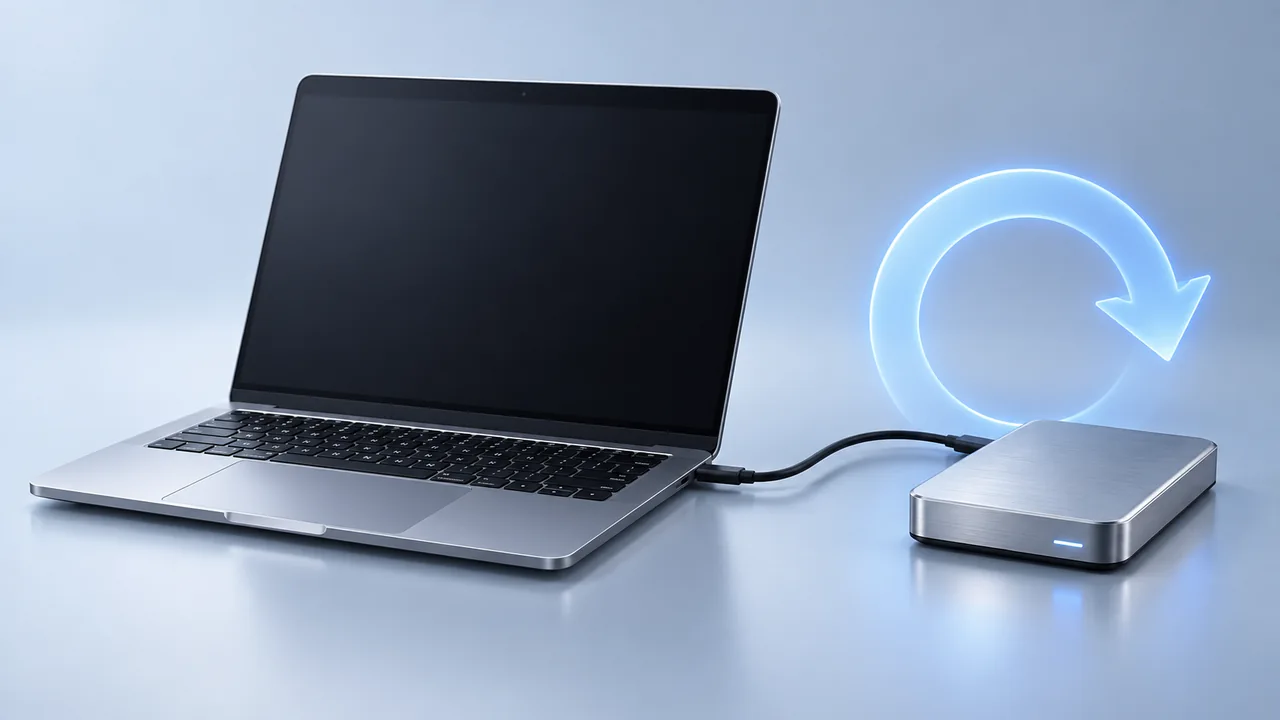
Vérifiez d’abord l’heure de la dernière sauvegarde terminée. Time Machine peut sauvegarder pendant la veille dans les configurations compatibles, mais l’alimentation, les réglages et l’accès au disque comptent. Après une interruption, essayez sur secteur avec le capot ouvert, puis vérifiez de nouveau l’horodatage.
Un écran éteint n’est pas forcément un Mac en veille
Si l’écran s’éteint pendant une sauvegarde, rallumez-le et vérifiez Time Machine avant de modifier les réglages. Le Mac a pu continuer à travailler en arrière-plan. Notre guide de la veille de l’écran, du système et du verrouillage explique la différence.
Sur les Mac Intel compatibles, Apple présente Power Nap comme un moyen d’effectuer des sauvegardes Time Machine pendant la veille sur secteur. Ce réglage est réservé aux modèles Intel. Son absence sur un Mac avec puce Apple ne signifie pas à elle seule qu’une sauvegarde a échoué.
Cherchez une sauvegarde terminée pendant la période concernée. Pour une destination réseau, vérifiez aussi que le disque est resté accessible.
Vérifiez si la sauvegarde est réellement terminée
- Ouvrez Réglages Système → Général → Time Machine et vérifiez que la destination voulue est configurée.
- Dans le menu Time Machine de la barre des menus, choisissez Sauvegarder maintenant pour lancer une sauvegarde manuelle.
- Utilisez ce menu pour suivre la progression et l’heure de la dernière sauvegarde terminée. Si l’icône est masquée, activez Time Machine dans les réglages de la barre des menus ou du centre de contrôle, selon votre version de macOS.
Fiez-vous à l’heure de fin plutôt qu’à un disque qui tourne ou à un écran allumé. Le guide Apple de Time Machine montre où consulter la progression et la fin de la sauvegarde.
Un instantané local n’est pas une nouvelle copie sur le disque de sauvegarde
Une version visible dans Time Machine ne prouve pas à elle seule que votre disque externe ou réseau l’a reçue. Apple précise que les instantanés locaux sont stockés sur le Mac et peuvent fournir des versions restaurables lorsque le disque de sauvegarde est indisponible. Ils ne constituent pas une seconde copie sur un appareil séparé.
Pour vérifier si une sauvegarde a continué écran éteint, distinguez ces deux observations :
| Ce que vous voyez | Ce que cela établit |
|---|---|
| Une version récente dans Time Machine alors que le disque de sauvegarde est déconnecté | Un instantané local peut être disponible. Cela ne prouve pas l’existence d’une nouvelle copie sur le disque déconnecté. |
| Une sauvegarde vers la destination connectée prévue se termine et son heure de fin avance | Cette sauvegarde s’est terminée. Cela ne signifie pas pour autant que tous les fichiers possibles ont été inclus ou restaurés avec succès. |
Exemple : la dernière sauvegarde terminée sur votre disque externe date de 08:00. Vous l’avez débranché à 09:00, puis trouvé une version de document de 12:00 dans Time Machine loin du bureau. Cela ne signifie pas que le disque externe s’est mis à jour à distance. Reconnectez le disque prévu, choisissez Sauvegarder maintenant, suivez la progression et vérifiez la nouvelle heure de fin. Gardez le disque connecté jusqu’à la fin.
Apple décrit ces vérifications de progression et de fin dans le menu Time Machine. Pour une sauvegarde réseau, rétablissez d’abord l’accès à la destination configurée. N’effacez pas le disque et ne le reconfigurez pas simplement pour tester son accessibilité.
Les instantanés locaux peuvent aider après une erreur récente, mais ils utilisent le stockage du Mac et sont supprimés avec le temps ou lorsque de l’espace est nécessaire. Un instantané récent n’est donc pas une raison de retarder la reconnexion du disque séparé. Cet exemple explique comment interpréter les indications ; il ne rapporte pas un test de veille ou de restauration.
Gardez le Mac éveillé pour une sauvegarde sur secteur
Pour un essai comparatif, gardez le MacBook branché avec le capot ouvert. Laissez votre protection habituelle de verrouillage activée.
- Mac portable : ouvrez Réglages Système → Batterie → Options et activez le réglage empêchant la suspension d’activité automatique sur secteur lorsque l’écran est éteint.
- Mac de bureau : cherchez le réglage équivalent dans Réglages Système → Énergie.
Vous pouvez laisser l’écran s’éteindre. Les options varient selon le modèle ; le guide Apple des réglages de veille les présente. Rétablissez les modifications temporaires après l’essai.
Par exemple, lancez une sauvegarde manuelle avant le dîner, notez sa progression initiale et vérifiez l’heure de la dernière sauvegarde à votre retour. Si elle se termine écran éteint, votre configuration n’exige pas de garder l’écran allumé.
Utilisez une minuterie pour une session ponctuelle
Si vous préférez une session temporaire à un changement de réglage, ouvrez Terminal et lancez :
caffeinate -i -t 7200Cette commande demande deux heures sans veille du système due à l’inactivité. Elle ne demande pas de garder l’écran allumé. Laissez le processus Terminal tourner ; appuyez sur Control-C dans cette fenêtre pour l’arrêter plus tôt. Le guide de caffeinate explique les options et les durées plus courtes.
La minuterie est indépendante de Time Machine et peut expirer avant la fin d’une grosse sauvegarde. Elle n’annule ni la fermeture du capot ni une mise en veille manuelle, et ne résout pas une déconnexion de disque ou une panne réseau. Vérifiez séparément la fin de la sauvegarde.
Si Time Machine se met encore en pause ou échoue
| Ce que vous observez | Vérification suivante utile |
|---|---|
| L’écran s’éteint, mais l’heure de fin de sauvegarde avance | La sauvegarde s’est terminée ; l’écran allumé n’était pas nécessaire. |
| La destination de sauvegarde disparaît | Vérifiez la connexion du disque, le câble, le concentrateur ou la destination réseau. |
| La progression s’arrête malgré le Mac éveillé | Notez le message exact de Time Machine ; la veille n’est peut-être pas en cause. |
| Seule la première sauvegarde est longue | Tenez compte de la copie initiale plus volumineuse avant de comparer les sauvegardes suivantes. |
Gardez le même disque et le même câble lorsque vous comparez différents réglages de maintien en éveil. Notez l’heure de début, l’alimentation, l’erreur et la dernière sauvegarde terminée. Cela aide à distinguer un changement d’alimentation d’un problème de destination.
Éjectez un disque externe avant de le débrancher. N’effacez pas un disque de sauvegarde comme première réponse à une interruption.
Faut-il Mouse Jiggler pour Time Machine ?
Time Machine n’a pas besoin de Mouse Jiggler. Commencez par ses propres indications de progression et d’erreur, puis par les réglages d’alimentation ci-dessus. Le mouvement du pointeur ne répare pas un disque et ne confirme pas une sauvegarde terminée.
Mouse Jiggler pour Mac peut être utile si vous souhaitez aussi garder un document visible ou prévoir une session récurrente pendant que vous surveillez le travail. Ses programmes et conditions d’arrêt gèrent la session indépendamment de la sauvegarde. Pour une sauvegarde en arrière-plan écran éteint, le réglage système ou la commande temporaire convient généralement mieux.
Si vous souhaitez aussi des commandes dans la barre des menus pour des sessions récurrentes sous surveillance, téléchargez Mouse Jiggler sur le Mac App Store. Time Machine n’en a pas besoin et l’application ne peut ni confirmer ni réparer une sauvegarde.
caffeinate(8) . Pour le lire sur votre Mac, utilisez man caffeinate.Vérifiez le résultat de la sauvegarde avant d’arrêter la session.
Confirmez l’heure de la dernière sauvegarde terminée. Pour une routine récurrente distincte dans la barre des menus, consultez le réglage de l’heure de fin et des conditions d’arrêt.
Consulter les réglages de sessionVoir Mouse Jiggler sur le Mac App Store · Téléchargement gratuit, avec des fonctions PRO en option.


