Antes de cambiar los ajustes de energía para mantener el Mac despierto, revisa el estado al final de Fototeca → Todas las fotos. Para una subida larga, conecta la corriente y deja abierta la tapa del MacBook. Una sesión despierta puede evitar el reposo por inactividad, pero Fotos puede seguir pausándose por problemas de almacenamiento, cuenta o conexión.
Revisa la fototeca antes de cambiar los ajustes de reposo
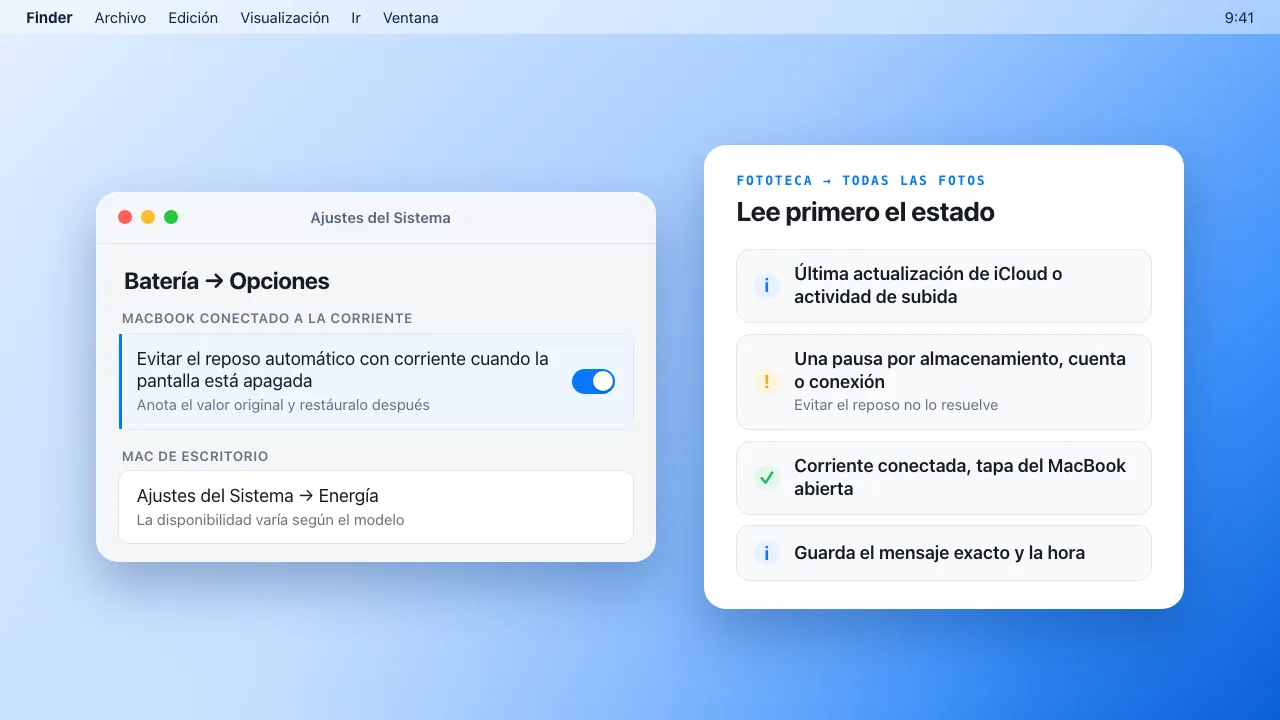
En Fotos, selecciona Fototeca, elige Todas las fotos y desplázate hasta el final. Busca la última actualización de iCloud, la actividad de subida o la explicación de una pausa. Cuando está disponible, Reanudar reinicia una subida que pausaste.
La misma zona puede indicar elementos que no se pudieron sincronizar o que solo existen en este Mac. Usa el enlace de detalles junto a un fallo para examinar los elementos afectados. Apple documenta estos indicadores en su guía sobre el estado de la fototeca en el Mac.
Guarda el mensaje exacto y la hora. Un error de almacenamiento te lleva a un paso distinto que una pantalla que simplemente se apagó, y el mensaje puede cambiar antes de que vuelvas.
Confirma la cuenta, la fototeca y el sentido de la sincronización
Abre Fotos → Ajustes → iCloud y confirma que Fotos de iCloud está activado para la fototeca que quieres usar. Si tienes varias fototecas, solo la Fototeca del sistema se sincroniza con Fotos de iCloud. Consulta las instrucciones de configuración de Apple para Mac antes de cambiar qué fototeca participa.
Distingue también entre subir fotos nuevas del Mac y descargar originales a tamaño completo que ya están en iCloud. La opción de descargar originales conserva copias a tamaño completo en local; el almacenamiento optimizado puede conservar versiones locales más pequeñas cuando hace falta espacio. Apple explica ambas opciones de almacenamiento. Una miniatura visible no demuestra por sí sola que el original a tamaño completo esté en este Mac.
No cambies la cuenta, la fototeca ni la opción de almacenamiento mientras observas el progreso. De lo contrario, podrías estar viendo otra operación de sincronización.
Mantén el Mac despierto mientras la pantalla se apaga
En un MacBook conectado a la corriente, abre Ajustes del Sistema → Batería → Opciones. Activa la opción que evita el reposo automático con el adaptador de corriente cuando la pantalla está apagada. En un Mac de escritorio, busca el ajuste equivalente en Ajustes del Sistema → Energía. La disponibilidad varía según el modelo; Apple enumera los controles de reposo.
Anota el valor original y restáuralo cuando termine la sesión de subida. Mantener un Mac despierto consume energía adicional. Dejar que la pantalla se oscurezca es compatible con esta configuración; mantén tu contraseña y tu bloqueo de pantalla habituales.
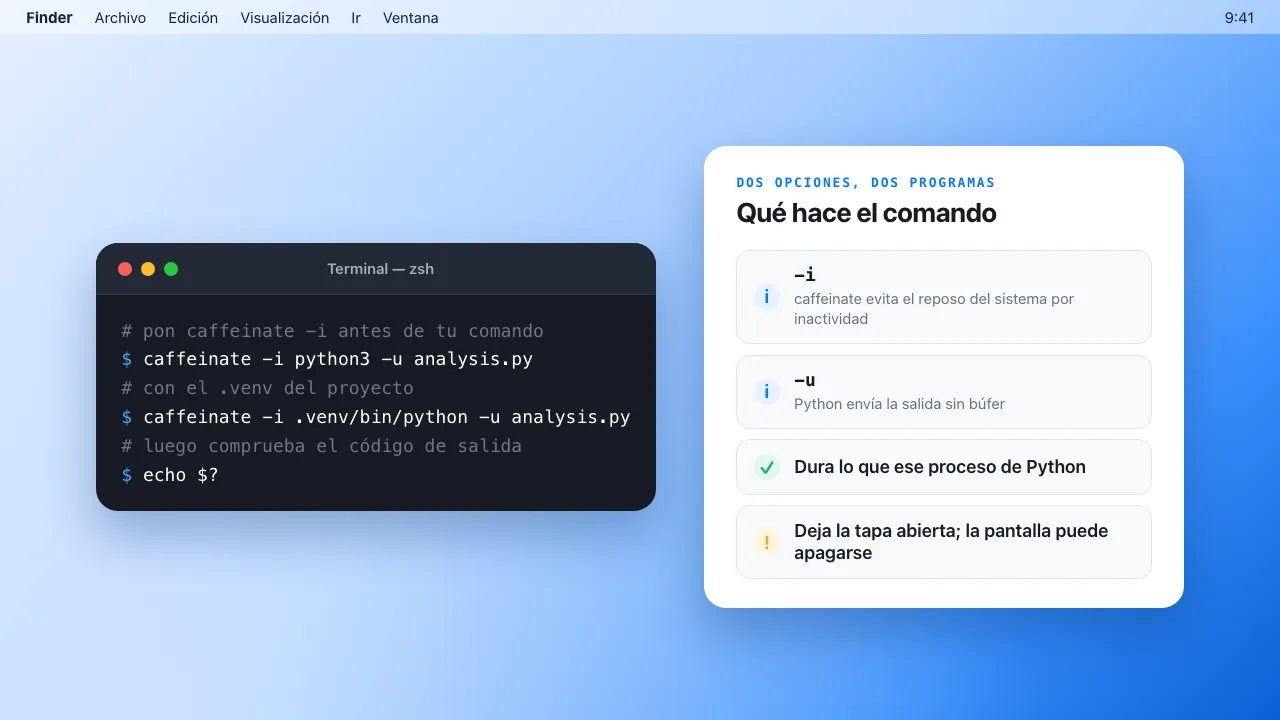
Deja abierta la tapa del MacBook para esta comparación. No interpretes la preferencia de energía como una garantía de funcionamiento con la tapa cerrada. Nuestra guía sobre el reposo y el bloqueo de pantalla explica las diferencias. Si prefieres una sesión que termine automáticamente, la guía de caffeinate trata las solicitudes temporizadas. Un temporizador termina con independencia de la subida de fotos.
Una observación de treinta minutos que puedes repetir
Haz tres observaciones de la fototeca que ya usas. Treinta minutos bastan para comparar, no necesariamente para terminar una subida:
- A las 19:00, anota el modelo de Mac, la fuente de alimentación, la red, el mensaje exacto de la fototeca y el número de elementos restantes si se muestra. Elige una foto reciente fácil de reconocer para buscarla después.
- Mantén Fotos abierto, conecta la corriente y usa el ajuste para mantenerlo despierto indicado arriba. No cambies la fototeca ni la red. Deja que la pantalla se apague con normalidad.
- A las 19:15, vuelve a revisar la fototeca. Anota si cambió el número, si cambió el estado o si apareció un error.
- A las 19:30, compara las dos observaciones y busca la foto elegida en iCloud.com como se describe más abajo.
- Si queda trabajo, decide un nuevo periodo de observación. Cuando termines, restaura el ajuste de energía temporal.
Por ejemplo, un registro ilustrativo de 240 elementos restantes seguido de 180 muestra que parte del trabajo avanzó durante ese intervalo. No justifica calcular la hora de finalización con un ritmo constante de elementos por minuto: un vídeo grande y una foto pequeña son tareas distintas. Un número sin cambios merece otra revisión del estado antes de considerar que el proceso está atascado.
Si Fotos está en pausa mientras el Mac está despierto
Apple recomienda una wifi fiable y alimentación externa, con la posibilidad de dejarlo toda la noche si la fototeca es grande. Su guía para solucionar problemas de sincronización también indica que mantengas Fotos de iCloud activado mientras investigas. Desactivarlo puede reiniciar el proceso de sincronización.
| Lo que indica Fotos | Siguiente paso útil |
|---|---|
| Una pausa para ahorrar energía o datos | Sigue los controles de ese mensaje y revisa las condiciones de alimentación y de red. Evitar el reposo no cancela una pausa de Fotos. |
| Capacidad de iCloud insuficiente | Revisa el uso de la nube y la capacidad disponible antes de elegir un cambio de almacenamiento. Más tiempo despierto no puede crear espacio. |
| Una pausa relacionada con la conexión | Revisa la conexión; si otros servicios de iCloud también fallan, consulta el estado de los servicios de Apple. |
| Un pequeño grupo de elementos con errores | Examina esos elementos por separado en lugar de tratar toda la fototeca como un fallo de reposo. |
Los consejos de Apple abarcan varios dispositivos. Sigue el mensaje que se muestra realmente en tu Mac; no des por hecho que se aplica un botón o un umbral de batería exclusivo del iPhone. Si unos pocos elementos siguen sin poder subirse, sigue las instrucciones específicas para Mac enlazadas desde la guía sobre el estado de la fototeca. Revisa sus consecuencias para las ediciones y las palabras clave antes de volver a importar nada.
Verifica una foto en iCloud y luego revisa toda la fototeca
Inicia sesión en Fotos en iCloud.com con la cuenta de Apple que corresponda. Busca la foto reciente fácil de reconocer de tu observación, ábrela y comprueba que es el elemento que esperabas. Si usas una Fototeca compartida, asegúrate de que estás viendo la fototeca adecuada. Apple describe estas vistas web en su guía para ver Fotos de iCloud.
Que una foto aparezca en la web confirma que ese elemento llegó. Vuelve a Fotos en el Mac para revisar las subidas pendientes o los fallos. «Muestra presente; la fototeca sigue procesando» es un resultado útil que anotar.
Un informe útil para el soporte incluye el mensaje de estado exacto, cuándo viste progreso por última vez, si la muestra apareció en la web y qué condiciones de alimentación y de red usaste. Recorta las fotos personales y los datos de la cuenta de cualquier captura de pantalla que compartas.
Ten un plan de copia de seguridad aparte
La sincronización en la nube y una copia de seguridad aparte cumplen funciones distintas. Las ediciones y eliminaciones pueden propagarse a través de Fotos de iCloud. Apple recomienda una copia de seguridad local de la fototeca incluso con Fotos de iCloud activado, mediante Time Machine o una copia aparte de la fototeca; consulta sus instrucciones para hacer copias de seguridad de la fototeca.
Si tu objetivo es conservar un conjunto local completo, revisa primero la elección entre originales y almacenamiento optimizado. No des por hecho que copiar una fototeca con versiones locales optimizadas ha conservado todos los originales. Nuestra guía de Time Machine explica cómo comprobar que la copia de seguridad ha terminado, con independencia de la actividad de la pantalla.
Dónde encaja Mouse Jiggler
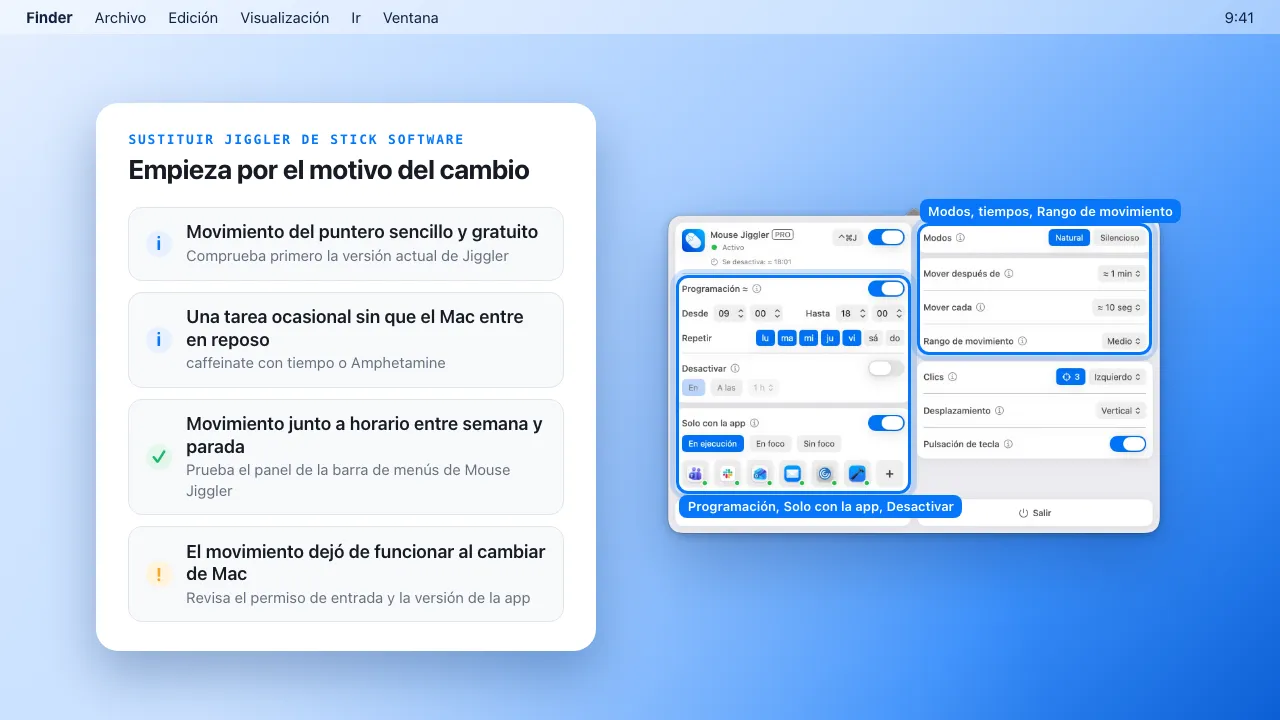
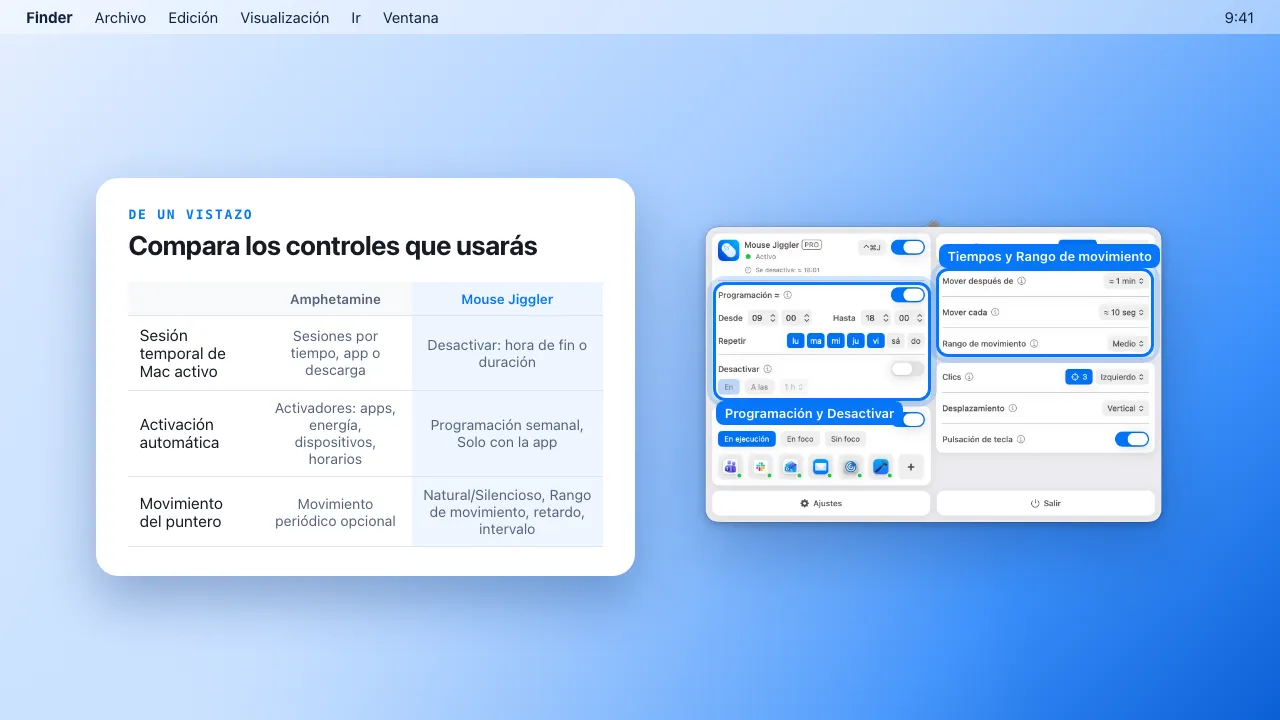
Mouse Jiggler ofrece controles de sesión en la barra de menús e Impedir reposo mientras está activo. Configura sus condiciones de parada para cubrir el tiempo que piensas supervisar Fotos. Deja desactivadas las acciones de entrada adicionales. Fotos sigue encargándose del progreso de subida, del almacenamiento y de los errores de cuenta.
Las instrucciones de Fotos de esta guía se contrastaron con la documentación de Apple. El procedimiento de treinta minutos es una comparación propuesta; para este artículo no hicimos una subida de fototeca ni una prueba de sincronización con la tapa cerrada. La portada es una ilustración editorial.
Para esta opción desde la barra de menús, descarga Mouse Jiggler en el Mac App Store y revisa las condiciones de parada. Mantén como pasos aparte la revisión del estado de Fotos y de la cuenta.
También te puede ser útil para esta tarea: ¿Time Machine hace copias cuando el Mac está en reposo? y Mantén el Mac despierto mientras exportas un vídeo de iMovie.
Prueba Mouse Jiggler para Mac.
Ajusta el ritmo del movimiento y una hora de fin desde la barra de menús. La app se descarga gratis, con controles PRO opcionales.