Configure o bloqueio do repouso em cada Mac que precisa ficar acordado. Um comando caffeinate em um shell SSH roda no host remoto; um em uma aba local do Terminal roda no seu cliente. As sondagens de keepalive do SSH verificam a conexão, não o estado de energia de nenhum dos Macs.
Identifique primeiro o host e o cliente
O host é o Mac em que você faz login. O cliente é o computador em que você digita o comando de conexão SSH. Depois do login, os comandos digitados nesse shell remoto rodam no host. Uma nova aba local do Terminal continua rodando no cliente.
Se um MacBook se conecta a um Mac mini, cada um tem seus próprios ajustes de energia. O mini precisa ficar acordado para atender à conexão; o MacBook precisa ficar acordado para manter o cliente em execução.
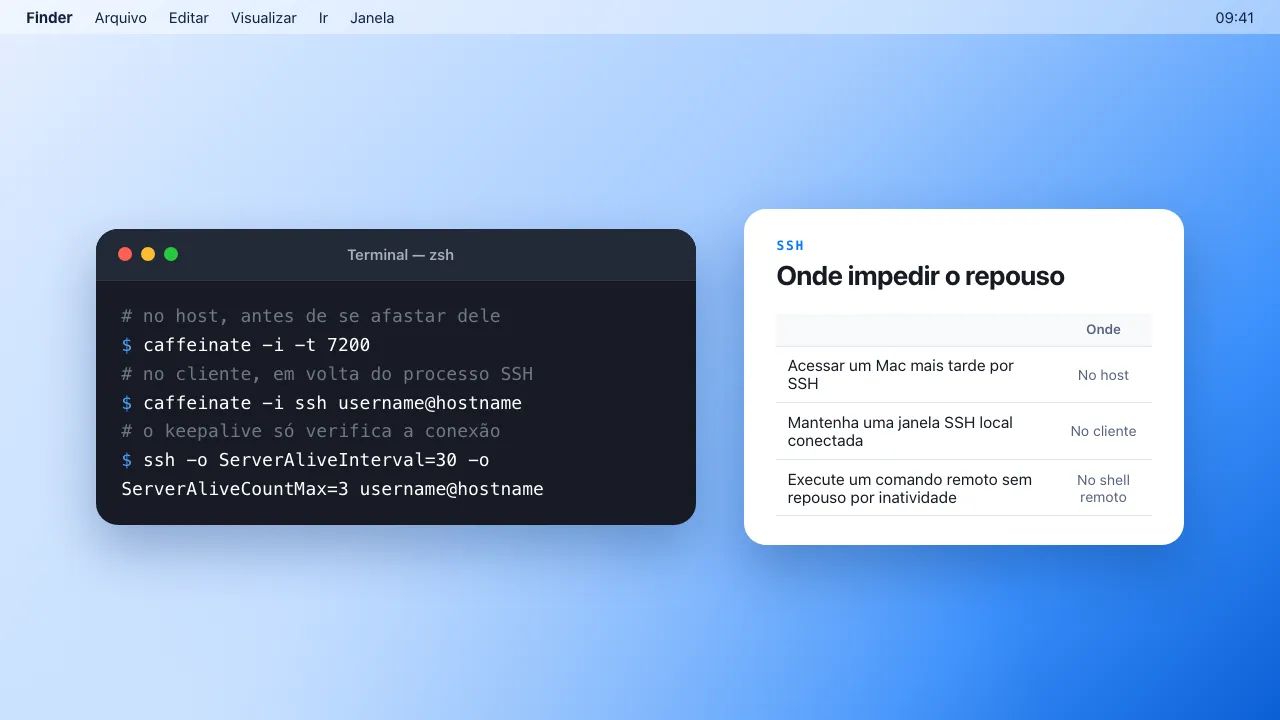
| Seu objetivo | Onde impedir o repouso |
|---|---|
| Acessar um Mac mais tarde por SSH | Nesse Mac host, antes de se afastar dele. |
| Manter conectada a janela SSH de um Mac local | No Mac cliente local; verifique o host de forma independente. |
| Executar um comando em um Mac remoto sem repouso por inatividade | No shell do Mac remoto, considerando a duração da tarefa. |
Tela bloqueada, tela escura e repouso do sistema são estados diferentes. Você pode manter a proteção por senha enquanto controla o repouso; veja nosso guia sobre repouso e bloqueio de tela do Mac.
Verifique a Sessão Remota enquanto o host está ao alcance
Se o SSH já funciona, não mexa na configuração de acesso. Para um Mac que você possui ou administra e que precisa da configuração inicial, abra Ajustes do Sistema → Geral → Compartilhamento, abra o painel de informações de Sessão Remota e ative-a. Escolha as contas específicas autorizadas a se conectar. Copie o comando de conexão mostrado nesse painel e teste-o a partir do cliente enquanto ainda consegue acessar o host localmente.
As instruções da Apple sobre a Sessão Remota descrevem o acesso SSH e a escolha de contas. O comando tem o formato ssh username@hostname; use a conta e o endereço reais mostrados para o seu Mac. O acesso total ao disco é uma permissão separada, não um botão para impedir o repouso.
Use uma rota de rede já configurada e confiável. Ativar a Sessão Remota não providencia, por si só, o acesso a partir de outra rede. Se a primeira conexão falhar com os dois Macs acordados, resolva o problema de endereço, conta ou rede antes de mudar os ajustes de repouso.
Dê ao host um período acordado temporário
Para um período de duas horas, abra o Terminal localmente no Mac host antes de se afastar e execute:
caffeinate -i -t 7200Mantenha essa sessão do Terminal aberta. O comando mantém um pedido contra o repouso do sistema por inatividade durante 7.200 segundos e depois o libera. Ele não pede que a tela fique acesa o tempo todo. Pressione Control-C nessa janela para encerrá-lo antes. O temporizador começa quando você executa o comando, não quando alguém se conecta.
Iniciado às 13:00, esse temporizador termina por volta das 15:00. Conectar-se às 14:45 deixa cerca de 15 minutos, não mais duas horas.
Para acesso contínuo com o Mac na tomada, a Apple documenta uma alternativa nos ajustes de energia: em um MacBook, abra Bateria → Opções e ative o ajuste que impede o repouso automático na energia quando a tela está desligada. Em um Mac de mesa, procure em Energia. As opções variam conforme o modelo. Anote o valor original para poder restaurá-lo.
Use energia externa e deixe a tampa do MacBook host aberta durante este procedimento. Nenhuma das configurações garante disponibilidade após uma reinicialização, uma queda de rede ou com a tampa fechada. Nosso guia da tampa fechada trata desse caso à parte.
Proteja um comando ou a sessão do cliente
Dentro de um shell já aberto no Mac remoto, um pedido limitado a um comando pode cobrir um único utilitário. Este exemplo inofensivo espera trinta segundos:
caffeinate -i /bin/sleep 30O pedido contra repouso por inatividade termina junto com o utilitário. Para um trabalho real, substitua /bin/sleep 30 pelo comando e pelos argumentos que você realmente pretende executar. O manual do caffeinate da Apple documenta os dois modos de duração; o tempo limite -t não é usado quando um utilitário é informado.
Em um Mac cliente local, você pode, em vez disso, envolver o processo SSH:
caffeinate -i ssh username@hostnameSubstitua o login de exemplo pelo seu. Isso pede que o cliente evite o repouso por inatividade enquanto esse processo SSH roda. Não instala um pedido para manter o host acordado. Veja o guia completo do caffeinate para outras opções.
Uma tarefa vinculada a um terminal pode parar quando essa janela fecha ou o SSH desconecta. Se ela precisar sobreviver à desconexão, use o método documentado de segundo plano ou retomada dela, ou uma sessão persistente configurada à parte. Teste a recuperação com uma tarefa descartável antes de confiar nela.
Mensagens de keepalive verificam outro problema
Se os Macs continuam acordados, mas uma conexão SSH ociosa deixa de responder, você pode testar sondagens server-alive do lado do cliente:
ssh -o ServerAliveInterval=30 -o ServerAliveCountMax=3 username@hostnameApós trinta segundos sem receber dados, o cliente pede uma resposta pela conexão criptografada. Com três sondagens sem resposta, ele desconecta após cerca de noventa segundos. Este exemplo torna a detecção de falhas mais previsível; não é um limite de noventa segundos para a sessão quando o servidor continua respondendo.
O OpenSSH documenta esses controles. Eles não reconectam uma sessão perdida, não consertam o Wi-Fi nem preservam uma tarefa remota. Guarde o texto original do erro e o horário para comparar uma falha de conexão com o que o host estava fazendo.
Verifique no Mac certo antes de sair
Enquanto o pedido temporizado do host estiver em execução, use uma segunda janela do Terminal nesse host, ou outro shell autenticado nele, para executar:
pmset -g assertionsProcure nas entradas por dono de processo por caffeinate e PreventUserIdleSystemSleep. Anote o ID do processo. Um valor de resumo igual a 1, sozinho, não diz qual app é dono do pedido. Nosso guia de diagnóstico de asserções de repouso mostra como ler o dono e confirmar depois que ele desapareceu.
Enquanto ainda tiver acesso local, conecte-se a partir do cliente, deixe a tela do host apagar e execute date após o intervalo de inatividade habitual. Anote se ele responde. Isso verifica esse intervalo na sua configuração, não a disponibilidade a longo prazo.
| Observação | Próxima verificação |
|---|---|
| O SSH funciona com a tela do host escura | Uma tela acesa não foi necessária nesse intervalo observado. |
| O cliente entra em repouso ou troca de rede | Verifique a energia e a conexão dele separadamente do host. |
| O host está acordado, mas o SSH falha | Verifique a Sessão Remota, a conta permitida, o endereço e a rota de rede. |
| O SSH reconecta, mas a tarefa sumiu | Examine a saída da tarefa e o comportamento da duração da sessão antes de reiniciá-la. |
Encerre a sessão e confira o resultado
Confira o resultado de conclusão da própria tarefa antes de desconectar: o status de saída, a saída salva ou o log do aplicativo, conforme o caso. Um prompt SSH só prova que o shell está respondendo. Evite iniciar uma segunda cópia de uma tarefa incerta até saber se a primeira ainda está em execução.
Encerre seu pedido temporizado antes com Control-C se ele não for mais necessário, ou deixe o temporizador expirar. Confirme que a entrada do dono do processo desaparece; outro app pode ainda ter um pedido independente. Restaure qualquer preferência de energia temporária. Use exit para sair do shell remoto; isso encerra sua sessão, mas não desativa o serviço de Sessão Remota do Mac.
Onde o Mouse Jiggler se encaixa e o que testamos
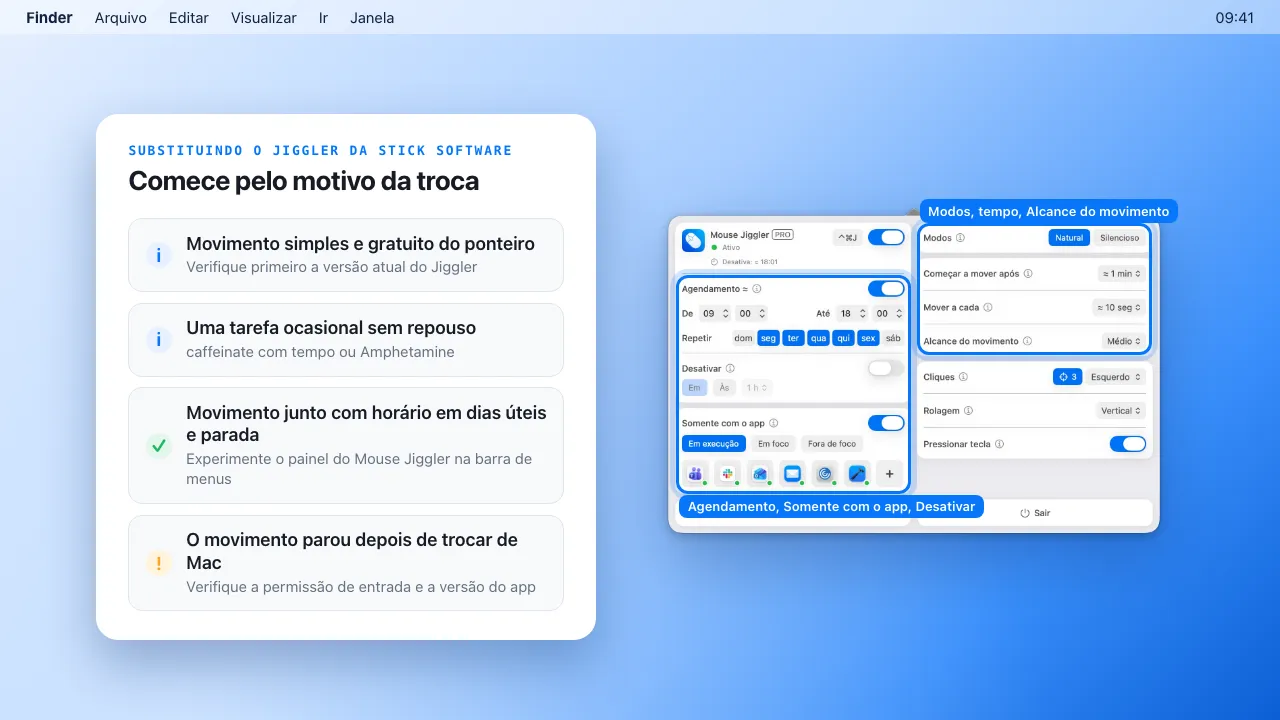
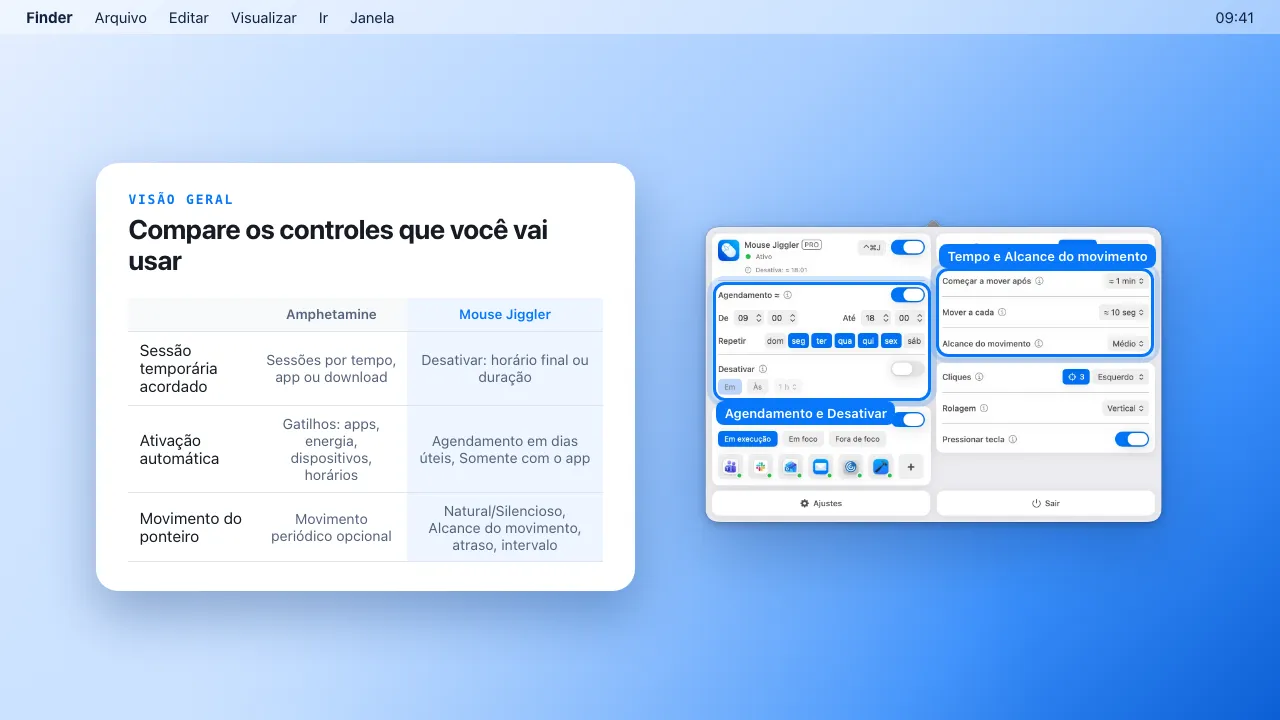
Em um Mac com o Mouse Jiggler, Impedir repouso enquanto ativo oferece um controle gráfico para revisar junto com as condições da sessão. A configuração do SSH, a reconexão e a recuperação de tarefas continuam sendo assuntos separados. Deixe cliques, rolagem e pressionamentos de tecla automáticos desativados nesta tarefa de linha de comando.
Em 2 de novembro de 2026, verificamos um pedido temporizado de quatro segundos e um pedido limitado a um comando de quatro segundos no macOS 27.0.1. Nos dois casos, a asserção contra repouso por inatividade do processo caffeinate apareceu e desapareceu após a conclusão. Também verificamos que o cliente SSH local aceitou os dois valores server-alive sem fazer uma conexão. Foram verificações locais curtas, não um teste de resistência SSH de duas horas, um teste com a tampa fechada nem um teste de recuperação de tarefa remota. A capa é uma ilustração editorial.
Se você prefere controles na barra de menus em um Mac que você administra, baixe o Mouse Jiggler na Mac App Store nesse Mac e revise os ajustes de bloqueio do repouso e de parada. Ele não configura o SSH nem mantém outro computador acordado remotamente.
Também útil para esta tarefa: Manter o Mac acordado no Compartilhamento de Tela: qual Mac ajustar e Manter o Mac acordado enquanto um script Python roda.
Precisa de outro temporizador ou de uma sessão limitada a um comando?
Escolha o pedido para manter acordado no Mac correto e confirme que ele termina quando previsto. Verifique a conectividade SSH separadamente.
Escolher um comando caffeinateVer o Mouse Jiggler na Mac App Store · Download gratuito, com recursos PRO opcionais.