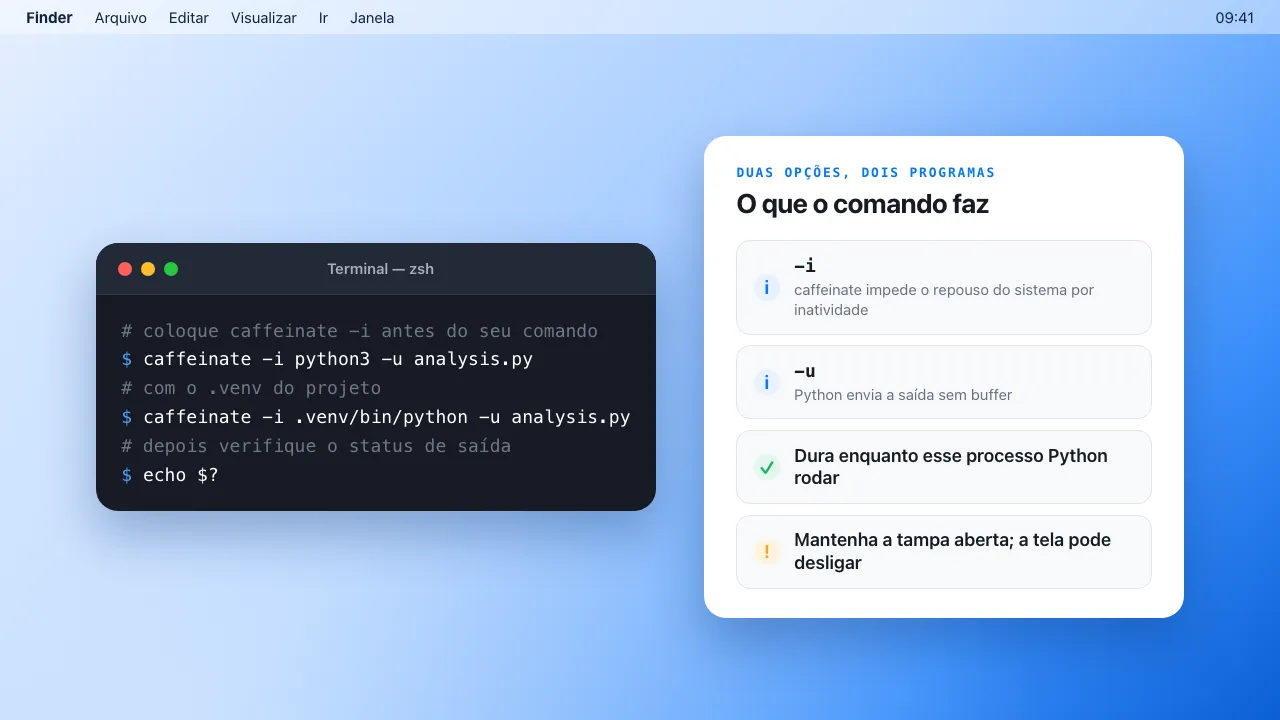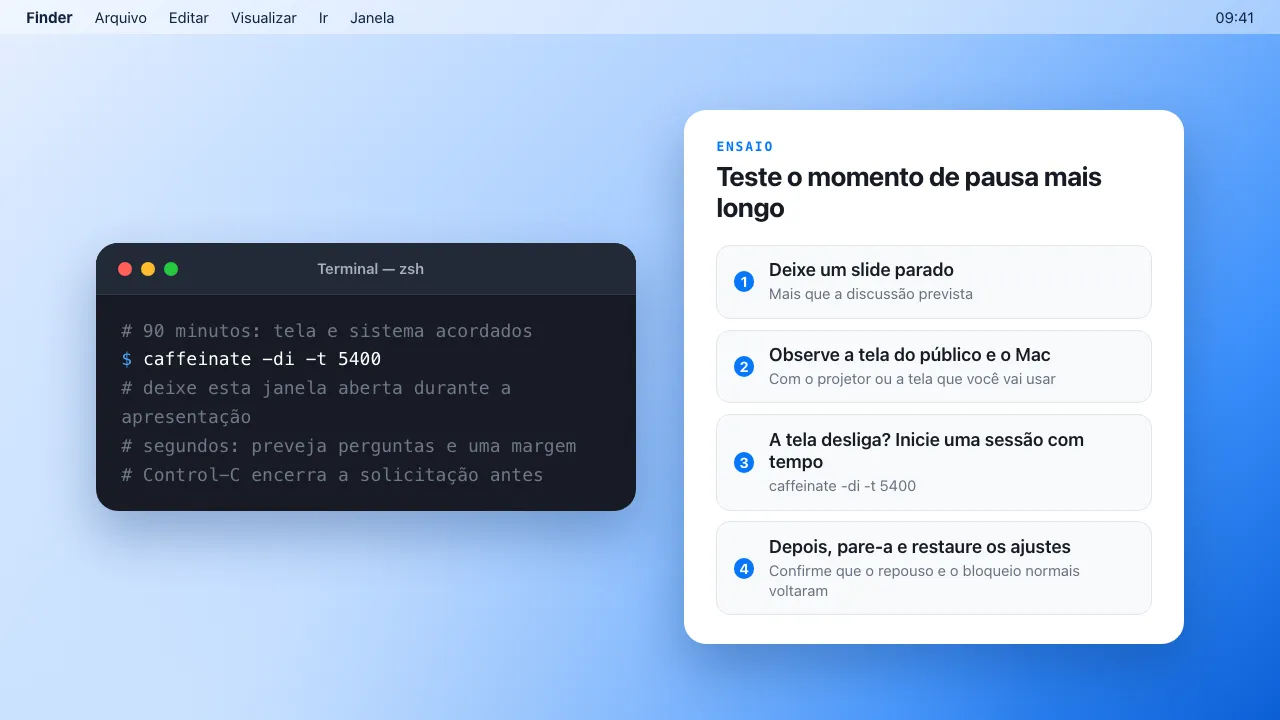
Ensaie uma pausa mais longa que o tempo para a tela desligar. Se a tela apagar, execute caffeinate -di -t 5400 para manter a tela e o Mac acordados por 90 minutos. Deixe o Terminal aberto e encerre com Control-C depois.
Teste o momento de pausa mais longo
Os slides podem funcionar enquanto você os avança e depois sumir da tela durante as perguntas. Inclua essa pausa no ensaio.
Deixe um slide ou uma tela de demonstração sem mexer por mais tempo que a discussão prevista. Observe a tela do público e também o Mac. Se ambas continuarem visíveis, talvez você não precise de uma sessão acordada extra.
Ensaie com a configuração de telas real
Conecte o projetor ou a tela externa que pretende usar, sempre que possível. Verifique se o público deve ver uma mesa espelhada, uma apresentação de slides dedicada ou uma janela de app. Confirme onde as notas do apresentador aparecem antes de exibir notas particulares ou outras janelas.
O Keynote inclui um modo de ensaio com ferramentas para o apresentador. Use-o para conferir o ritmo e as notas e depois teste também a configuração real com a tela externa. Ensaiar apenas no notebook não verifica o projetor, o dock nem a conexão da sala.
Se uma tela ficar em branco logo após a conexão, use a checklist de tela externa. Esse é um problema diferente de uma tela que desliga depois de vários minutos.
Use uma sessão acordada temporizada quando necessário
Para uma apresentação de 90 minutos, este exemplo solicita que a tela e o sistema fiquem acordados durante os períodos de inatividade:
caffeinate -di -t 5400Abra o Terminal, digite o comando e deixe-o rodando durante a apresentação. Pressione Control-C nessa janela do Terminal para encerrar a solicitação antes. O tempo é em segundos; reserve tempo para a preparação, as perguntas e uma margem razoável.
O comando cuida de impedir o repouso. Verifique seus slides e a conexão da reunião separadamente. O guia do caffeinate explica as outras opções.
Verifique a sessão antes de começar
Testado em 24 de novembro de 2026 em um MacBook Pro (14 polegadas, 2021) com macOS 27.2.1. Enquanto caffeinate -di estava em execução, pmset -g assertions em uma segunda janela do Terminal listou as duas solicitações feitas pelo caffeinate:
pid 97692(caffeinate): [0x00016548000195a3] 00:00:01 PreventUserIdleSystemSleep named: "caffeinate command-line tool"
	Details: caffeinate asserting for 20 secs
pid 97692(caffeinate): [0x00016548000595a4] 00:00:01 PreventUserIdleDisplaySleep named: "caffeinate command-line tool"
	Details: caffeinate asserting for 20 secs
Faça a mesma verificação depois de iniciar a sua sessão. Duas linhas, uma para o repouso do sistema e outra para o repouso da tela, significam que o período da apresentação está coberto até o timer acabar ou até você pressionar Control-C.
Perguntas sobre apresentações
Quanto tempo devo colocar no timer?
Cubra a preparação, a apresentação e as perguntas com uma margem. Para um horário de 60 minutos, caffeinate -di -t 5400 dá 90 minutos; você sempre pode parar antes com Control-C.
Preciso de um app para uma única apresentação?
Não. O comando integrado resolve uma apresentação pontual. Um app na barra de menus ajuda quando você apresenta em horários programados ou quer um botão de ligar/desligar que dê para ver.
Se preferir controles na barra de menus
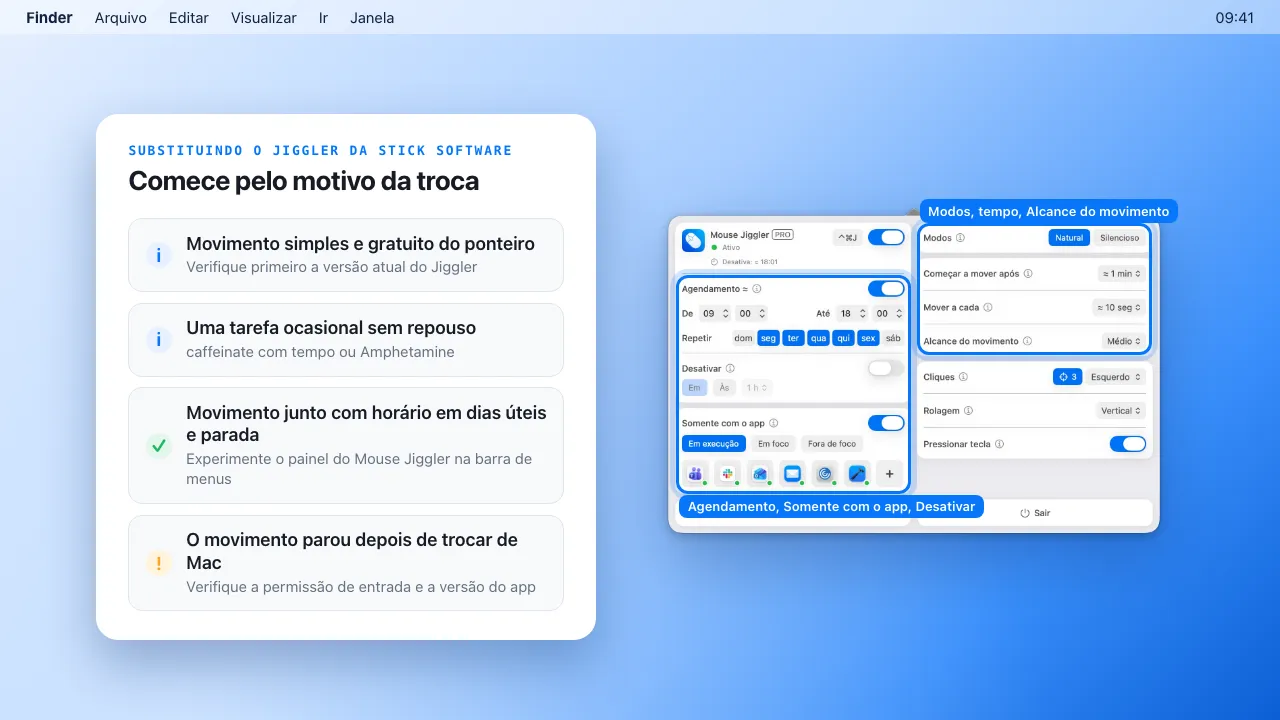
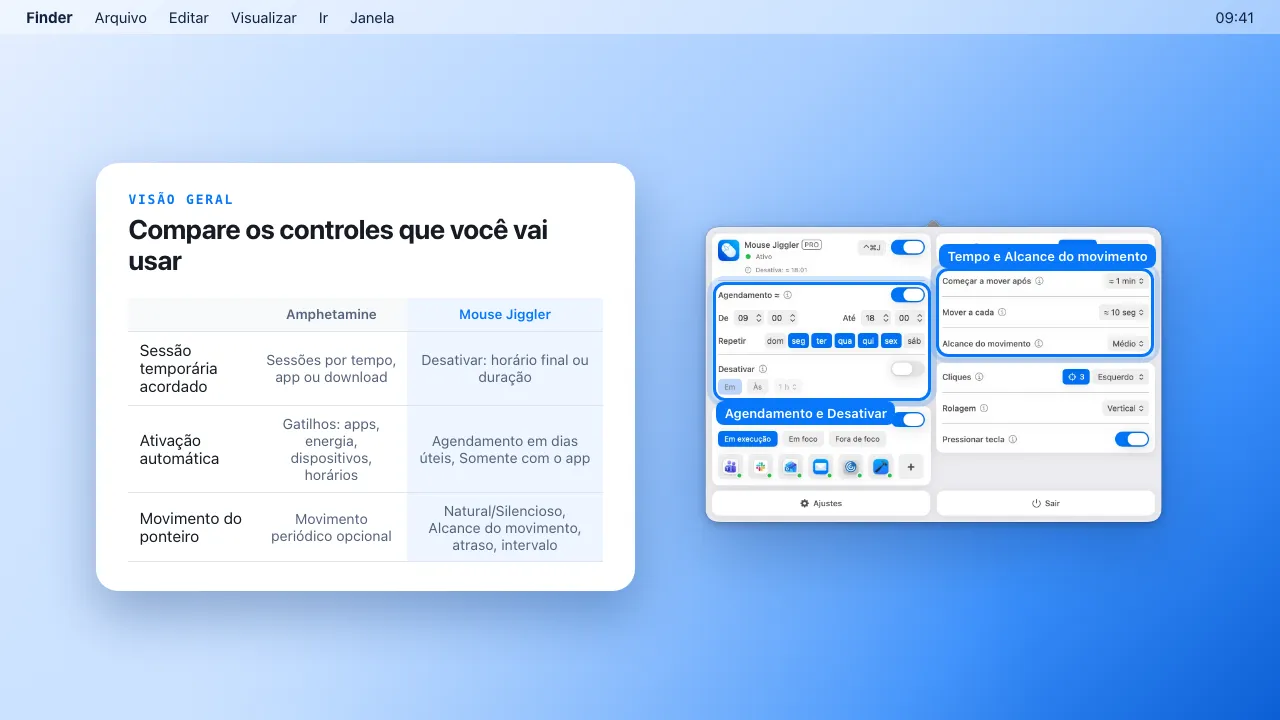
O Mouse Jiggler oferece um botão de ligar/desligar e desativação programada na barra de menus. Deixe os cliques e a rolagem opcionais em Nenhum durante uma apresentação, a menos que a demonstração precise deles; um clique inesperado também fica visível para o público.
Verifique o tempo de inatividade e qualquer condição Somente com o app. Uma condição de app em primeiro plano pode mudar quando você passa dos slides para uma demonstração no navegador. Teste a sequência exata de apps que vai mostrar, incluindo a pausa longa.
Alguns controles do Mouse Jiggler exigem o PRO. O guia de agendamento explica como os controles se combinam.
Para ajudar a escolher ferramentas de visibilidade do ponteiro e de foco para sua apresentação, veja nossa visão geral de ferramentas de trabalho para Mac.
Para testar essa configuração antes da sua próxima apresentação, baixe o Mouse Jiggler na Mac App Store. Download gratuito, com recursos PRO opcionais.
Termine com uma restauração previsível
- Encerre a sessão temporizada ou desligue o Mouse Jiggler quando a apresentação terminar.
- Restaure qualquer tempo para desligar a tela que você tenha alterado para o evento.
- Desconecte a tela do público depois de fechar a apresentação.
- Confirme que o Mac volta à rotina normal de repouso e bloqueio.
Salve uma nota curta com a fonte de energia, a conexão de tela, o modo de apresentação, o método para manter o Mac acordado e o horário de término. Repita o teste da pausa depois de mudar o app ou a versão do macOS.
Também útil para esta tarefa: Mac fica inativo no Zoom ou no Google Meet? O que verificar e Por que o Microsoft Teams fica Ausente no Mac: ajustes e soluções.
Experimente o Mouse Jiggler para Mac.
Defina o intervalo do movimento e um horário de término pela barra de menus. O download do app é gratuito, com controles PRO opcionais.