
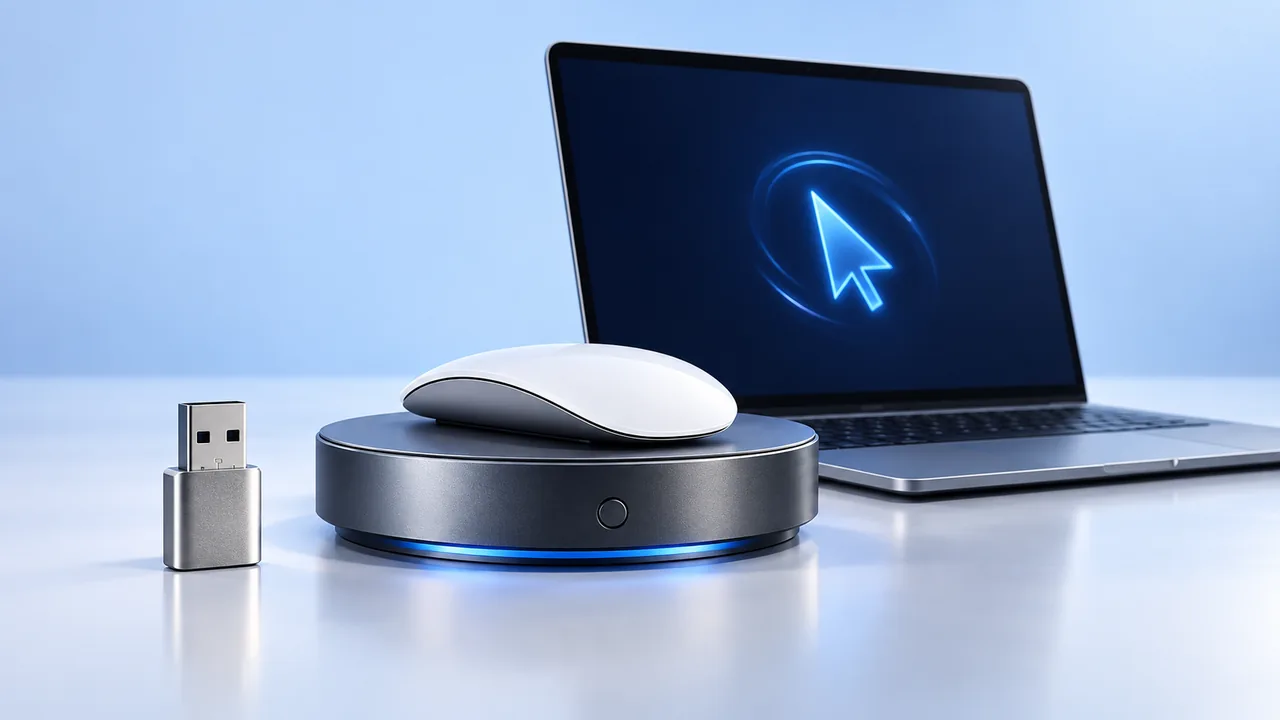
Un jiggler USB transmet des entrées par un port de l’ordinateur. Une plateforme mécanique déplace la surface sous une souris séparée. Une application Mac propose le mouvement et la programmation par logiciel. Pour empêcher uniquement la veille, la commande intégrée caffeinate peut suffire.
Trois types de dispositifs de mouvement
Avant de comparer les produits, vérifiez le type décrit par la fiche. Le même nom sert à désigner trois configurations différentes :
Un mouse jiggler USB se branche à l’ordinateur et transmet des entrées. Un dispositif mécanique se place sous une souris existante. Une application mouse jiggler fonctionne sur le Mac et propose des commandes logicielles. Un câble d’alimentation USB sur une plateforme ne signifie pas forcément qu’elle transmet des entrées par USB.
Ce comparatif des approches est rédigé par l’équipe de Mouse Jiggler pour Mac. Ce n’est pas un classement de produits matériels testés en pratique.
Mouse jigglers USB : vérifiez la fiche et les commandes
Un jiggler enfichable peut se présenter comme une souris USB. La documentation AirDrive de Keelog décrit par exemple un périphérique reconnu par macOS comme appareil d’entrée. C’est différent d’une clé USB contenant un installateur.
Vérifiez les systèmes compatibles, la fiche USB-A ou USB-C, les commandes de mouvement et le bouton d’arrêt du modèle exact. Si un adaptateur ou une station d’accueil est nécessaire, confirmez la compatibilité auprès du fabricant. Un petit dongle peut convenir en déplacement, sans que tous les modèles proposent une programmation ou le même mouvement.
Vérifiez comment l’arrêter : interrupteur accessible, débranchement ou minuterie. Au quotidien, cela compte davantage que la taille du dongle.
Dispositifs mécaniques : prévoyez de la place pour la souris
Une plateforme mécanique fait bouger la surface sous le capteur. Les instructions du modèle à plateau unique de Vaydeer demandent par exemple de placer le capteur au-dessus de la roue. Il faut une souris séparée ; le trackpad intégré du MacBook ne peut pas se poser sur la plateforme.
Vérifiez que la souris tient sur la plateforme et que son capteur suit la surface mobile. Il faut aussi alimenter la plateforme et prévoir où poser la souris lorsque vous reprenez son utilisation. Une photo du produit ne confirme pas la compatibilité du capteur.
Applications Mac : mouvement et réglages de durée
Une application native garde les commandes sur le Mac. Mouse Jiggler propose un délai d’inactivité, un intervalle de mouvement, des programmes hebdomadaires, des arrêts et des conditions liées aux applications. Certaines commandes nécessitent PRO ; consultez la fiche du Mac App Store pour la disponibilité et la compatibilité actuelles.
Les entrées automatiques nécessitent l’autorisation macOS correspondante. Notre guide d’autorisation d’accessibilité explique la configuration. Pour les sessions récurrentes, suivez le guide de programmation et vérifiez le démarrage comme l’arrêt.
Une application n’occupe ni port USB ni place sur le bureau. Elle exige une installation, une autorisation de contrôle et une version compatible de macOS.
Choisissez selon votre tâche
- Lecture ou surveillance d’un tableau de bord : décidez si vous avez besoin d’un écran allumé ou d’un mouvement réel du pointeur.
- Tâche temporaire en arrière-plan : envisagez caffeinate sur macOS avant d’acheter du matériel.
- Horaires récurrents et conditions d’application : comparez les fonctions de programmation de l’application ou de l’appareil.
- Mac partagé ou géré : vérifiez les applications et périphériques autorisés.
La veille de l’écran, celle du système et le verrouillage sont des états différents. Notre guide de la veille et du verrouillage aide à choisir quoi examiner. Aucune de ces catégories ne doit être supposée annuler les effets de la fermeture du capot.
La promesse d’un mouse jiggler « indétectable » est-elle utile ?
« Indétectable » n’est pas une promesse vérifiable pour tous les ordinateurs ou systèmes de surveillance. Une plateforme, un périphérique USB et une application laissent des indices différents ; aucun ne garantit une invisibilité universelle.
Choisissez selon les commandes, la compatibilité et un usage autorisé. Garder un Mac éveillé ne garantit pas non plus un statut précis dans Teams ou Zoom.
Vérifiez votre première session
- Gardez le capot ouvert et utilisez votre alimentation habituelle.
- Lancez une courte session avec une seule méthode de maintien en éveil pour interpréter facilement le résultat.
- Observez si le pointeur bouge, si l’écran reste allumé et si la tâche continue comme prévu.
- Arrêtez la session et vérifiez que vous avez retrouvé le contrôle normal.
Si vous envisagez un site plutôt que du matériel ou une application installée, découvrez ce qu’un mouse jiggler en ligne peut et ne peut pas faire.
Avant de choisir un appareil, vérifiez les ports USB du Mac, les adaptateurs et les concentrateurs. Si une fiche promet l’invisibilité, lisez ce que les promesses de mouse jiggler « indétectable » établissent réellement.
Essayer Mouse Jiggler pour Mac.
Réglez les intervalles et l’heure d’arrêt depuis la barre des menus. L’app se télécharge gratuitement, avec des réglages PRO en option.



