

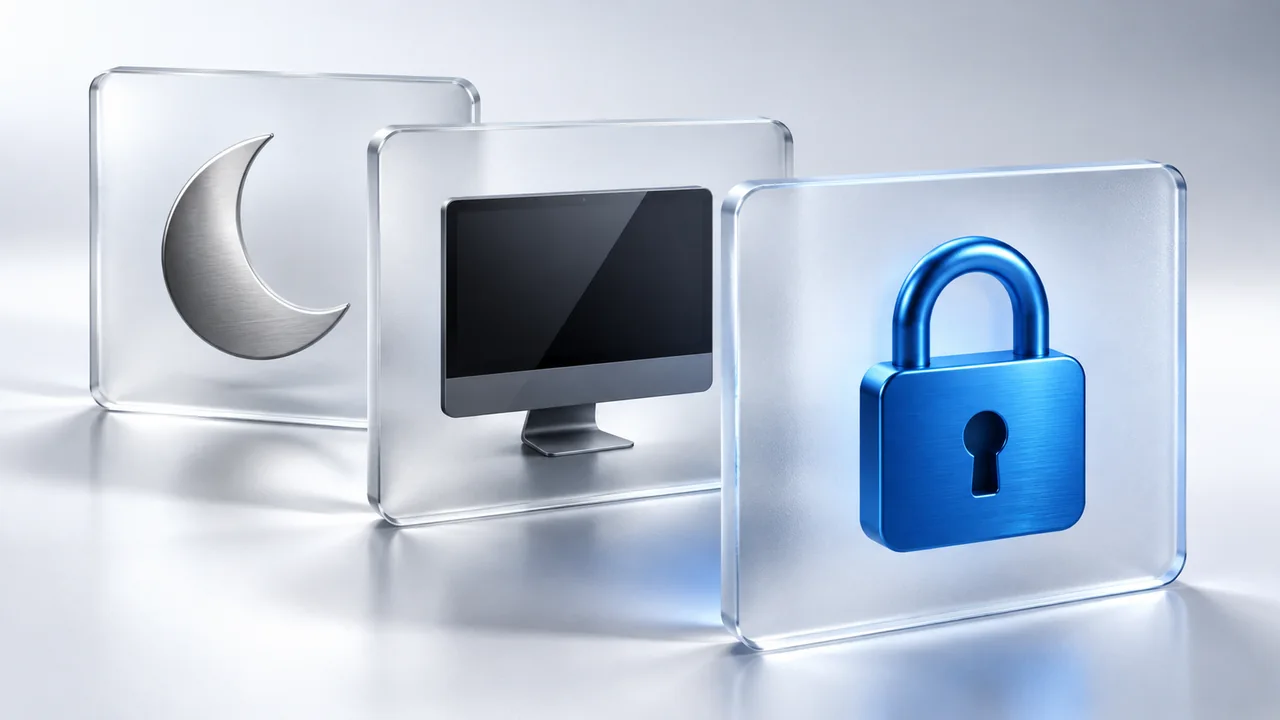
Une tâche peut continuer avec l’écran éteint. Du travail peut aussi tourner derrière un bureau verrouillé. La veille du système est l’état qui suspend généralement les tâches ordinaires des apps : vérifiez la tâche plutôt que de juger sur l’écran noir.
Trois états qui peuvent se ressembler
Un écran noir suivi d’une demande de mot de passe vous invite à déverrouiller le Mac. Cela ne dit pas si un envoi a continué. Ces trois états expliquent la différence :
| État | Ce qui change | Question à se poser |
|---|---|---|
| Veille de l’écran | L’écran n’affiche plus d’image éclairée. | Ai-je besoin de continuer à voir cette information ? |
| Veille du système | Le Mac passe dans un état de consommation réduite. | Une tâche ordinaire en arrière-plan doit-elle continuer ? |
| Verrouillage de l’écran | L’accès à la session demande un déverrouillage. | Une personne à proximité doit-elle pouvoir utiliser ce bureau ? |
Certains services en arrière-plan compatibles peuvent fonctionner ou se réveiller brièvement pendant la veille. Cela ne signifie pas que n’importe quel envoi de navigateur ou tâche d’app continuera normalement.
Une tâche en cours n’a pas forcément besoin d’un écran allumé
Un export ou transfert demande généralement un système actif, pas un écran allumé. Sur les Mac portables compatibles, Réglages Système → Batterie → Options propose un maintien en éveil sur secteur avec l’écran éteint. Les commandes disponibles dépendent du Mac et de la version de macOS.
Pour une session temporaire, caffeinate distingue la demande système liée à l’inactivité (-i) de celle de l’écran (-d). Choisissez selon la tâche et fixez une fin.
La demande de mot de passe règle l’accès
Dans les versions actuelles de macOS, les réglages Écran verrouillé comprennent le délai avant le mot de passe après le lancement de l’économiseur ou l’extinction de l’écran. Une demande de déverrouillage ne prouve pas qu’une tâche en arrière-plan a échoué.
Conservez votre exigence habituelle de mot de passe. Après déverrouillage, examinez le fichier exporté ou le résultat du transfert pour savoir si la tâche est terminée.
Pour une session temporaire derrière l’écran verrouillé, suivez la configuration caffeinate du Mac verrouillé, avec le contrôle de l’assertion et un court essai de téléchargement.
Faire un court essai avant une longue session
- Choisissez une petite tâche représentative, comme un court export.
- Notez l’alimentation et le délai d’extinction de l’écran.
- Appliquez une méthode temporaire et gardez le capot du MacBook ouvert.
- Laissez l’écran suivre son délai habituel si la tâche n’en a pas besoin.
- Revenez, déverrouillez et vérifiez le résultat.
Si l’écran s’éteint mais que la tâche se termine, vous avez distingué un événement d’affichage d’une interruption de travail. Si elle échoue, gardez l’erreur et examinez cet échec précis avant de modifier un autre réglage.
La place de Mouse Jiggler
Mouse Jiggler propose des durées de mouvement et un interrupteur distinct Prevent Sleep While Active. Vérifiez aussi Pause When Screen Is Locked : la pause choisie compte lorsque vous verrouillez le bureau.
Pour un tableau de bord visible, testez si le délai choisi garde l’affichage disponible. Pour une tâche sans surveillance écran éteint, une demande système temporaire peut mieux convenir. Notre comparatif de trois méthodes aide à choisir.
Vous vous connectez à un second Mac ? La liste de vérification pour le partage d’écran aide à identifier l’hôte, à empêcher sa veille et à tester la reconnexion.
Pour des mouvements configurables et des commandes de session dans la barre des menus, téléchargez Mouse Jiggler sur le Mac App Store. Examinez séparément prévention de veille et pause au verrouillage, puis testez le résultat nécessaire à votre tâche.
Adaptez la méthode à la tâche.
Une fois le type de veille identifié, choisissez entre les réglages macOS, une commande temporaire et les commandes de barre des menus.
Comparer les trois approchesVoir Mouse Jiggler sur le Mac App Store · Téléchargement gratuit, avec des fonctions PRO en option.


