
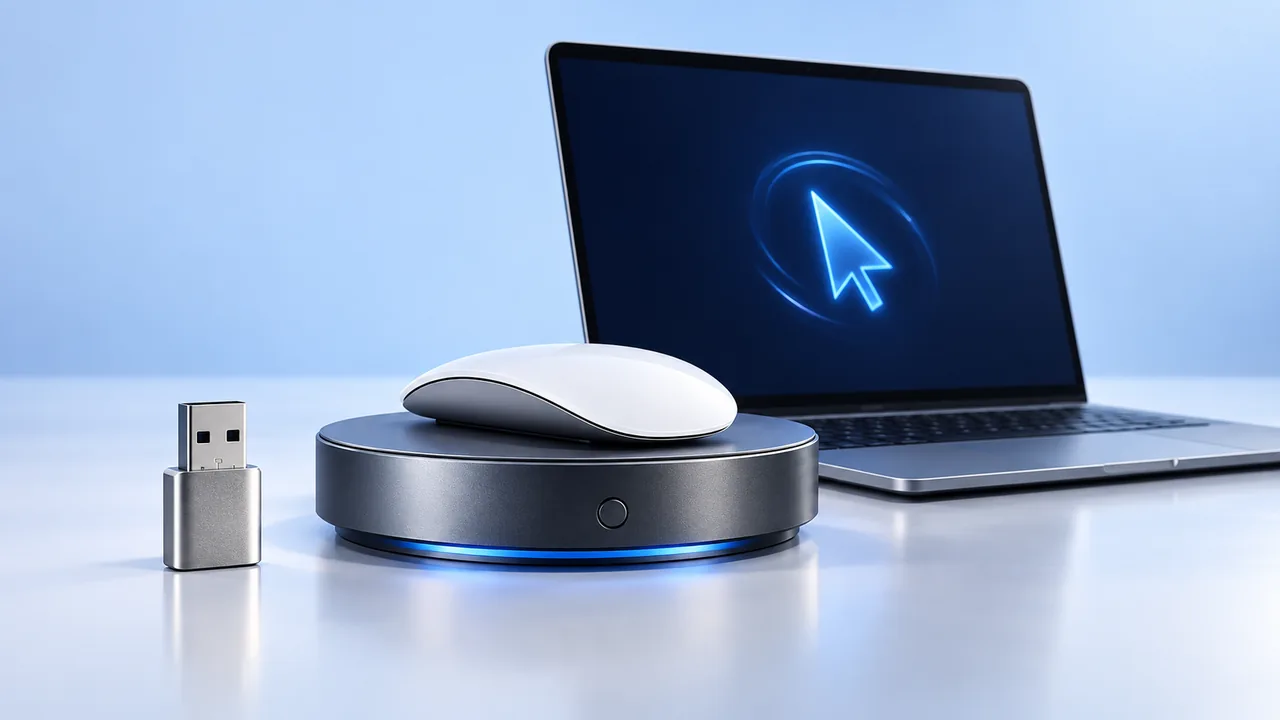
Ein USB-Jiggler sendet Eingaben über einen Computeranschluss. Eine mechanische Plattform bewegt die Fläche unter einer separaten Maus. Eine Mac-App bietet Bewegung und Zeitpläne per Software. Wenn Sie nur den Ruhezustand verhindern möchten, reicht möglicherweise der integrierte Befehl caffeinate.
Drei Arten von Mausbewegern
Prüfen Sie vor dem Produktvergleich, welche Art von Mover das Angebot beschreibt. Derselbe Name wird für drei unterschiedliche Lösungen verwendet:
Ein USB-Mouse-Jiggler wird am Computer angeschlossen und sendet Eingaben. Ein mechanischer Mausbeweger liegt unter einer vorhandenen Maus. Eine Mouse-Jiggler-App läuft auf dem Mac und bietet Softwaresteuerung. Ein USB-Stromkabel an einer mechanischen Plattform bedeutet nicht automatisch, dass sie USB-Eingaben sendet.
Dieser Vergleich der Ansätze stammt vom Team hinter Mouse Jiggler für Mac. Er ist keine auf eigenen Hardwaretests beruhende Rangliste.
USB-Mouse-Jiggler: Anschluss und Steuerung prüfen
Ein eingesteckter Jiggler kann sich als USB-Maus anmelden. Keelogs AirDrive-Dokumentation beschreibt zum Beispiel ein USB-Gerät, das macOS als Eingabegerät erkennt. Das ist etwas anderes als ein USB-Speicher mit Installationsprogramm.
Prüfen Sie beim genauen Modell Betriebssystemunterstützung, USB-A- oder USB-C-Stecker, Bewegungssteuerung und Stopptaste. Klären Sie nötige Adapter oder Docks mit dem Hersteller. Ein kleiner Dongle kann für unterwegs passen; Zeitpläne oder ein bestimmtes Bewegungsmuster gehören aber nicht automatisch zu jedem Modell.
Prüfen Sie die Stoppmöglichkeit: ein erreichbarer Schalter, Abziehen oder ein Timer. Im Alltag ist das wichtiger als die Größe des Dongles.
Mechanische Mover: Platz für die Maus einplanen
Eine mechanische Plattform verändert die Fläche unter dem Maussensor. Vaydeers Anleitung für ein einzelnes Drehrad verlangt etwa, den Sensor über dem Rad zu platzieren. Dafür braucht es eine separate Maus; das integrierte MacBook-Trackpad lässt sich nicht auf die Plattform legen.
Prüfen Sie, ob die Maus passt und ihr Sensor die bewegte Fläche erfasst. Die Plattform benötigt außerdem Strom und Sie brauchen einen Ablageplatz für die Maus, sobald Sie sie wieder selbst nutzen. Ein Produktfoto bestätigt keine Sensorkompatibilität.
Mac-Apps: Bewegung mit Zeitsteuerung
Eine native App hält die Steuerung auf dem Mac. Mouse Jiggler bietet Wartezeit, Bewegungsintervall, Wochenpläne, Abschaltfunktionen und Bedingungen für ausgewählte Apps. Einige Einstellungen benötigen PRO. Aktuelle Verfügbarkeit und Kompatibilität stehen im Mac App Store.
Automatische Eingaben erfordern die passende macOS-Berechtigung. Unsere Anleitung zur Bedienungshilfen-Berechtigung erklärt die Einrichtung. Folgen Sie für wiederkehrende Sitzungen der Zeitplan-Anleitung und prüfen Sie Start und Stopp.
Eine App belegt keinen zusätzlichen USB-Anschluss und keinen Platz auf dem Schreibtisch. Sie benötigt Installation, Eingabeberechtigung und eine kompatible macOS-Version.
Nach der tatsächlichen Aufgabe wählen
- Lesen oder Dashboard beobachten: Entscheiden Sie, ob der Bildschirm wach bleiben oder der Zeiger tatsächlich bewegt werden soll.
- Zeitbegrenzte Hintergrundaufgabe: Prüfen Sie caffeinate unter macOS, bevor Sie Hardware kaufen.
- Wiederkehrende Zeiten und App-Bedingungen: Vergleichen Sie die Zeitplanfunktionen der App oder des Geräts.
- Gemeinsam genutzter oder verwalteter Mac: Prüfen Sie, welche Apps und Geräte erlaubt sind.
Bildschirmruhezustand, Systemruhezustand und Bildschirmsperre sind unterschiedliche Zustände. Unser Leitfaden zu Ruhezustand und Sperre hilft bei der Einordnung. Gehen Sie bei keiner dieser Produktarten davon aus, dass sie das Schließen des MacBook-Deckels übersteuert.
Ist ein „unerkennbarer Mouse Jiggler“ ein hilfreiches Versprechen?
„Unerkennbar“ lässt sich nicht für jeden Computer und jede Überwachungskonfiguration belegen. Mechanische Plattform, USB-Gerät und App hinterlassen unterschiedliche Anhaltspunkte; keine davon beweist allgemeine Unsichtbarkeit.
Wählen Sie nach Steuerung, Kompatibilität und erlaubtem Einsatzzweck. Ein wacher Mac garantiert auch keinen bestimmten Anwesenheitsstatus in Teams oder Zoom.
Die erste Sitzung prüfen
- Lassen Sie den MacBook-Deckel geöffnet und nutzen Sie Ihre übliche Stromquelle.
- Starten Sie eine kurze Sitzung mit nur einer Wachhalte-Methode, damit sich das Ergebnis klar zuordnen lässt.
- Beobachten Sie, ob der Zeiger sich bewegt, der Bildschirm anbleibt und die Aufgabe wie gewünscht weiterläuft.
- Beenden Sie die Sitzung und prüfen Sie, ob Sie wieder die normale Kontrolle haben.
Wenn Sie statt Hardware oder installierter App eine Website erwägen, lesen Sie, was ein Online-Mouse-Jiggler kann und was nicht.
Prüfen Sie vor der Gerätewahl Mac-USB-Anschlüsse, Adapter und Hub-Kompatibilität. Bei Unsichtbarkeitsversprechen lesen Sie, was Aussagen über „unerkennbare Mouse Jiggler“ tatsächlich belegen.
Mouse Jiggler für Mac ausprobieren.
Stellen Sie Bewegungsabstände und eine Stoppzeit direkt in der Menüleiste ein. Die App ist kostenlos erhältlich; zusätzliche PRO-Einstellungen sind optional.



