

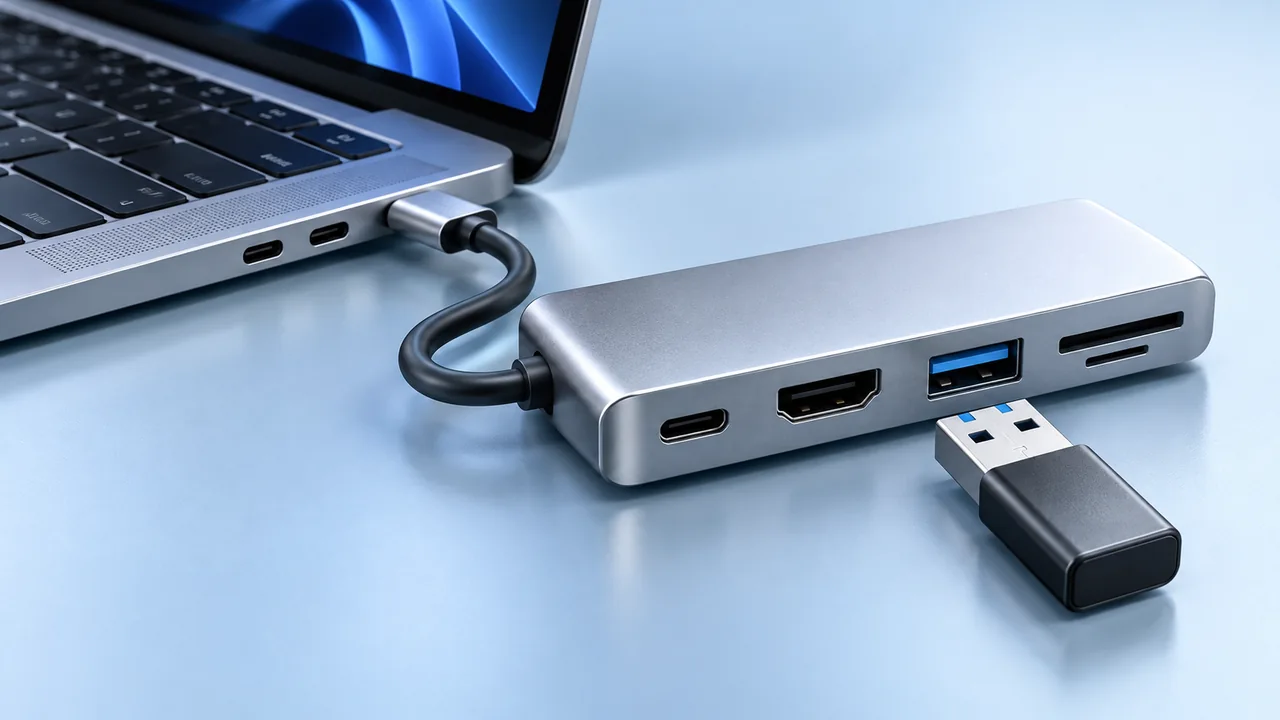
Lisez d’abord le manuel du modèle exact. Un dongle d’entrée USB doit être reconnu comme périphérique avant de vérifier le mouvement. Une plateforme mécanique peut utiliser l’USB uniquement pour s’alimenter ; son absence de la liste des périphériques USB peut donc être normale.
Identifiez la connexion USB nécessaire
Retrouvez le numéro de modèle et son manuel. Un dongle transmet les mouvements par USB ; une plateforme mécanique peut n’utiliser son câble que pour alimenter le moteur. Adaptez vos vérifications au type d’appareil.
Pour un dongle, vérifiez le type de fiche et les ports disponibles sur le Mac. Au besoin, choisissez un adaptateur compatible qui transmet les données USB. Pour une plateforme, utilisez l’alimentation prévue par le fabricant. Un voyant allumé ne prouve pas que la connexion d’entrée fonctionne.
Commencez par la connexion prise en charge la plus directe
Branchez l’appareil directement si possible, ou avec le seul adaptateur nécessaire au Mac. Ajoutez de nouveau le concentrateur une fois l’appareil fonctionnel, en respectant la configuration prévue par le fabricant.
Apple recommande d’essayer une connexion directe lorsqu’un périphérique USB branché sur un concentrateur ne fonctionne pas. Si macOS signale des périphériques USB désactivés ou un problème d’alimentation, suivez les vérifications d’Apple plutôt que de modifier l’intervalle de mouvement.
Ne débranchez pas de stockage ou d’autres accessoires pendant un transfert pour simplifier la configuration. Attendez la fin de l’opération.
Vérifiez séparément la détection et le mouvement
- Branchez le périphérique d’entrée USB selon la configuration prise en charge.
- Maintenez la touche Option en ouvrant le menu Apple, puis choisissez Informations système.
- Recherchez l’appareil connecté dans la rubrique USB du matériel.
- Comparez l’identification affichée avec la documentation du fabricant.
La détection confirme que le Mac voit un périphérique, mais pas que son mode de mouvement est activé. À l’inverse, une plateforme mécanique alimentée uniquement par USB ne doit pas être considérée comme un périphérique d’entrée manquant.
Ne changez qu’un élément à la fois
Si le Mac reconnaît le dongle mais que le pointeur reste immobile, vérifiez l’interrupteur physique et le mode indiqué dans le manuel. Observez un intervalle de mouvement complet sans toucher la souris. Modifiez ensuite un seul réglage ou branchement, puis recommencez.
Avec un dispositif mécanique, placez le capteur de la souris au-dessus de la surface mobile comme indiqué. Vérifiez que la souris fonctionne normalement sur le bureau. Le fonctionnement du moteur et la détection optique sont deux points distincts.
Pour l’assistance, notez le modèle du Mac, la version de macOS, le modèle du jiggler et tous les adaptateurs ou concentrateurs utilisés. Précisez si macOS détecte l’appareil et si son mode de mouvement est activé.
Envisagez une autre solution si la connexion complique l’utilisation
Si l’adaptateur occupe un port dont vous avez besoin ou si la plateforme encombre le bureau, comparez les commandes d’une application native avec la solution matérielle. Notre comparatif entre mouse jiggler USB et application Mac explique ces compromis.
Si une application native est déjà installée mais ne déplace pas le pointeur, suivez le guide de dépannage de l’application. Les vérifications USB ne permettent pas de diagnostiquer ses autorisations.
Si vous préférez une application à un accessoire USB, téléchargez Mouse Jiggler sur le Mac App Store pour régler le mouvement et sa durée depuis la barre des menus. L’application ne répare ni ne configure un périphérique USB connecté.
Un autre type de dispositif serait-il plus adapté ?
Comparez un dongle USB, un dispositif mécanique et une application Mac avant d’acheter un autre adaptateur ou de réorganiser votre bureau.
Comparer le matériel et les applications MacVoir Mouse Jiggler sur le Mac App Store · Téléchargement gratuit, fonctions PRO en option.


