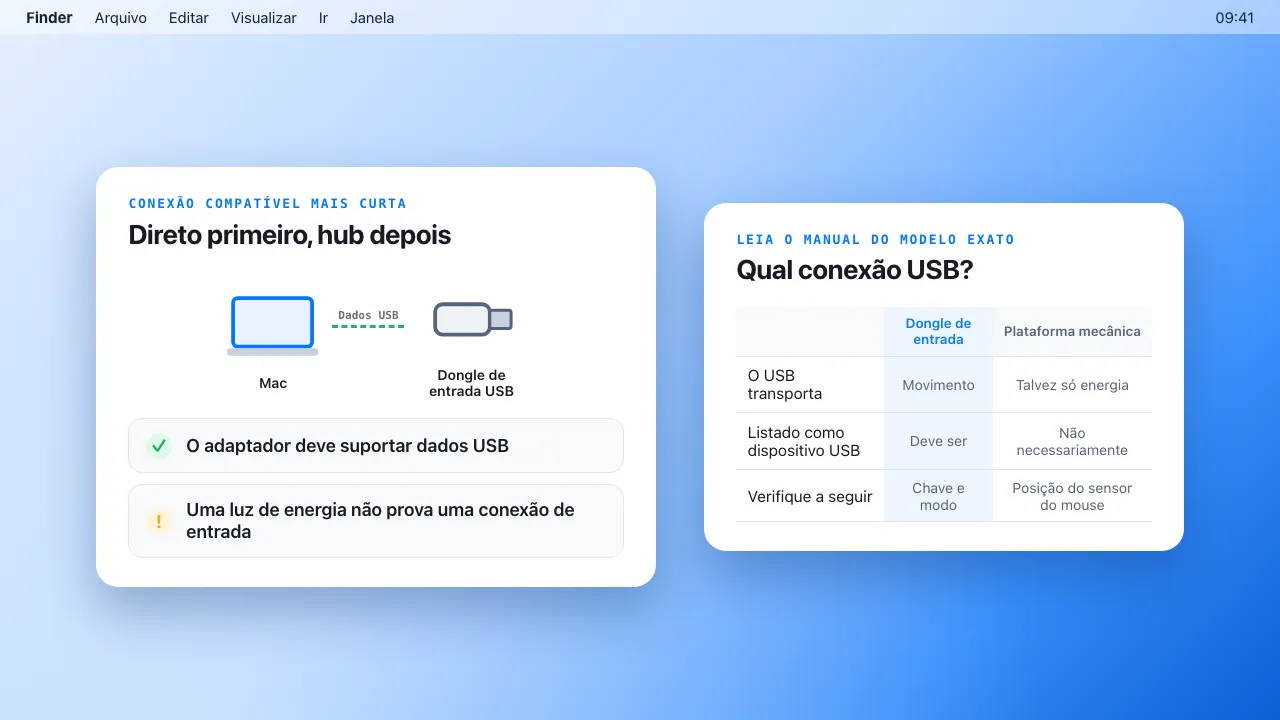
Seu mouse jiggler USB não funciona no Mac? Leia primeiro o manual do modelo exato. Um dongle USB de entrada deve ser reconhecido como dispositivo antes de você verificar o movimento. Uma plataforma mecânica pode usar a USB apenas para alimentação, então é normal que ela não apareça na lista de dispositivos USB.
Identifique a conexão USB de que você realmente precisa
Encontre o número do modelo e o manual. Um dongle de entrada envia movimento pela USB; uma plataforma mecânica pode usar o cabo apenas para alimentar o motor. Faça o diagnóstico da conexão de acordo com isso.
No caso de um dongle, verifique o tipo de conector e as portas disponíveis no Mac. Se forem diferentes, escolha um adaptador compatível que suporte dados USB. No caso de uma plataforma, use a fonte de energia especificada pelo fabricante. Não suponha que uma luz de energia acesa prove que a conexão de entrada está funcionando.
Comece pela conexão compatível mais curta
Comece com uma conexão direta, se possível, ou com o único adaptador de que o Mac precisa. Volte a adicionar o hub depois que o dispositivo funcionar, seguindo a configuração suportada pelo fabricante.
A Apple recomenda tentar uma conexão direta quando um dispositivo USB ligado por um hub não está funcionando. Se o macOS informar Dispositivos USB desativados ou um problema de energia, siga as verificações de conexão e energia da Apple em vez de mudar o intervalo de movimento do jiggler.
Não desconecte unidades de armazenamento ou outros acessórios no meio de uma transferência ativa só para simplificar a configuração. Termine esse trabalho primeiro.
Verifique o reconhecimento separadamente do movimento
- Conecte o dispositivo de entrada USB usando a configuração suportada.
- Mantenha a tecla Option pressionada ao abrir o menu Apple e escolha Informações do Sistema.
- Examine a seção de hardware USB em busca do dispositivo conectado.
- Compare a identificação informada com a documentação do fabricante.
O reconhecimento ajuda a confirmar que o Mac vê um dispositivo; ele não prova que o modo de movimento está ativado. Da mesma forma, uma plataforma mecânica que só usa a USB para energia não deve ser diagnosticada como hardware de entrada USB ausente.
Teste uma alteração por vez
Se o Mac reconhece um dongle mas o ponteiro fica parado, verifique a chave física e o modo documentado. Observe durante um intervalo de movimento completo sem tocar no mouse. Depois mude um ajuste ou uma conexão e repita.
No caso de um movimentador mecânico, verifique se o sensor do mouse está posicionado sobre a superfície móvel, conforme as instruções. Confirme que o próprio mouse funciona normalmente na mesa. Um motor funcionando e um rastreamento óptico funcionando são verificações separadas.
Para pedir suporte, anote o modelo do Mac, a versão do macOS, o modelo do jiggler e cada adaptador ou hub entre eles. Informe se o macOS reconhece o dispositivo e se o modo de movimento está ligado.
Escolha outra abordagem quando a conexão atrapalhar
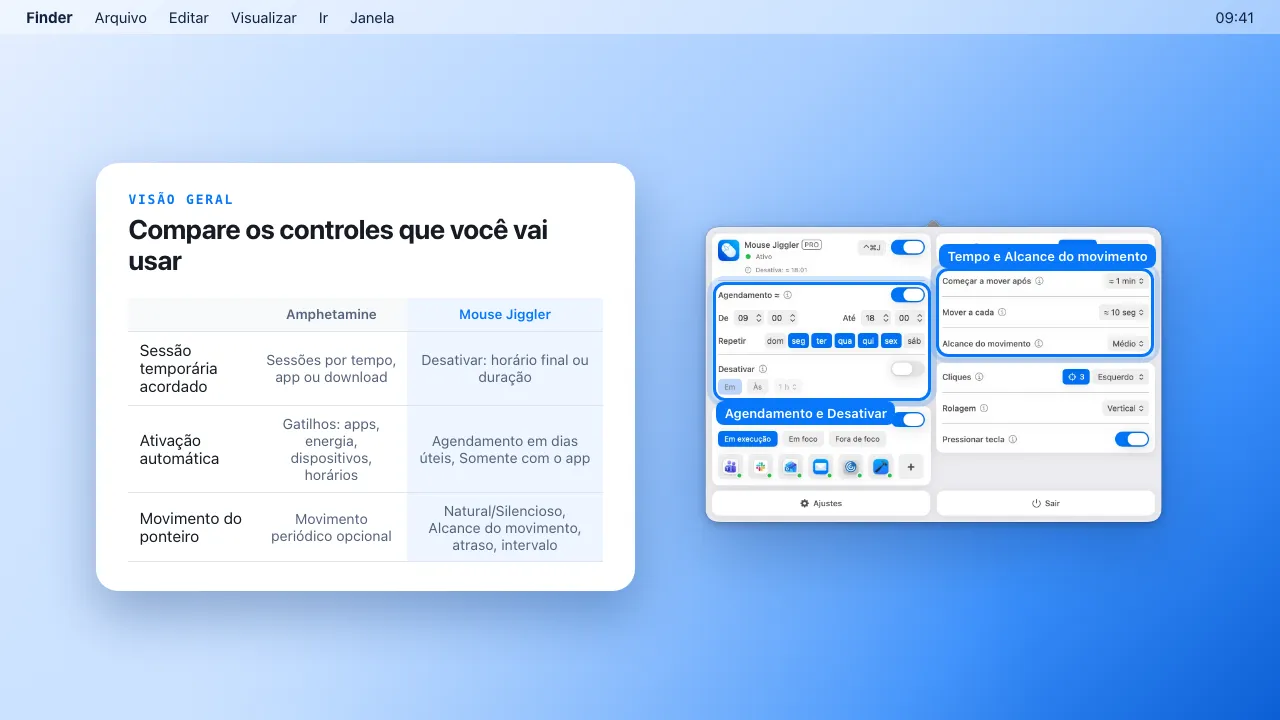
Se o adaptador necessário ocupa uma porta de que você precisa, ou se uma plataforma na mesa é incômoda, compare os controles de um app nativo com a abordagem de hardware. Nosso guia mouse jiggler USB vs app para Mac explica essas vantagens e desvantagens.
Se um app nativo já está instalado e não move o ponteiro, siga o guia de solução de problemas do app. Verificações de reconhecimento USB não diagnosticam permissões de software.
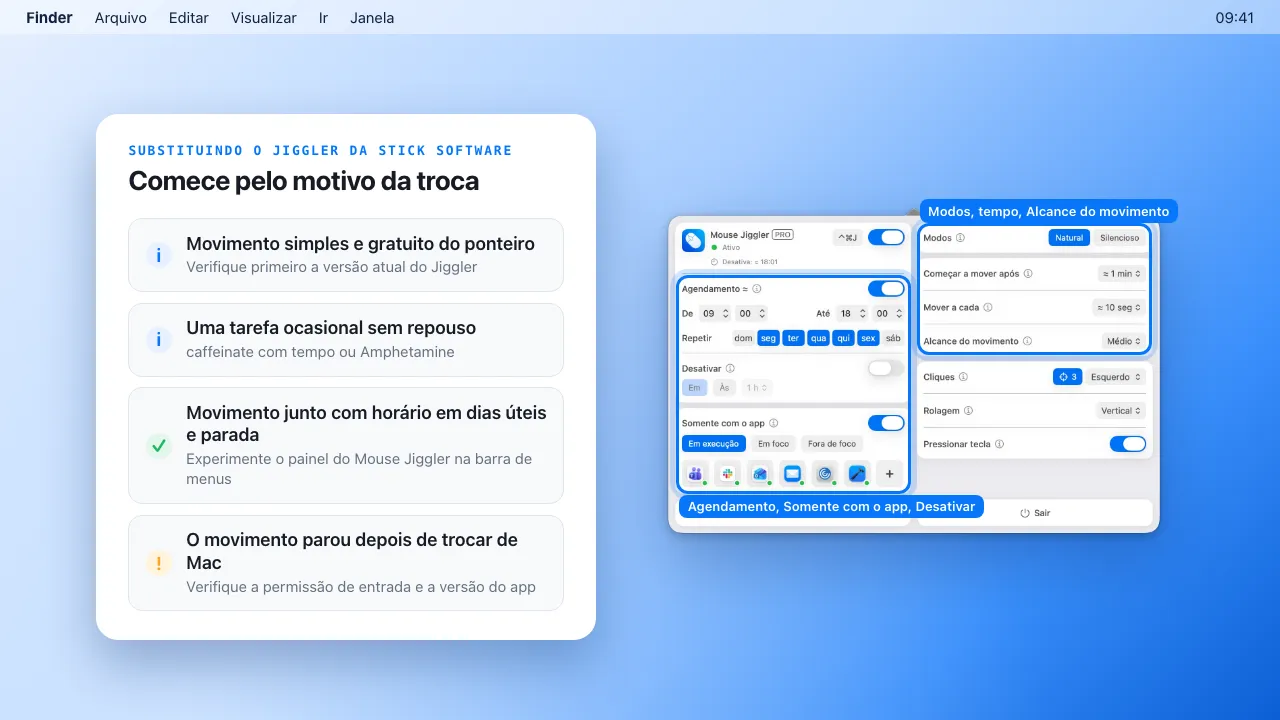
Se você prefere um app instalado a um acessório USB, baixe o Mouse Jiggler na Mac App Store para ter controles de movimento e de tempo na barra de menus. Ele não corrige nem configura um dispositivo USB conectado.
Outro tipo de mouse jiggler serviria melhor?
Compare um dispositivo USB, um movimentador mecânico e um app para Mac antes de comprar outro adaptador ou mudar a configuração da sua mesa.
Compare hardware e apps para MacVer o Mouse Jiggler na Mac App Store · Download gratuito, com recursos PRO opcionais.