Tenere il Mac sveglio e muovere il mouse automaticamente sono due compiti diversi. Per un’attività in background occasionale può bastare una sessione di veglia a tempo. Per una routine che ripeti, guarda l’ampiezza del movimento, il ritardo di inattività, gli orari feriali e il modo in cui termina la sessione. Questi controlli contano più del numero di funzioni in un elenco.
Confronta le opzioni
Parti da ciò che vuoi che accada mentre sei lontano dalla tastiera. Un trasferimento può richiedere solo che il sistema resti sveglio; una dashboard può richiedere anche lo schermo; una sessione ricorrente con il cursore richiede il controllo sul movimento stesso.
Le opzioni qui sotto coprono questi diversi compiti. Sono elencate per approccio, dal comando integrato a un’app di movimento configurabile.
Questa guida è pubblicata dallo sviluppatore di Mouse Jiggler. Le funzioni sono state verificate sulla documentazione degli sviluppatori indicata il 24 novembre 2026 (Caffeine il 19 novembre 2026, perché il suo sito ha restituito un errore durante l’ultima verifica); non si tratta di un test comparativo di prestazioni o batteria. Informazioni su questo sito.
| Opzione | Un buon punto di partenza per | Modello di costo | Il nostro voto |
|---|---|---|---|
| caffeinate | Un’attività a tempo o un comando che deve terminare | Incluso in macOS | 4,7 / 5Sessioni a tempo precise; un flusso nel Terminale senza controlli del puntatore. |
| Amphetamine | Sessioni di veglia gratuite con attivazioni automatiche | Gratuita, senza acquisti in-app | 4,8 / 5Ampia automazione delle sessioni, attivazioni e movimento del cursore opzionale. |
| KeepingYouAwake | Un interruttore nella barra dei menu con durate predefinite | Gratuita, open source | 4,7 / 5Un semplice interruttore di veglia con durate e limite di batteria. |
| Caffeine | Un semplice interruttore on/off a forma di tazzina | Gratuita; donazioni accettate | 4,7 / 5Semplice controllo on/off; un insieme più ristretto di controlli di sessione. |
| Jiggler di Stick Software | Movimento periodico del puntatore gratuito | Gratuita, open source | 4,7 / 5Movimento periodico del puntatore con condizioni di inattività e sulle app. |
| Mouse jiggler USB | Un dispositivo fisico che invia input del mouse | Acquisto di hardware | 4,7 / 5Avvio/arresto fisico; meno adatto a una routine ricorrente basata su app. |
| Mouse Jiggler per Mac | Sessioni ricorrenti con il cursore, con ampiezza del movimento, tempi, orari feriali e condizioni di arresto | Download gratuito; PRO opzionale | 4,9 / 5Ampiezza, tempi, orari feriali e controlli di arresto in un unico pannello. |
Come assegniamo i voti: sono i nostri punteggi di valutazione per una sessione ripetibile sul Mac. Consideriamo il controllo del movimento, la programmazione e le condizioni sulle app, i controlli di arresto e la comodità di configurazione, dando il peso maggiore alle routine del cursore configurabili. I punteggi riflettono la nostra valutazione delle funzioni documentate e dell’interfaccia; non sono medie dell’App Store né risultati di prestazioni misurate. Il punteggio USB si riferisce all’esempio MJ-3 descritto più avanti.
Cosa fa ciascuna alternativa
caffeinate: un’attività a tempo senza installare app
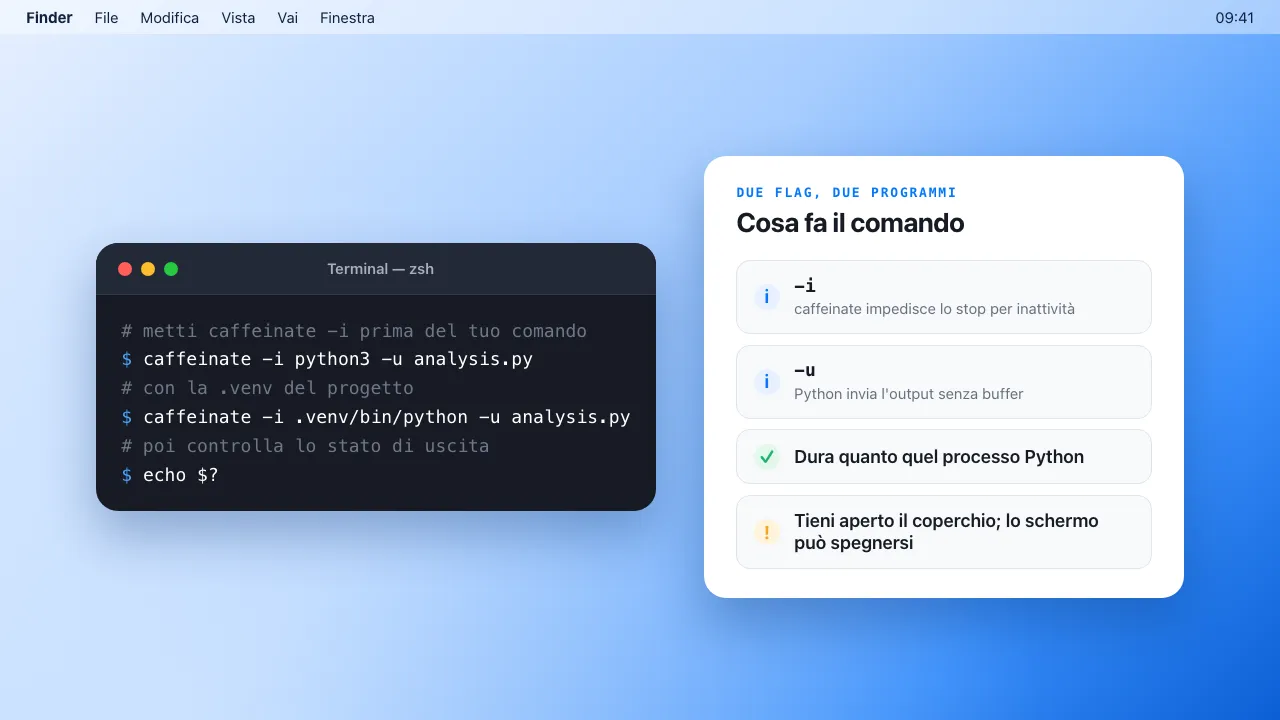
Apri il Terminale ed esegui caffeinate -i -t 3600 per impedire lo stop del sistema per inattività per un’ora. Lascia in esecuzione quel processo; Control-C lo interrompe prima. Lo schermo può comunque andare in stop. Aggiungi -d se deve restare acceso. Questo comando integrato non muove il cursore e non modifica le impostazioni di stop salvate.
È adatto a un trasferimento o a un’esportazione occasionale se usi il Terminale senza problemi. Per una sessione legata a un comando e per le altre opzioni, consulta la nostra guida a caffeinate e il manuale sul tuo Mac: man caffeinate.
Amphetamine: sessioni gratuite e attivazioni automatiche
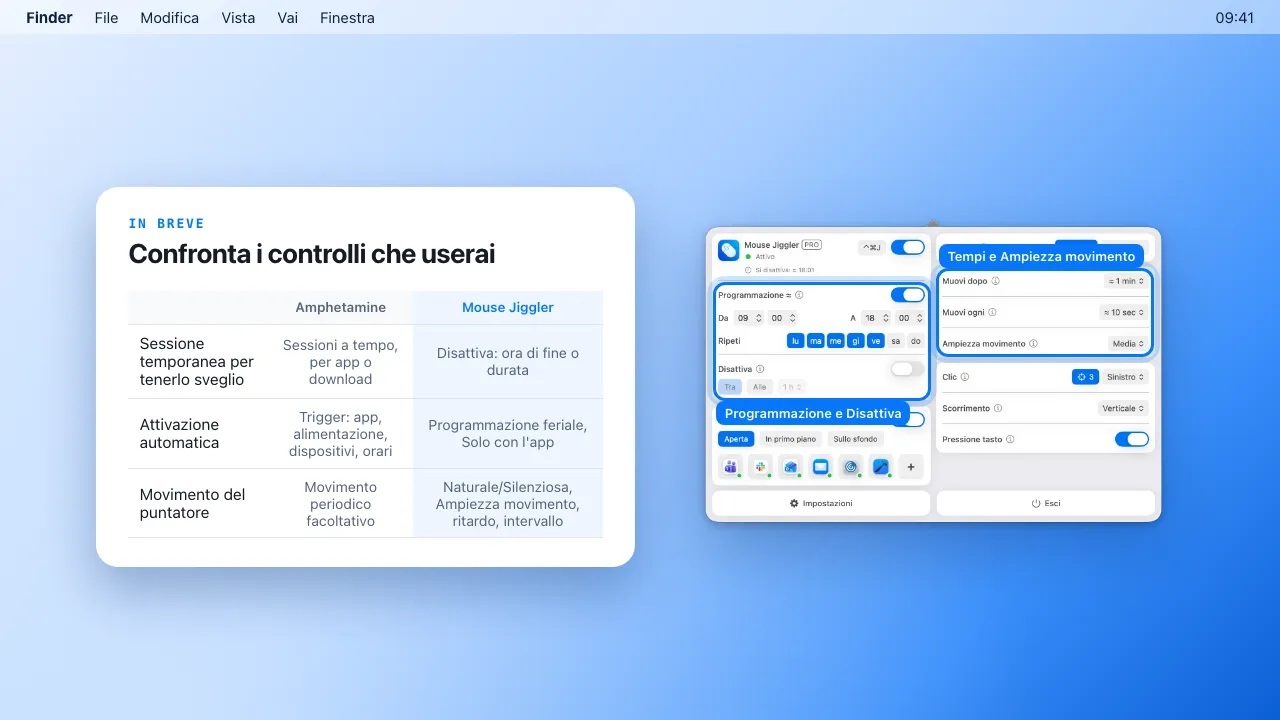
Amphetamine di William Gustafson può tenere sveglio un Mac per una durata, fino a un orario o mentre è in esecuzione un’app specifica. Le sue attivazioni includono alimentazione, monitor collegati e altre condizioni. Lo sviluppatore indica anche un movimento periodico del cursore opzionale e controlli separati per lo stop dello schermo. Al 24 novembre 2026, la voce più recente nella cronologia delle versioni sull’App Store era la 5.3.2, datata 10 novembre 2023.
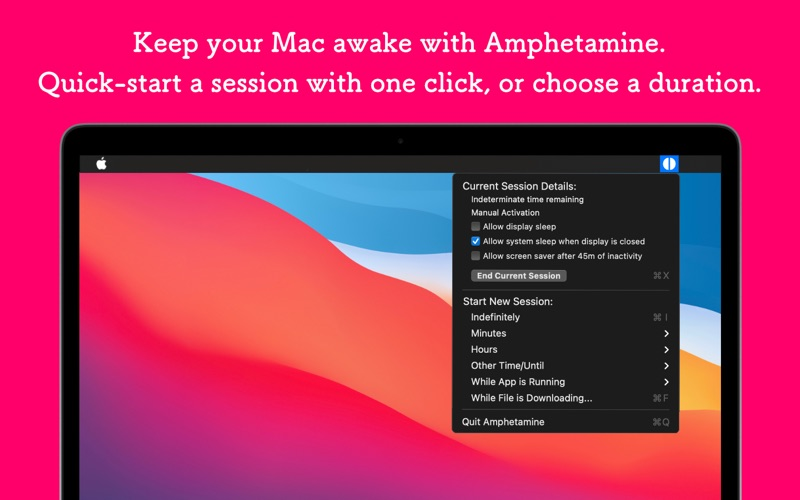
Il suo sistema di attivazioni è adatto a chi vuole più modi per avviare e terminare una sessione di veglia. Non esiste un livello PRO a pagamento. Quando confronti app di movimento, controlla i controlli e le condizioni che userai davvero; anche Amphetamine supporta il movimento del cursore.
KeepingYouAwake: un piccolo controllo nella barra dei menu
KeepingYouAwake di Marcel Dierkes offre un interruttore di veglia a un clic, durate predefinite e un limite di batteria scarica. Il suo progetto open source lo descrive come un’interfaccia per l’utility caffeinate di Apple. Il progetto precisa che impedisce lo stop solo sui Mac desktop e sui Mac portatili con il coperchio aperto.
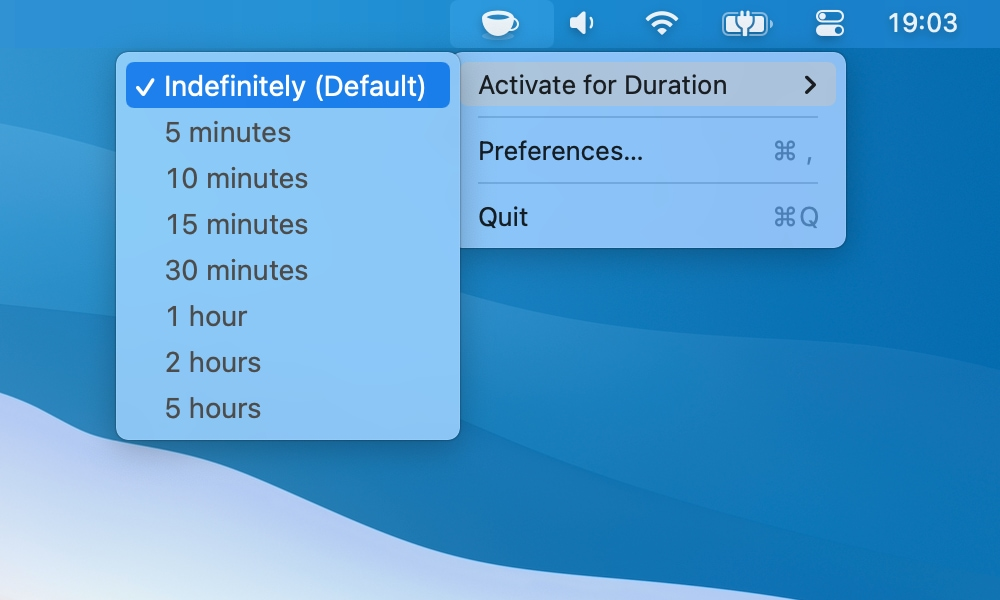
È una buona scelta se preferisci un interruttore grafico a un comando da digitare. Il suo obiettivo è impedire lo stop. Controlla i requisiti della versione per il tuo macOS invece di sceglierlo per un movimento del puntatore configurabile. Se lo usi già e stai valutando di cambiare, consulta la nostra guida alle alternative a KeepingYouAwake.
Caffeine: l’interruttore a forma di tazzina
Caffeine, mantenuta da IntelliScape Solutions, si attiva e disattiva da una tazzina nella barra dei menu. Lo sviluppatore descrive il suo stato attivo come capace di impedire lo stop automatico, l’oscuramento dello schermo e i salvaschermo. È gratuita, con donazioni facoltative.
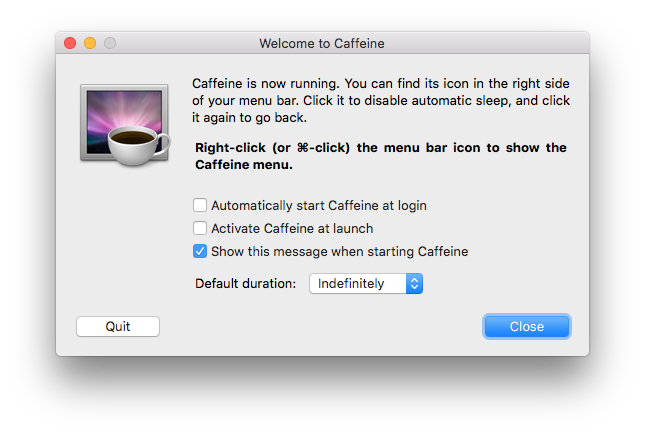
Sceglila quando vuoi proprio questo comportamento combinato. Se il tuo obiettivo è lasciare che lo schermo si spenga durante un download, il comando più esplicito caffeinate -i o i controlli dello schermo di Amphetamine potrebbero essere più adatti. Usa il download attuale del manutentore per la tua versione di macOS. Se stai abbandonando la tazzina, la nostra guida alle alternative a Caffeine spiega quando cambiare e come evitare di usare due strumenti di veglia contemporaneamente.
Jiggler di Stick Software: movimento del puntatore gratuito
Jiggler è un’app distinta, gratuita e open source di Stick Software. Muove periodicamente il puntatore e può attendere che il computer sia inattivo o che sia in esecuzione una determinata app. Secondo lo sviluppatore, la versione 1.10 aggiunge la compatibilità con macOS 26 Tahoe per la modalità Zen jiggle.

Copre il movimento periodico del puntatore con diverse condizioni di attivazione. È un’app diversa da Mouse Jiggler per Mac, quindi confronta i controlli effettivi invece di basarti sui nomi simili.
Hardware USB: movimento da un dispositivo collegato
Un jiggler USB invia input come se fosse un mouse. Ad esempio, il manuale del WiebeTech MJ-3 spiega che si collega per avviarlo e si scollega per fermarlo. Il funzionamento di quel dispositivo non richiede l’installazione di un’app di veglia sul Mac.
Prima dell’acquisto controlla il connettore, lo schema di movimento e il modo di arresto del modello esatto. Non dare per scontato che offra condizioni legate alle app o programmazioni. Il produttore precisa inoltre che il dispositivo può essere registrato dal sistema host. Segui le regole del proprietario del dispositivo riguardo all’hardware collegato.
Mouse Jiggler per Mac: controlli di movimento e di sessione insieme
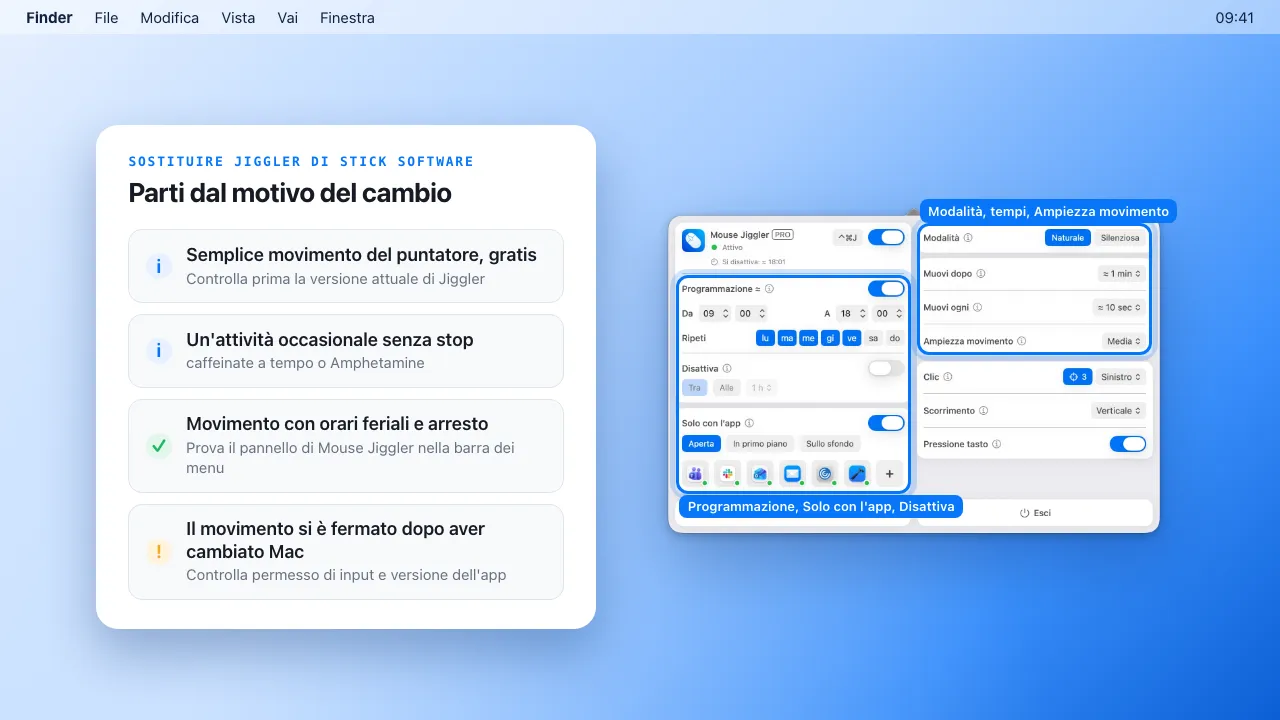
Mouse Jiggler affianca ampiezza del movimento, ritardo di inattività e intervallo di ripetizione a programmazioni feriali, condizioni sulle app e controlli di disattivazione. Puoi regolare il comportamento del puntatore e gli orari in cui funziona dallo stesso pannello nella barra dei menu.
Questa combinazione è utile quando l’attività si ripete. Ad esempio, puoi configurare una sessione per l’orario di lavoro nei giorni feriali, lasciare trascorrere qualche minuto di inattività prima che inizi il movimento e scegliere ogni quanto si ripete. La pausa con lo schermo bloccato e il limite di batteria aggiungono dei confini alla configurazione. I controlli sono mostrati qui sotto.
Il download dell’app è gratuito, con funzioni PRO opzionali. Controlla la scheda attuale per i controlli inclusi in ciascun livello e per le opzioni di acquisto nel tuo paese. Se oltre al movimento ti serve impedire lo stop del sistema, controlla Impedisci lo stop mentre è attivo quando configuri la sessione.
Esamina i controlli prima di scegliere
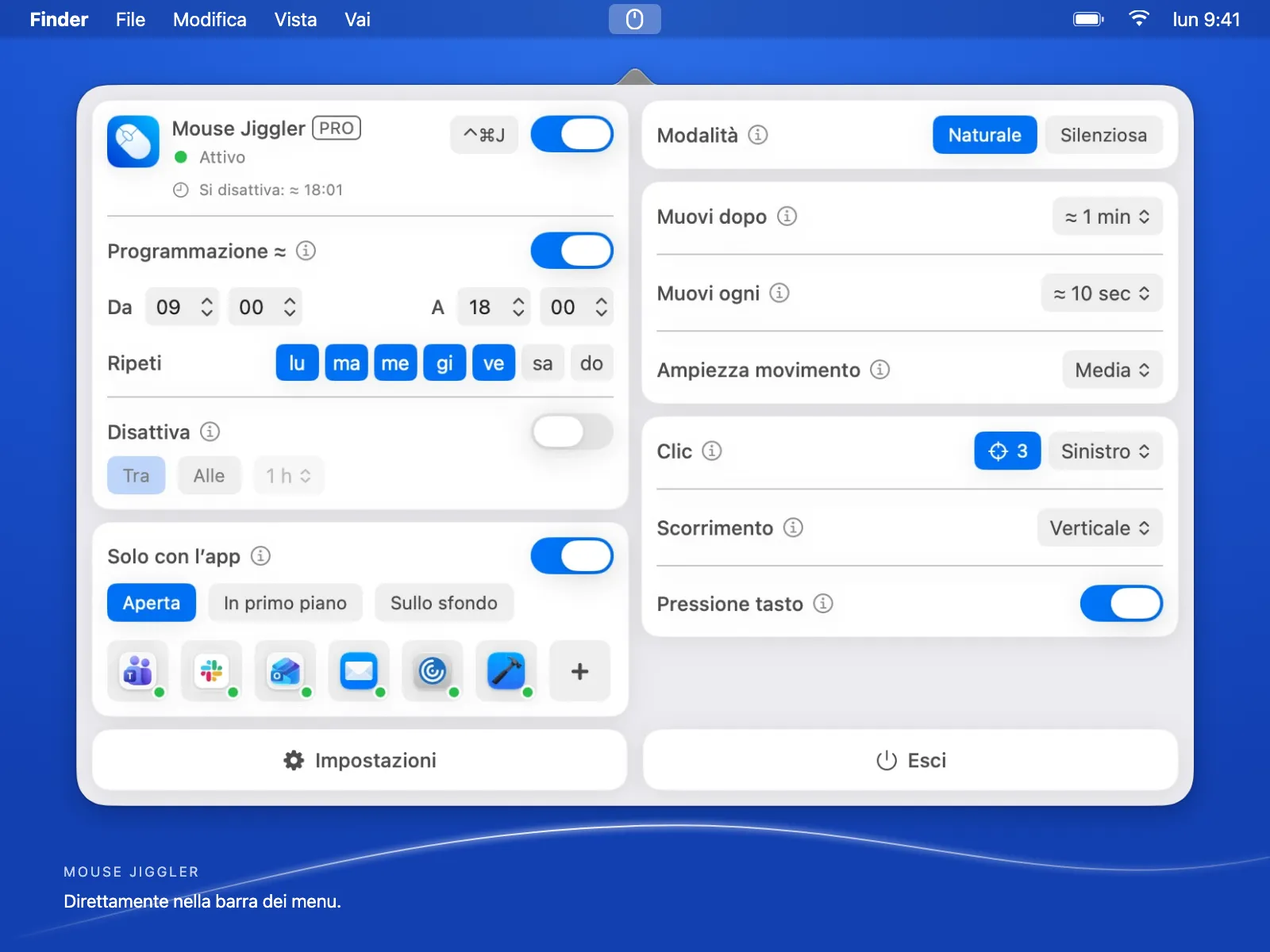
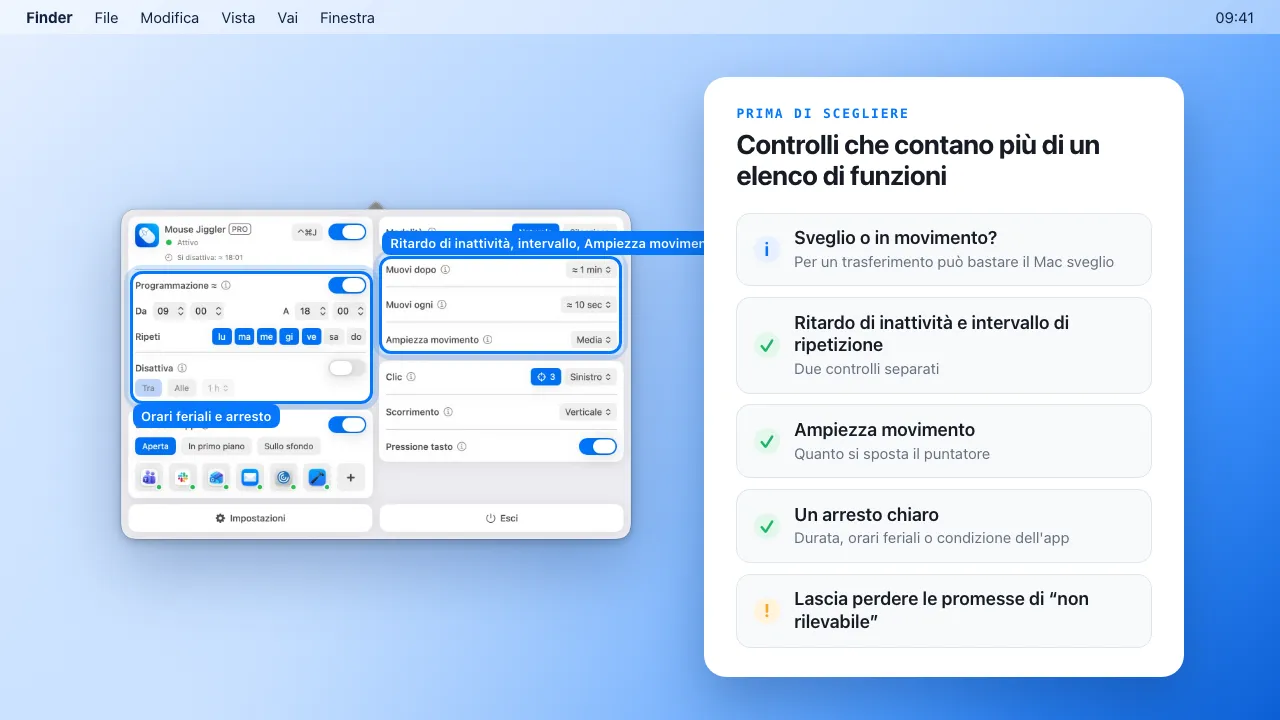
Prova la checklist per la prima sessione prima di valutare le regole avanzate. Verifica che l’interruttore principale fermi la sessione, che il ritardo di inattività sia comprensibile e che le condizioni scelte si comportino come previsto sul tuo Mac. Controlla l’Ampiezza movimento oltre ai tempi: la scelta dell’ampiezza e l’intervallo di ripetizione sono controlli separati.
Controlla movimento e tempi
Verifica di poter impostare sia il ritardo di inattività sia l’intervallo di ripetizione. Un ritardo lungo ti dà il tempo di riprendere il lavoro prima che inizi il movimento; l’intervallo stabilisce con quale frequenza avviene in seguito.
Mouse Jiggler include le modalità Naturale e Silenziosa, oltre a clic e scorrimento opzionali. Prova il comportamento nel tuo flusso di lavoro reale prima di scegliere una configurazione di lunga durata. Lascia disattivati clic e scorrimento a meno che non ti servano davvero.
Cerca limiti chiari
Adatta il controllo di arresto alla tua attività: una durata per un lavoro occasionale, orari feriali per una routine o una condizione sull’app per uno spazio di lavoro specifico.
In Mouse Jiggler puoi anche controllare in Impostazioni la pausa con lo schermo bloccato e una soglia di batteria. Questi controlli ti aiutano a stabilire quando la sessione deve terminare o andare in pausa. La nostra guida alla programmazione mostra come provarli senza attivare tutte le condizioni insieme.
Capire permessi e privacy
Uno strumento software che controlla il puntatore può richiedere il permesso di Accessibilità di macOS. Verifica perché lo sviluppatore lo richiede e come l’applicazione gestisce le informazioni sull’attività.
Secondo la nostra informativa sulla privacy, Mouse Jiggler memorizza le preferenze in locale e non registra il testo digitato. Leggi l’informativa di qualsiasi alternativa tu stia valutando invece di presumere che tutte le utility funzionino allo stesso modo.
Software o dispositivo hardware a confronto
Per un dispositivo fisico o USB, controlla il collegamento, lo schema di movimento e l’interruttore di spegnimento del modello esatto. Questi dettagli variano da prodotto a prodotto. Anche il tuo luogo di lavoro potrebbe limitare ciò che puoi collegare o installare.
Non scegliere in base a una promessa di «non rilevabilità». Nessuno strumento può garantire in modo responsabile di essere invisibile a ogni applicazione o sistema di gestione dei dispositivi. Per i dispositivi di lavoro, verifica le aspettative della tua organizzazione prima di affidarti ad attività automatizzate.
Prova la configurazione utile più semplice
- Controlla la compatibilità attuale e i dettagli di acquisto nella scheda dell’App Store.
- Concedi il permesso di input di cui l’app ha bisogno.
- Prova il movimento di base con programmazioni e condizioni sulle app disattivate.
- Aggiungi una condizione di arresto.
- Solo dopo aggiungi una programmazione ricorrente o una regola per un’applicazione.
Mouse Jiggler è gratuito da scaricare e offre funzioni PRO opzionali. La scheda aggiornata dell’App Store è la fonte per i prezzi e i requisiti attuali nel tuo paese.
Per un’attività occasionale nel Terminale, caffeinate può coprire tutto ciò che ti serve. Quando vuoi riutilizzare lo stesso schema di movimento, gli stessi orari feriali e le stesse condizioni di arresto, Mouse Jiggler riunisce quella configurazione in un unico pannello. Inizia con una sessione breve, verifica che si fermi quando previsto e poi salva la routine che vuoi ripetere.
Indeciso tra due app? Leggi Amphetamine vs Mouse Jiggler. Se usi l’utility di Stick Software, la nostra guida per sostituire Jiggler include una checklist passo passo per il passaggio.
Devi scegliere per un computer usato da più persone? La nostra checklist di confronto per Mac condivisi si concentra su controlli di arresto, separazione tra account e passaggi di consegne prevedibili.
Pronto a provare questa app? Scarica Mouse Jiggler dal Mac App Store e segui la checklist qui sopra prima di aggiungere altre condizioni.
Utili anche per questa attività: Miglior mouse jiggler per un Mac condiviso: i controlli da confrontare e Alternativa a Jiggler per Mac: scegliere e configurare un sostituto.
Configura una sessione adatta alla tua routine.
Mouse Jiggler riunisce nella barra dei menu tempi del cursore, programmazioni e controlli di arresto. Inizia con il download gratuito e valuta le funzioni PRO opzionali per la tua configurazione.