
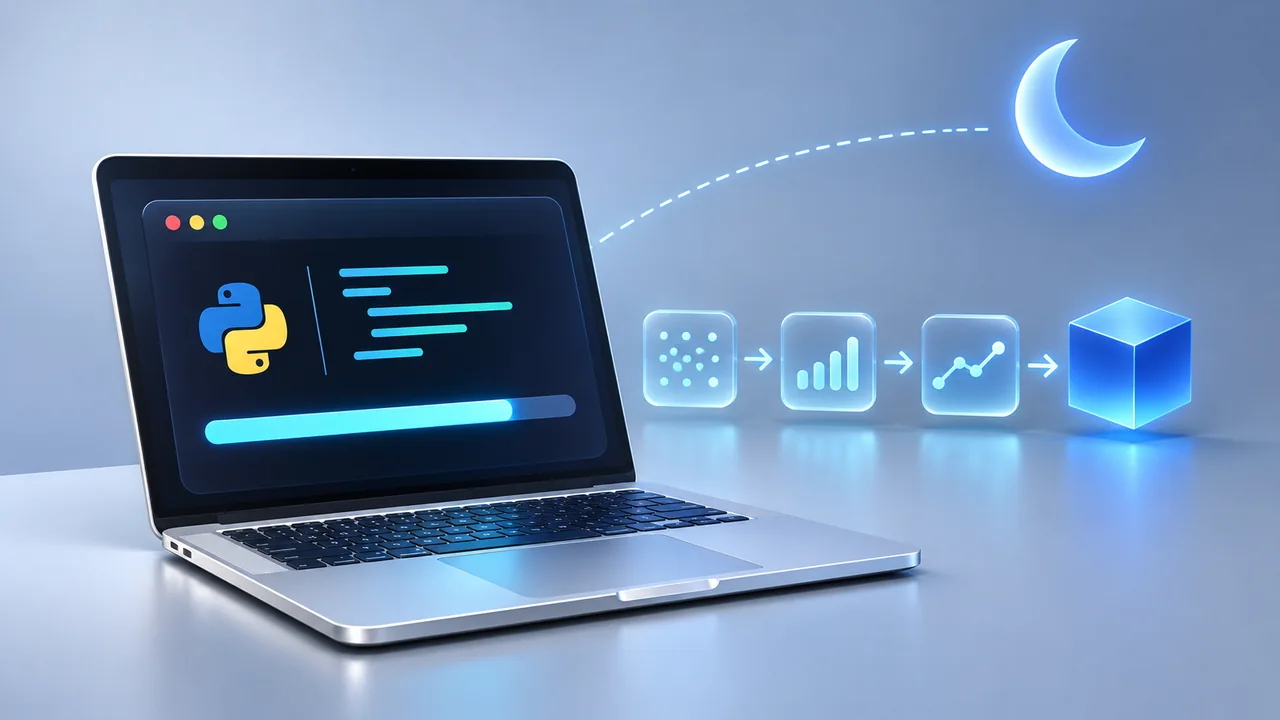
Setzen Sie caffeinate -i vor Ihren üblichen Python-Befehl: caffeinate -i python3 -u analysis.py. Die Anforderung gegen den Ruhezustand gilt für die Laufzeit dieses Python-Prozesses. Lassen Sie den MacBook-Deckel und die Terminal-Sitzung geöffnet. Der Bildschirm darf sich ausschalten.
Mit dem bereits funktionierenden Befehl beginnen
Wechseln Sie in Terminal in den Projektordner und prüfen Sie, ob das Skript mit der vorgesehenen Python-Installation läuft. Ersetzen Sie unten analysis.py durch Ihr Skript und behalten Sie dessen übliche Argumente bei.
caffeinate -i python3 -u analysis.pyDas eignet sich für eine lokale Datenumwandlung, einen Bericht oder eine Dateiverarbeitung, deren Dauer sich schwer abschätzen lässt. Sie müssen keinen Zwei-Stunden-Timer auf Verdacht setzen. Apples caffeinate-Handbuch beschreibt eine Anforderung, die für die Laufzeit des übergebenen Befehls gilt.
Die beiden Optionen gehören zu unterschiedlichen Programmen: -i weist caffeinate an, den Ruhezustand bei Inaktivität zu verhindern. -u weist Python an, Ausgaben ohne die übliche Pufferung zu senden. Fehler im Skript behebt keine der beiden Optionen. Für eine feste Dauer nutzen Sie die caffeinate-Timer-Anleitung.
Die Python-Umgebung des Projekts verwenden
Wenn das Projekt bereits eine virtuelle Umgebung namens .venv nutzt, rufen Sie deren Interpreter direkt aus dem Projektordner auf:
caffeinate -i .venv/bin/python -u analysis.pySie müssen die Umgebung vorher nicht aktivieren. Laut Python-Dokumentation zu venv genügt der direkte Aufruf ihres Interpreters. Bleiben Sie bei Ihrer bisherigen Umgebung. Wenn Sie nur für caffeinate eine neue anlegen, fehlen dort möglicherweise die benötigten Pakete.
Enthalten Pfade Leerzeichen, setzen Sie den Interpreterpfad und den Skriptpfad jeweils in Anführungszeichen:
caffeinate -i "/path/to/My Project/.venv/bin/python" -u "/path/to/My Project/analysis.py"Diese Pfade sind Platzhalter. Bei ModuleNotFoundError vergleichen Sie zunächst den Interpreter mit Ihrem sonst funktionierenden Befehl, bevor Sie etwas installieren. Eine abweichende Python-Umgebung hat eine andere Ursache als der Ruhezustand des Mac.
Vor einer langen Berechnung fünfzehn Sekunden testen
Speichern Sie den folgenden Code als neue Datei awake_check.py in einem Testordner. Er gibt eine Prozess-ID und drei Fortschrittsmeldungen aus und beendet sich anschließend.
import os
import time

print("PID:", os.getpid(), flush=True)
for step in range(1, 4):
    print(f"Step {step}/3", flush=True)
    time.sleep(5)
print("Finished", flush=True)
Starten Sie den Test mit demselben Interpreter wie später den eigentlichen Vorgang:
caffeinate -i python3 -u awake_check.pyÖffnen Sie währenddessen einen zweiten Terminal-Tab und geben Sie Folgendes ein:
pmset -g assertionsSuchen Sie unter Listed by owning process den caffeinate-Eintrag und in dessen Details die Python-Prozess-ID. Sobald Finished erscheint, prüfen Sie erneut. Der Eintrag dieses Vorgangs sollte verschwunden sein. Der Gesamtwert für PreventUserIdleSystemSleep kann trotzdem 1 bleiben, wenn eine andere App eine eigene Anforderung stellt.
Wir haben diesen kurzen Test unter macOS 27.2.1 mit Python 3.12.4 durchgeführt. Der Vorgang endete nach etwa fünfzehn Sekunden und seine Anforderung verschwand. Ein separater Test verwendete den Interpreterpfad einer virtuellen Umgebung. Ein Skript mit Exit-Code 7 gab diesen Code auch über caffeinate zurück. Geprüft wurden Prozesse auf einem wachen Mac, kein Lauf über Nacht, bei gesperrtem Bildschirm oder geschlossenem Deckel.
Keine Ausgabe bedeutet nicht unbedingt Stillstand
Ein Skript kann arbeiten, ohne etwas auszugeben. Python kann Ausgaben außerdem puffern, besonders beim Schreiben in eine Datei. Die Python-Option -u hilft im zweiten Fall. Fortschrittsmeldungen, die das Skript gar nicht erzeugt, fügt sie nicht hinzu.
Für ein Protokoll wählen Sie einen neuen Dateinamen und führen Folgendes aus:
caffeinate -i python3 -u analysis.py > analysis-run.log 2>&1Damit landen die Standardausgabe und Fehlermeldungen in analysis-run.log im aktuellen Ordner. Der Operator > überschreibt eine vorhandene Datei dieses Namens. Wählen Sie daher einen anderen Namen, wenn Sie ein früheres Protokoll behalten möchten. Lesen Sie das Protokoll in einem anderen Fenster und lassen Sie die erste Terminal-Sitzung geöffnet.
Sobald der Befehl beendet ist, prüfen Sie unmittelbar seinen Exit-Status:
echo $?Bei einem Wert ungleich null sollten Sie die Fehlermeldungen prüfen. Auch null beweist nicht, dass ein Bericht die richtigen Daten enthält. Öffnen Sie das Ergebnis und kontrollieren Sie die Zeilen, Dateien oder sonstigen Resultate, die das Skript erzeugen sollte.
Prüfen, wo der Prozess tatsächlich läuft
| Ihre Arbeitsweise | Prüfung |
|---|---|
| Ein lokales Python-Skript in Terminal | Setzen Sie caffeinate vor genau diesen Python-Befehl, einschließlich Interpreter und Argumenten. |
| Die Ausführen-Schaltfläche eines Editors oder ein Notebook | Ein Befehl in einem anderen Terminal startet diesen Lauf nicht mit. Verwenden Sie eine passende zeitlich begrenzte Wachphase oder starten Sie das Skript mit dem Befehl oben. |
| Ein Vorgang auf einem anderen Rechner über SSH | Das Wachhalten dieses Mac steuert nicht den entfernten Rechner. Nutzen Sie die SSH-Checkliste für Host und Client. |
| Ein Startprogramm, das einen Arbeitsprozess startet und sich dann beendet | Die Anforderung folgt dem übergebenen Prozess. Lassen Sie das Startprogramm auf seine Arbeit warten oder wählen Sie eine Wachphase, die Sie getrennt überwachen. |
Für ein bereits laufendes Skript können Sie in einem anderen Terminal caffeinate -i -w PID verwenden. Ersetzen Sie PID durch die tatsächliche Prozess-ID. Das Skript wird dadurch weder neu gestartet noch übernommen. Das Beispiel zum Warten auf einen Prozess erklärt den Befehl und das Beenden dieser separaten Anforderung.
Der Bildschirm darf sich ausschalten
Eine Hintergrundberechnung braucht in der Regel einen wachen Computer, keinen beleuchteten Bildschirm. -i verhindert nicht das Ausschalten des Displays. Apple führt die entsprechenden Timer separat in den Sperrbildschirm-Einstellungen auf.
Schließen Sie für einen langen lokalen Lauf das Netzteil an, lassen Sie den Laptopdeckel offen und Terminal laufen. Behalten Sie den üblichen Passwortschutz bei. Eine Anforderung gegen den Ruhezustand hebt das Schlafen beim Zuklappen nicht auf, lässt einen ausgeschalteten Mac nicht weiterrechnen und behebt weder Netzwerkfehler noch sichert sie einen Prozess nach dem Schließen seiner Sitzung. Zum vorzeitigen Beenden nutzen Sie die vom Skript vorgesehene Methode. Control-C unterbricht normalerweise das Python-Programm im Vordergrund.
Die Anforderung endet mit ihrem Prozess. Damit entfällt dieser eine Grund, wach zu bleiben; der Mac wird nicht sofort in den Ruhezustand versetzt. Andere Apps und Ihre normalen Einstellungen gelten weiter. Die Unterschiede zwischen Ruhezustand, ausgeschaltetem Display und Bildschirmsperre helfen, diese Zustände auseinanderzuhalten.
Wann die Steuerung über die Menüleiste praktischer ist
Bei einem einzelnen lokalen Python-Vorgang bindet der Befehl oben die Wachphase an den Prozess, ohne weitere App. Für regelmäßige Arbeitszeiten mit Editor, Browser und anderen Werkzeugen bietet Mouse Jiggler für Mac Wochenpläne, Cursor-Zeitvorgaben und eine Abschaltzeit in der Menüleiste.
Prüfen Sie dafür Prevent Sleep While Active sowie die Sperrbildschirm- und Akkubedingungen. Ein App-Zeitplan endet zur eingestellten Zeit, unabhängig davon, ob Ihr Python-Vorgang fertig ist. Die Zeitplan-Anleitung zeigt einen kurzen Probelauf. Diese Website wird vom Entwickler der App veröffentlicht.
Für diese optionalen Menüleistenfunktionen können Sie Mouse Jiggler im Mac App Store laden. Prüfen Sie, welche Funktionen PRO benötigen. Die Python-Befehle oben funktionieren ohne die App.
Vor dem Beenden der Sitzung das Skriptergebnis prüfen.
Kontrollieren Sie den Exit-Status und das erwartete Ergebnis. Timer und bereits laufende Prozesse behandelt die caffeinate-Referenz.
caffeinate-Befehle nachschlagenMouse Jiggler im Mac App Store ansehen · Kostenloser Download, optionale PRO-Funktionen.