
Fixez une heure de fin et laissez l’écran s’éteindre si la tâche peut tourner en arrière-plan. Dans Mouse Jiggler, vérifiez le seuil d’arrêt sur batterie faible. Surveillez la charge restante : un minuteur ne fournit pas l’énergie nécessaire pour terminer le travail.
Prévoir la durée utile la plus courte
Estimez la durée avant de commencer sur batterie. Un court export peut seulement demander un système éveillé ; consulter un document en atelier exige aussi un écran lisible.
Pour le travail en arrière-plan, laissez l’écran s’éteindre et utilisez une demande système à durée limitée. Si l’écran doit rester visible, choisissez une luminosité confortable et ne le laissez pas allumé après avoir terminé.
Apple indique qu’empêcher ou retarder la veille peut augmenter la consommation. Il n’existe pas de chiffre universel d’autonomie pour un utilitaire de maintien en éveil : l’écran, la charge de travail, le modèle et l’état de la batterie influent sur le résultat.
Choisir une fin claire
Pour une session d’une demi-heure en arrière-plan, la commande intégrée est :
caffeinate -i -t 1800Il demande d’empêcher la veille du système liée à l’inactivité pendant 1 800 secondes. Il ne promet pas qu’une tâche lourde finira avant l’épuisement de la batterie. Surveillez la progression et la charge ; si le travail se termine, arrêtez plus tôt avec Control-C.
Dans Mouse Jiggler, utilisez « Deactivate » pour choisir une durée ou une heure d’arrêt. Vérifiez qu’un programme hebdomadaire distinct ne contredit pas la session souhaitée. Consultez le guide de programmation.
Vérifier le seuil d’arrêt sur batterie
Les réglages de Mouse Jiggler comprennent Deactivate When Battery is Below. Choisissez un seuil qui laisse assez de charge pour la suite, puis confirmez la valeur avant de commencer. Celle de la capture est un exemple, pas une recommandation.
La section System de la version 3.4 contient aussi Prevent Sleep While Active. Gardez ce réglage identique lorsque vous comparez des sessions. Atteindre le seuil arrête l’activité de Mouse Jiggler, mais une autre app peut continuer à travailler et maintenir macOS éveillé.
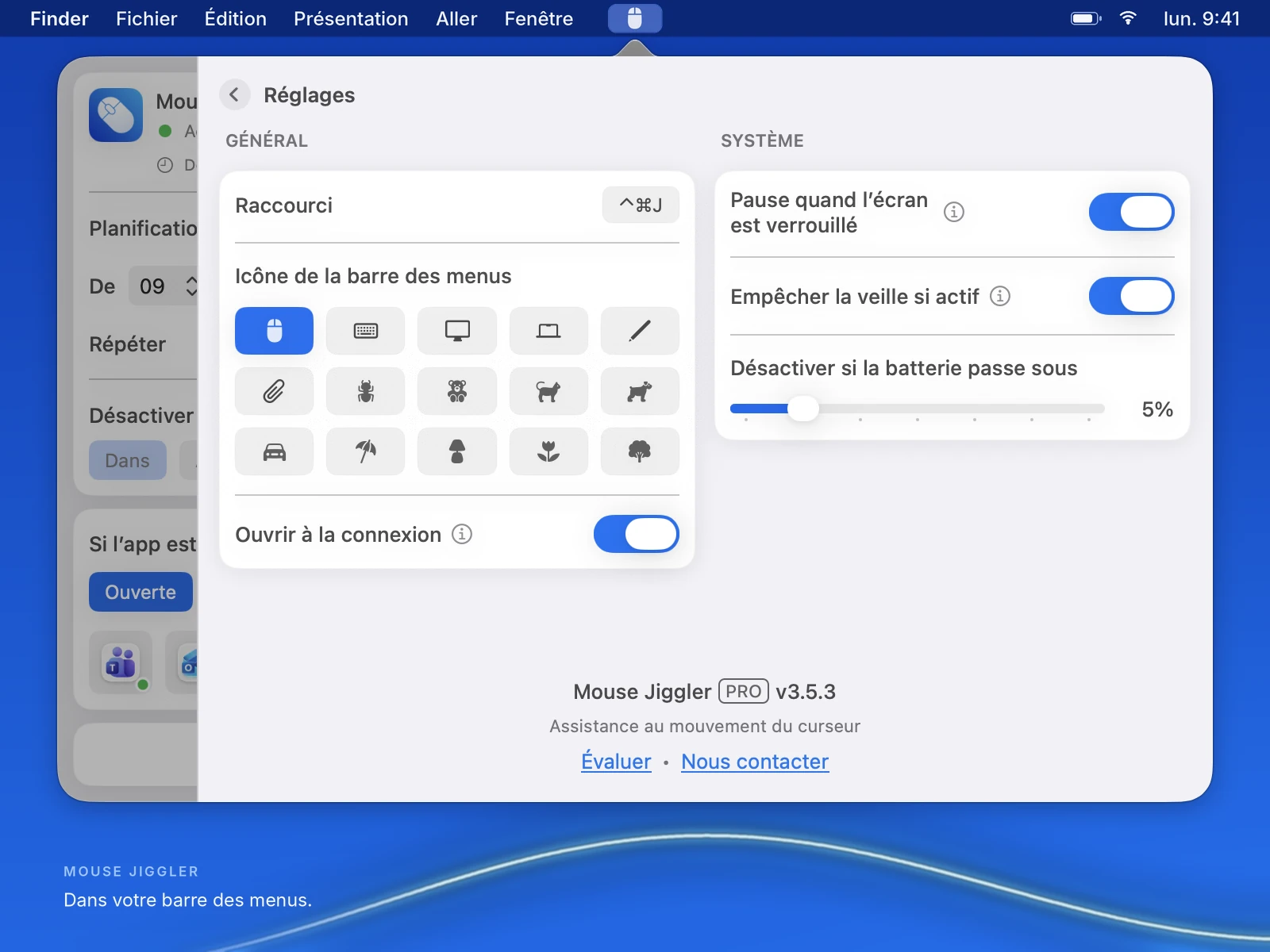
Pour utiliser ces commandes dans la barre des menus, téléchargez Mouse Jiggler sur le Mac App Store. Consultez les fonctions PRO facultatives de la fiche avant de choisir votre configuration.
Utiliser les réglages d’énergie de macOS à bon escient
Apple recommande de réduire la luminosité à un niveau confortable. Les Mac compatibles proposent aussi un mode économie d’énergie. Sa disponibilité et son effet sur votre travail dépendent du Mac et de ses réglages.
Pour un export exigeant, testez la combinaison prévue au lieu de supposer que le mode économie d’énergie gardera le même temps d’exécution. Maintenir l’ordinateur éveillé ne compense pas une charge insuffisante.
Pour un travail long ou imprévisible, utilisez une alimentation adaptée si possible. Si vous passez de la batterie au chargeur pendant la session, vérifiez que les réglages d’écran et de veille correspondent toujours au plan.
Voir quelle app consomme de l’énergie maintenant
Ouvrez Moniteur d’activité sur le Mac et choisissez Énergie. Laissez tourner la tâche surveillée, puis comparez son entrée à celle de l’utilitaire de maintien en éveil. Observez plusieurs relevés au fil du travail.
| Colonne | Comment la lire |
|---|---|
| Impact énergétique | Mesure relative de la consommation actuelle ; une valeur plus basse signifie moins d’énergie utilisée. Ce n’est pas le pourcentage de batterie consommé par l’app. |
| Énergie sur 12 h | Sur les Mac portables, moyenne des douze dernières heures ou depuis le démarrage. Le travail antérieur peut influer sur ce chiffre ; ce n’est donc pas le résultat de votre nouvelle session de dix minutes. |
| Empêcher la suspension d’activité | Indique si une app empêche la veille. Cette information est différente de la quantité d’énergie qu’elle consomme. |
Apple décrit ces colonnes dans son guide Énergie de Moniteur d’activité. Si le travail est fini mais que le Mac reste éveillé, suivez le diagnostic de prévention de la veille avant de modifier les mouvements.
Observer la batterie pendant dix minutes
Une observation de dix minutes peut fournir un relevé à comparer avec la prochaine session. Choisissez une tâche habituelle avec assez de charge pour la terminer.
- Enregistrez votre travail. Gardez le portable ouvert et sur batterie pendant l’observation. Notez la tâche, la luminosité, le mode d’alimentation et les réglages de session.
- Notez l’heure et la charge. Lancez une session de dix minutes avec la méthode de durée ci-dessus ou « Deactivate » dans Mouse Jiggler. Conservez vos exigences habituelles de verrouillage.
- Relevez l’impact énergétique à plusieurs moments en notant quelle app travaille. Ne changez ni la tâche ni la luminosité ; consignez les interruptions, comme un appel ou une mise à jour en arrière-plan.
- Après dix minutes, relevez à nouveau la charge et la progression de la tâche. Arrêtez la session lorsqu’elle n’est plus nécessaire. Enregistrez vos notes avant d’essayer un autre réglage.
| Exemple de relevé | Valeur illustrative |
|---|---|
| Heure et charge au début | 10:00 · 70% |
| Heure et charge à la fin | 10:10 · 67% |
| Variation observée | 3 points de pourcentage en dix minutes |
| Contexte à noter | Tâche, luminosité, mode d’alimentation, méthode de maintien en éveil et interruptions |
Ces chiffres sont un exemple, pas des mesures de notre app. La variation concerne tout le Mac et ne révèle pas la consommation d’un seul utilitaire. Ne transformez pas une courte observation en promesse d’heures restantes. Pour comparer utilement, répétez une tâche et une durée similaires en ne changeant qu’un réglage ; un autre export ou un écran plus lumineux rend la comparaison moins pertinente.
Distinguer la charge restante de l’état de la batterie
Le pourcentage indique le niveau de charge actuel. Pour vérifier l’état de la batterie, ouvrez menu Pomme → Réglages Système → Batterie, puis regardez État de la batterie. Apple distingue Normal et Réparation recommandée ; ce dernier peut signaler une capacité réduite ou un fonctionnement anormal. Consultez les conseils Apple sur l’état de la batterie pour la suite.
Notez aussi l’état de la batterie lorsque vous comparez deux portables. Un même pourcentage de charge ne signifie pas une capacité utile identique.
Vérifier le résultat et rétablir les habitudes
- Confirmez que la tâche est réellement terminée.
- Arrêtez la session si son minuteur tourne encore.
- Vérifiez la charge restante et le délai habituel d’extinction de l’écran.
- Notez la durée et la tâche si vous prévoyez de la répéter.
Si le Mac reste éveillé après la session, utilisez Moniteur d’activité et le contrôle des assertions. Si la session s’arrête plus tôt que prévu, vérifiez le seuil de batterie, la pause lors du verrouillage et les conditions liées aux apps avant de conclure à un défaut.
Essayer Mouse Jiggler pour Mac.
Réglez les intervalles et l’heure d’arrêt depuis la barre des menus. L’app se télécharge gratuitement, avec des réglages PRO en option.



