

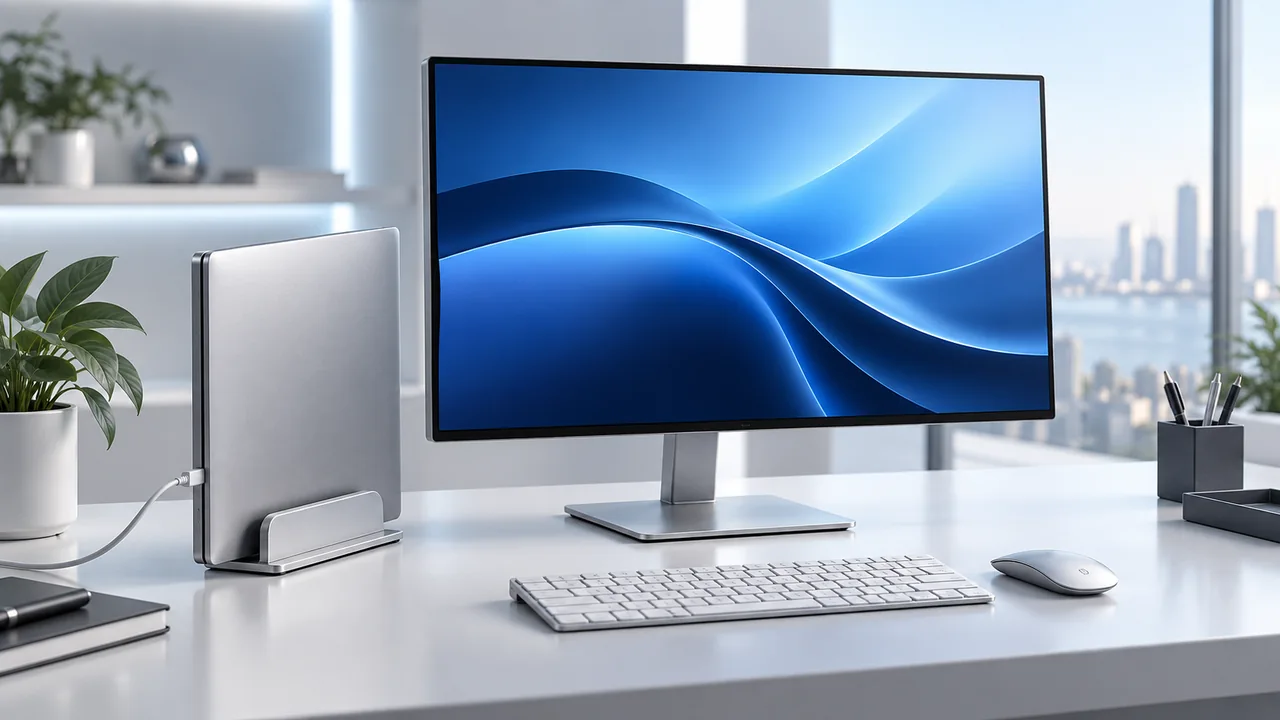
Pour travailler capot fermé, installez un écran externe compatible, une alimentation et des périphériques de saisie externes. Pour un téléchargement sur le portable seul, laissez le capot ouvert. Ne comptez pas sur caffeinate ou un utilitaire de mouvement pour annuler la veille à sa fermeture.
Commencer par le matériel
Capot fermé, l’écran, le clavier et le dispositif de pointage externes remplacent ceux du portable. Faites fonctionner ces connexions capot ouvert avant de modifier les réglages de veille.
Le dépannage Apple des écrans externes demande une alimentation ainsi qu’un clavier et une souris externes pour utiliser un portable capot fermé. Le nombre d’écrans et les résolutions prises en charge varient selon le modèle. Vérifiez ses caractéristiques plutôt que de reprendre une configuration prévue pour une autre puce.
Tout brancher capot ouvert
- Branchez une alimentation adaptée et l’écran externe.
- Connectez le clavier externe et la souris ou le trackpad.
- Déverrouillez le Mac et répondez à l’éventuelle demande attendue d’autorisation de l’accessoire.
- Vérifiez que l’écran externe affiche le bureau et que les périphériques de saisie fonctionnent.
- Fermez ensuite le capot et vérifiez à nouveau le poste externe.
Les portables avec puce Apple peuvent demander une autorisation pour les accessoires. Effectuez la procédure habituelle tant que l’écran intégré est disponible. Un écran dont la connexion n’a pas été autorisée peut rester noir malgré le câble branché.
Avant un travail important, ouvrez une app, tapez une courte note et déplacez le pointeur avec les seuls périphériques externes. Vous repérerez une connexion manquante tant qu’il est facile d’intervenir.
Si l’écran externe s’éteint
Rouvrez d’abord le capot et vérifiez si le Mac répond. Examinez ensuite l’alimentation, l’entrée sélectionnée sur l’écran et la liaison vidéo. Si une station d’accueil intervient, une connexion directe de l’écran peut aider à isoler le problème.
Notez le déclencheur : fermeture du capot, ajout d’un écran ou absence d’interaction. Cela distingue un problème de connexion d’un délai d’inactivité. Allonger le délai de veille ne rend pas compatible une configuration d’écrans qui ne l’est pas.
Consultez les écrans détectés dans Réglages Système → Moniteurs. Notez le modèle du Mac, la version de macOS, l’écran, le câble et la station d’accueil : la chaîne de connexion complète facilite l’aide de l’assistance.
Ce qu’un utilitaire de maintien en éveil peut faire
Mouse Jiggler contrôle l’activité du pointeur ; caffeinate demande à macOS d’empêcher certains types de veille. Aucun des deux ne crée à lui seul une configuration compatible capot fermé.
Pour simplement terminer un envoi sans écran externe, laissez le capot ouvert, choisissez une durée sans veille et vérifiez la fin du transfert. Consultez la liste de vérification des transferts.
Pour une routine distincte de mouvement capot ouvert, vous pouvez télécharger Mouse Jiggler sur le Mac App Store. Il ne contourne pas les exigences décrites pour l’utilisation capot fermé.
Tester la transition que vous utilisez réellement
Enregistrez avant de débrancher la station d’accueil ou de rouvrir l’écran intégré. Vérifiez que les fenêtres et les périphériques restent utilisables après le changement, surtout si vous alternez chaque jour entre bureau et usage mobile.
Conservez la veille et le verrouillage habituels hors des sessions prévues. Pour une activité récurrente au bureau, ajoutez des horaires seulement une fois les écrans externes fiables.
Terminer un transfert capot ouvert ?
Utilisez une durée sans veille et confirmez la fin du transfert. Les exigences des écrans externes concernent une autre configuration.
Ouvrir la liste de vérification des transfertsVoir Mouse Jiggler sur le Mac App Store · Téléchargement gratuit, avec des fonctions PRO en option.


