

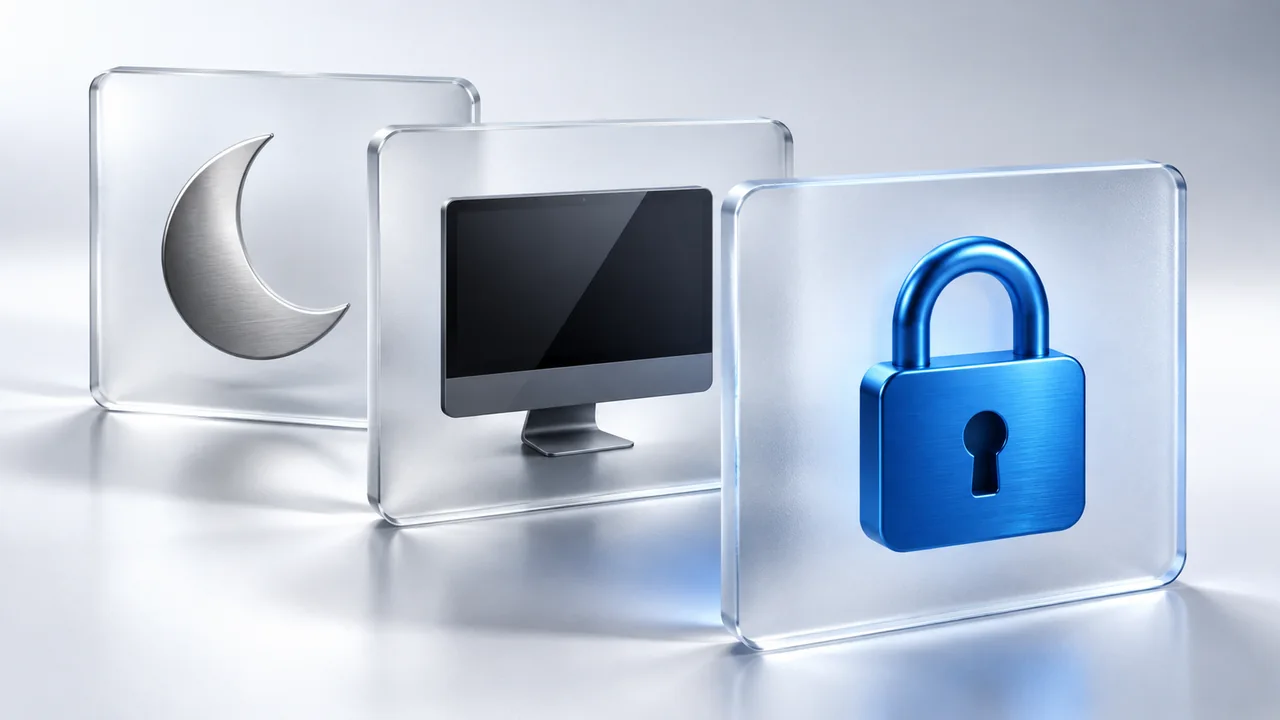
Der Bildschirm kann aus sein, während eine Aufgabe weiterläuft. Auch hinter einem gesperrten Schreibtisch kann Arbeit fortgesetzt werden. Systemruhezustand pausiert gewöhnliche App-Aufgaben meist. Prüfen Sie deshalb die Aufgabe selbst statt nur den schwarzen Bildschirm.
Drei ähnlich aussehende Zustände
Ein schwarzer Bildschirm mit anschließender Passwortabfrage fordert Sie zum Entsperren auf. Er sagt nicht, ob ein Upload weiterlief. Diese drei Zustände erklären den Unterschied:
| Zustand | Was sich ändert | Die passende Frage |
|---|---|---|
| Bildschirmruhezustand | Der Bildschirm zeigt kein beleuchtetes Bild mehr. | Muss diese Information sichtbar bleiben? |
| Systemruhezustand | Der Mac wechselt in einen Zustand mit geringerem Energieverbrauch. | Muss eine gewöhnliche Hintergrundaufgabe weiterlaufen? |
| Bildschirmsperre | Für den Zugriff auf die Sitzung muss entsperrt werden. | Soll jemand in der Nähe diesen Schreibtisch benutzen können? |
Einige unterstützte Hintergrunddienste können im Ruhezustand arbeiten oder kurz aufwachen. Daraus folgt nicht, dass jeder Browser-Upload oder jede App-Aufgabe normal weiterläuft.
Eine laufende Aufgabe braucht nicht immer einen hellen Bildschirm
Ein Export oder Transfer benötigt meist das laufende System, keinen leuchtenden Bildschirm. Unterstützte Mac-Laptops bieten unter Systemeinstellungen → Batterie → Optionen eine Netzteiloption zum Wachbleiben bei ausgeschaltetem Display. Welche Einstellungen verfügbar sind, hängt von Mac und macOS-Version ab.
Für vorübergehende Sitzungen trennt caffeinate die Anforderung gegen Systemruhezustand wegen Inaktivität (-i) von der Bildschirmanforderung (-d). Wählen Sie passend zur Aufgabe und legen Sie eine Endzeit fest.
Die Passwortabfrage regelt den Zugriff
In aktuellen macOS-Versionen enthalten die Sperrbildschirmeinstellungen die Frist bis zur Passwortabfrage nach Start des Bildschirmschoners oder Ausschalten des Bildschirms. Eine Entsperraufforderung beweist keinen fehlgeschlagenen Hintergrundauftrag.
Behalten Sie Ihre normale Passwortanforderung bei. Prüfen Sie nach dem Entsperren die exportierte Datei oder das Transferergebnis, um den Abschluss festzustellen.
Für eine begrenzte Sitzung hinter der Sperre folgen Sie der caffeinate-Einrichtung am gesperrten Mac, einschließlich Anforderungsprüfung und kurzem Downloadversuch.
Vor einer langen Sitzung kurz testen
- Wählen Sie eine kleine repräsentative Aufgabe, etwa einen kurzen Export.
- Notieren Sie Stromquelle und Bildschirmfrist.
- Nutzen Sie eine zeitlich begrenzte Wachhalte-Methode und lassen Sie den MacBook-Deckel offen.
- Lassen Sie den Bildschirm regulär ausgehen, wenn die Aufgabe ihn nicht braucht.
- Kehren Sie zurück, entsperren Sie und prüfen Sie das Ergebnis.
Wird der Bildschirm dunkel und die Aufgabe trotzdem fertig, haben Sie Bildschirmergebnis und Arbeitsunterbrechung getrennt. Scheitert die Aufgabe, behalten Sie die Fehlermeldung und untersuchen Sie diesen konkreten Fehler vor einer weiteren Einstellungsänderung.
Welche Rolle Mouse Jiggler dabei hat
Mouse Jiggler bietet Zeitsteuerung für Mausbewegungen und separat Prevent Sleep While Active. Prüfen Sie auch Pause When Screen Is Locked: Die gewählte Pause beeinflusst das Verhalten beim Sperren.
Für eine sichtbare Statusanzeige testen Sie, ob die gewählte Verzögerung die Ansicht verfügbar hält. Für unbeaufsichtigte Arbeit bei ausgeschaltetem Bildschirm passt möglicherweise eine begrenzte Anforderung gegen Systemruhezustand besser. Der Vergleich dreier Methoden hilft bei der Auswahl.
Sie verbinden sich mit einem zweiten Mac? Die Wachhalte-Checkliste für Bildschirmfreigabe hilft, den Host zu bestimmen, seinen Ruhezustandsschutz einzurichten und die erneute Verbindung zu testen.
Für einstellbare Mausbewegungen und Sitzungseinstellungen in der Menüleiste laden Sie Mouse Jiggler im Mac App Store. Prüfen Sie Ruhezustandsschutz und Pause bei Bildschirmsperre separat und testen Sie dann das für Ihre Aufgabe benötigte Ergebnis.
Wachhalte-Methode passend zur Aufgabe wählen.
Wenn klar ist, welche Art von Ruhezustand Ihre Arbeit betrifft, wählen Sie macOS-Einstellungen, einen vorübergehenden Befehl oder die Menüleistensteuerung.
Die drei Ansätze vergleichenMouse Jiggler im Mac App Store ansehen · Kostenloser Download, optionale PRO-Funktionen.


