

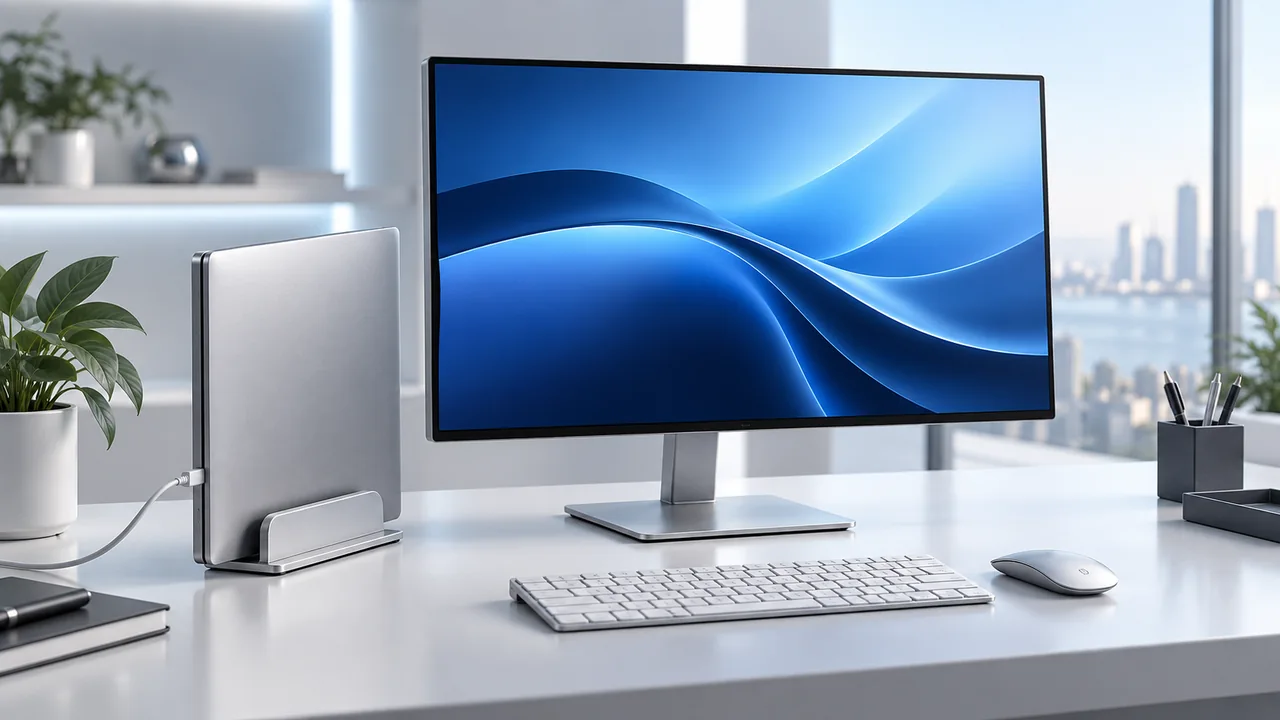
Für die Nutzung mit geschlossenem Deckel richten Sie einen unterstützten externen Bildschirm samt Stromversorgung und externen Eingabegeräten ein. Für einen Download nur am Laptop bleibt der Deckel offen. Verlassen Sie sich nicht darauf, dass caffeinate oder ein Mouse Mover den Ruhezustand beim Zuklappen verhindert.
Mit der Hardware beginnen
Bei geschlossenem Deckel ersetzen externer Bildschirm, Tastatur und Zeigegerät die eingebauten Komponenten. Prüfen Sie diese Verbindungen zuerst bei offenem Deckel, bevor Sie Ruhezustandseinstellungen ändern.
Apples Fehlersuche für externe Bildschirme verlangt beim Betrieb eines zugeklappten Laptops Stromversorgung sowie externe Tastatur und Maus. Zahl der Bildschirme und unterstützte Auflösungen hängen vom Mac-Modell ab. Prüfen Sie dessen technische Daten, statt eine Konfiguration für einen anderen Chip zu übernehmen.
Alles bei offenem Deckel anschließen
- Schließen Sie eine geeignete Stromquelle und den externen Bildschirm an.
- Verbinden Sie externe Tastatur und Maus oder Trackpad.
- Entsperren Sie den Mac und beantworten Sie eine erwartete Zubehörfreigabe.
- Prüfen Sie, ob der externe Bildschirm den Schreibtisch zeigt und die Eingabegeräte funktionieren.
- Schließen Sie dann den Deckel und prüfen Sie den externen Arbeitsplatz erneut.
Laptops mit Apple-Chip können eine Zubehörfreigabe verlangen. Führen Sie den normalen Freigabevorgang durch, solange der eingebaute Bildschirm verfügbar ist. Ein nicht zugelassener Bildschirm kann trotz angeschlossenem Kabel dunkel bleiben.
Öffnen Sie vor wichtiger Arbeit eine App, schreiben Sie eine kurze Notiz und bewegen Sie den Zeiger ausschließlich mit den externen Geräten. So erkennen Sie fehlende Verbindungen, solange sich leicht eingreifen lässt.
Wenn der externe Bildschirm dunkel wird
Öffnen Sie zuerst den Deckel und prüfen Sie, ob der Mac selbst reagiert. Kontrollieren Sie dann Stromversorgung, gewählten Bildschirmeingang und Videokabel. Bei einem Dock kann eine direkte Bildschirmverbindung helfen, den Fehler einzugrenzen.
Notieren Sie den Auslöser: Zuklappen, weiterer Bildschirm oder Nichtbenutzung. So trennen Sie Verbindungsfehler von einer Inaktivitätsfrist. Eine längere Wachzeit macht eine nicht unterstützte Bildschirmkonfiguration nicht funktionsfähig.
Prüfen Sie unter Systemeinstellungen → Displays die erkannten Bildschirme. Notieren Sie Mac-Modell, macOS-Version, Bildschirm, Kabel und Dock. Mit der vollständigen Verbindungskette kann der Support gezielter helfen.
Was ein Wachhalte-Tool leisten kann
Mouse Jiggler steuert Mausaktivität; caffeinate fordert macOS auf, bestimmte Arten von Ruhezustand zu verhindern. Keines der beiden richtet allein eine unterstützte Konfiguration mit geschlossenem Deckel ein.
Möchten Sie nur einen Upload ohne externen Bildschirm abschließen, lassen Sie einfach den Deckel offen, wählen eine begrenzte Wachzeit und prüfen den Abschluss. Siehe Checkliste für Übertragungen.
Für eine separate Bewegungsroutine bei offenem Deckel können Sie Mouse Jiggler im Mac App Store laden. Die App umgeht nicht die genannten Voraussetzungen für den Betrieb mit geschlossenem Deckel.
Den tatsächlich genutzten Wechsel testen
Speichern Sie vor dem Abziehen des Docks oder Wiederöffnen des eingebauten Bildschirms Ihre Arbeit. Prüfen Sie nach dem Wechsel Fenster und Eingabegeräte, besonders beim täglichen Wechsel zwischen Schreibtisch und mobiler Nutzung.
Behalten Sie außerhalb geplanter Sitzungen das normale Schlaf- und Sperrverhalten bei. Für wiederkehrende Aktivität am Schreibtisch ergänzen Sie einen Zeitplan erst, wenn die externe Bildschirmkonfiguration zuverlässig funktioniert.
Eine Übertragung bei offenem Deckel abschließen?
Nutzen Sie eine begrenzte Wachzeit und prüfen Sie den Transferabschluss. Die Anforderungen für externe Bildschirme gehören zu einem anderen Ablauf.
Zur Checkliste für DateiübertragungenMouse Jiggler im Mac App Store ansehen · Kostenloser Download, optionale PRO-Funktionen.


