Si la pantalla del Mac se apaga durante una reunión de Zoom o Google Meet, comprueba si el audio de la llamada continúa. Si la llamada se corta mientras usas el Mac, revisa la conexión y la app de reuniones. Un temporizador para mantener el Mac despierto ayuda con el reposo, no con un fallo de red.
Una pantalla oscura no siempre es una llamada cortada
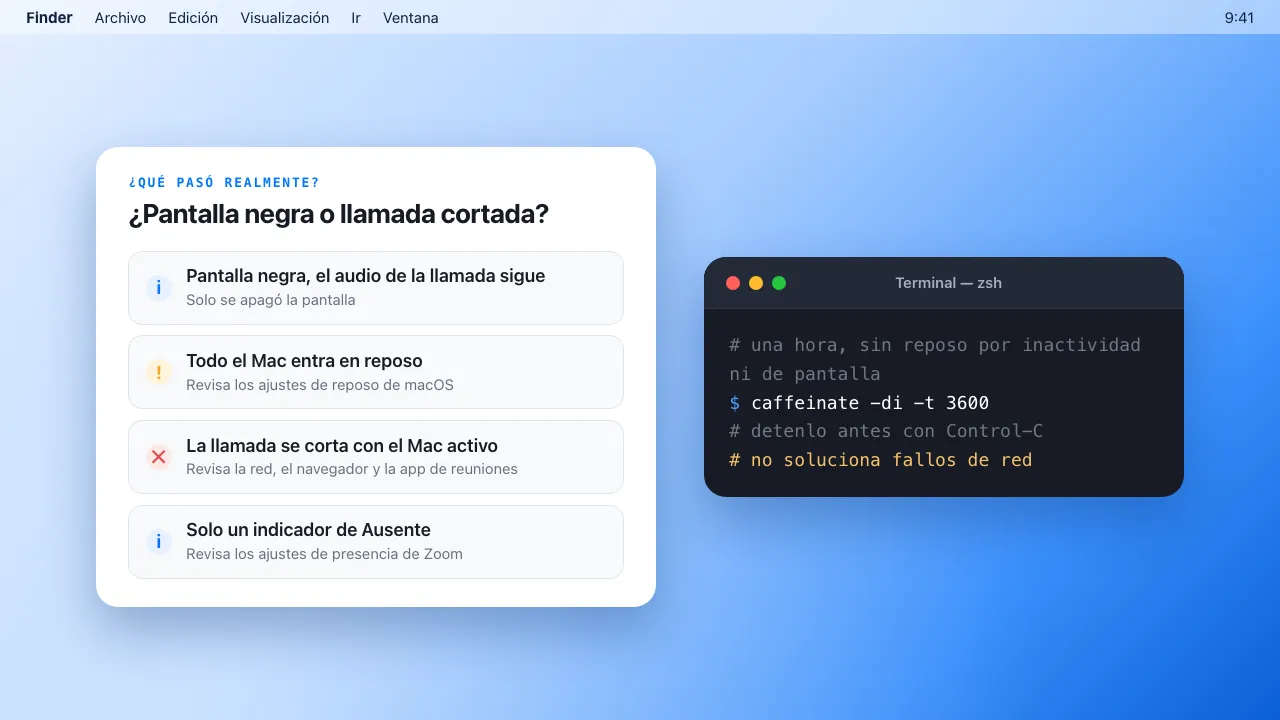
Cuando desaparece la imagen, escucha la llamada y comprueba si los demás participantes todavía te oyen. Puede que la reunión siga conectada y solo se haya apagado la pantalla.
Si todo el ordenador entra en reposo, revisa los ajustes de reposo de macOS. Si la reunión se desconecta mientras el Mac está claramente activo, revisa la red, el navegador y la app de reuniones antes de cambiar el comportamiento de reposo.
Revisa los controles propios de Zoom
Zoom tiene ajustes de presencia y de comportamiento de las reuniones. Sus ajustes de escritorio incluyen un umbral de inactividad para el estado Ausente y una opción relacionada con finalizar reuniones automáticamente tras un periodo de inactividad. Los ajustes disponibles pueden variar según el cliente y la cuenta.
Comprueba si perdiste la reunión o solo viste un indicador de Ausente. Después, busca el control correspondiente en tu versión instalada de Zoom; los ajustes de la cuenta pueden influir en lo que está disponible.
En Google Meet, investiga la interrupción real
En Meet, anota qué les pasó a la pestaña y a la llamada: un navegador cerrado, una red desconectada, un mensaje de error o el reposo del sistema. Los controles de Ausente de Zoom no describen el comportamiento de Meet.
Haz la prueba con la pestaña de la reunión abierta y el navegador en primer plano. Si el problema persiste con el Mac despierto, anota el error que aparece y usa los recursos de ayuda de Google Meet para ese problema. Mover el cursor no arregla una conexión inestable ni un fallo del navegador.
Configura una sesión temporal y visible
Si el problema concreto es que la pantalla del Mac entra en reposo mientras sigues una reunión, una sesión con tiempo limitado puede ayudar:
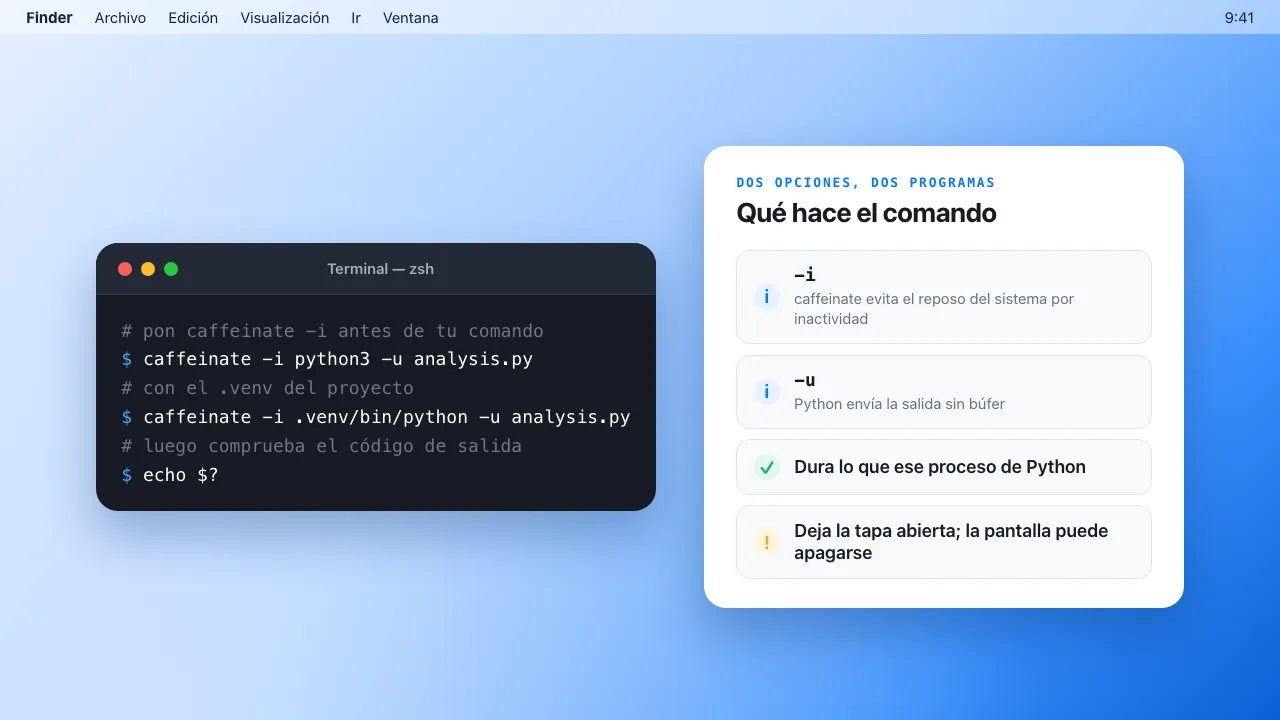
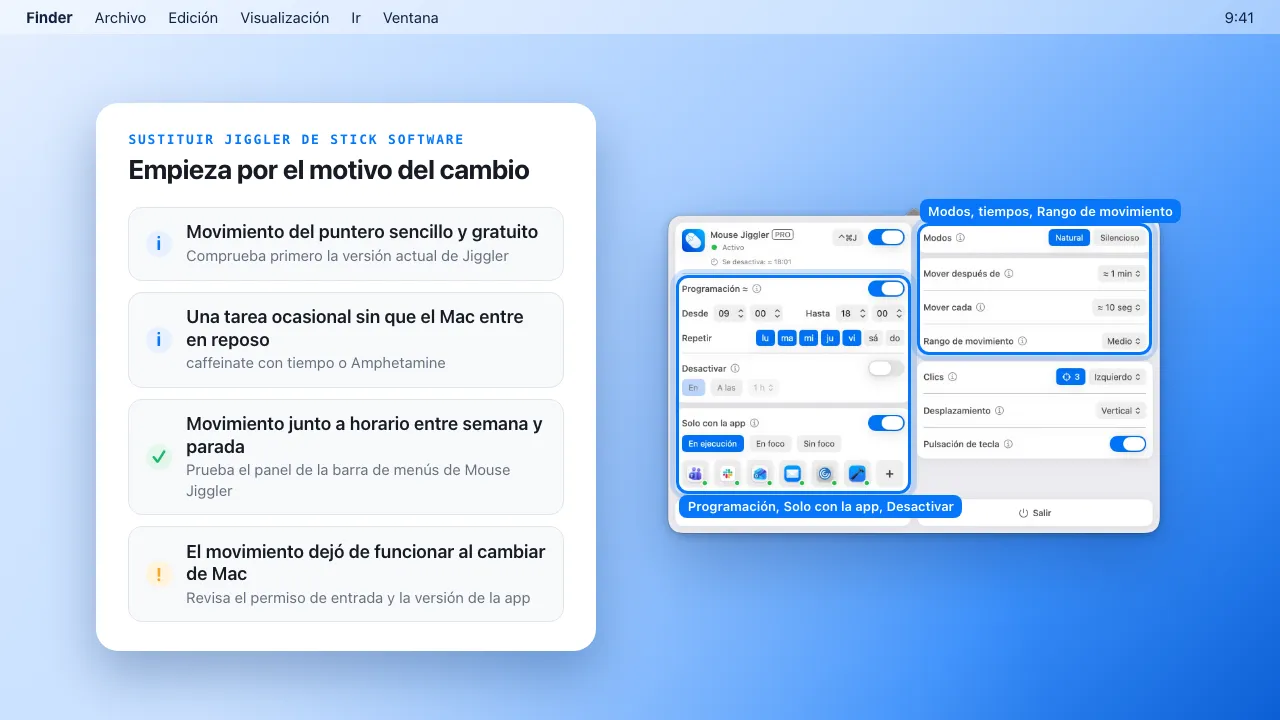
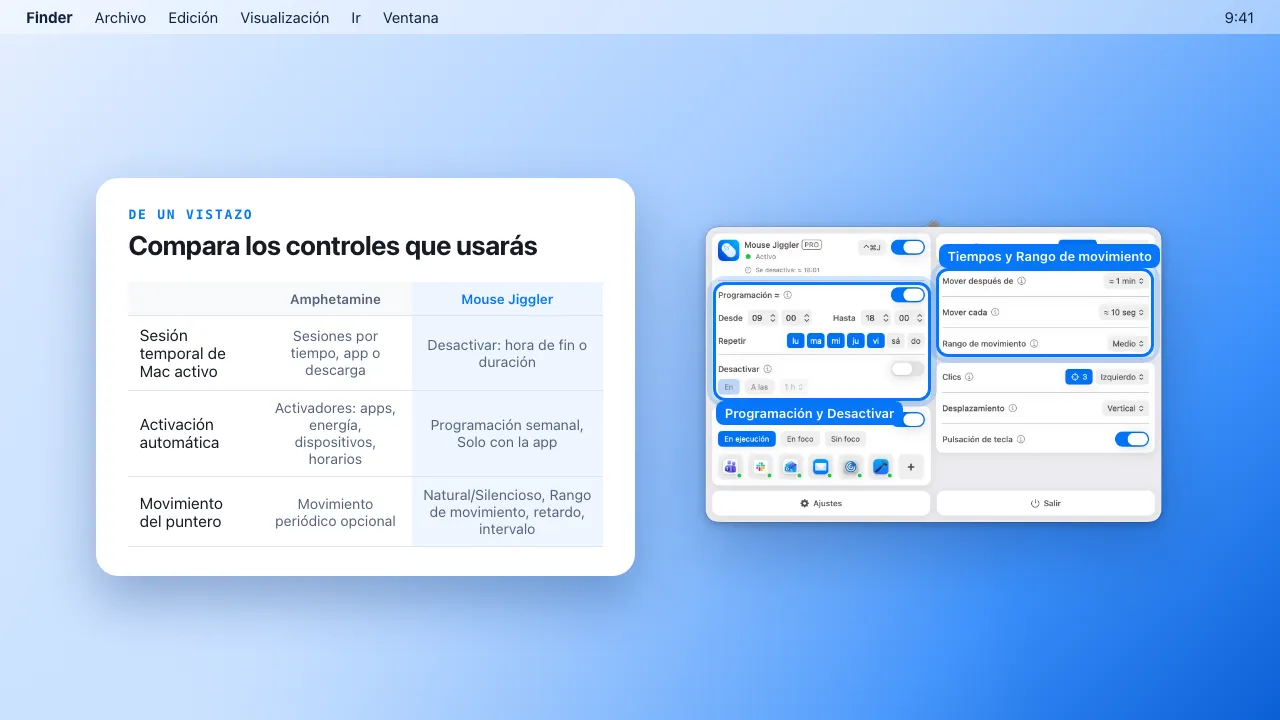
caffeinate -di -t 3600Esto solicita una hora sin reposo del sistema ni de la pantalla por inactividad. Puedes detenerla antes con Control-C. Para necesidades recurrentes, Mouse Jiggler ofrece controles de movimiento en la barra de menús y programación.
Prueba las acciones opcionales de clic o desplazamiento fuera de una reunión en directo antes de activarlas. En muchas reuniones, dejar esas acciones en Ninguno es la opción más predecible.
Para tener controles recurrentes en la barra de menús, descarga Mouse Jiggler en el Mac App Store y ensaya antes la configuración de tu reunión. La app no arregla desconexiones de reuniones ni cambia las reglas de presencia de otro servicio.
Confirma la solicitud para mantener la pantalla encendida
Probado el 24 de noviembre de 2026 en un MacBook Pro (14 pulgadas, 2021) con macOS 27.2.1. Con caffeinate -di -t 20 en ejecución, pmset -g assertions mostró una solicitud de cada tipo cuyo propietario era caffeinate:
pid 97692(caffeinate): [0x00016548000195a3] 00:00:01 PreventUserIdleSystemSleep named: "caffeinate command-line tool"
	Details: caffeinate asserting for 20 secs
pid 97692(caffeinate): [0x00016548000595a4] 00:00:01 PreventUserIdleDisplaySleep named: "caffeinate command-line tool"
	Details: caffeinate asserting for 20 secs
Si ves ambas líneas antes de una llamada larga, el Mac y su pantalla están cubiertos durante ese periodo. Si la llamada se sigue cortando, la causa es la red o la app de reuniones, no el reposo.
Preguntas sobre reuniones
¿Mantener el Mac despierto evita que Zoom te ponga como Ausente?
No necesariamente. Zoom pone el estado Ausente según su propio ajuste de inactividad del cliente de escritorio; evitar el reposo solo mantiene encendidos el Mac y la pantalla. Revisa el umbral en los ajustes de presencia de Zoom.
¿Sigue la llamada si solo se apaga la pantalla del Mac?
A menudo la llamada sigue conectada mientras la pantalla está a oscuras, así que comprueba primero el audio y la lista de participantes. Si todo el Mac entra en reposo, las apps normales se pausan y la app de reuniones puede perder la llamada.
Prueba antes de una presentación importante
Ensaya una pausa más larga que tu tiempo habitual de apagado de pantalla, con la app de reuniones, la fuente de alimentación y la disposición de pantallas que usarás ese día. Comprueba tanto la imagen como la llamada.
Mantén la tapa del MacBook abierta salvo que hayas verificado por separado una configuración compatible con pantalla externa. Prevé batería o corriente de sobra para una sesión larga y desactiva el modo temporal para mantener el Mac despierto después de la reunión.
También te puede ser útil para esta tarea: Mantén el Mac despierto durante una presentación y Por qué Microsoft Teams aparece como Ausente en Mac: ajustes y soluciones.
Ensaya la parte tranquila de tu reunión.
Usa tu configuración real de pantalla compartida y de pantallas. Comprueba una pausa larga antes de confiar en ella para una llamada importante.
Sigue la lista de comprobación para presentacionesVer Mouse Jiggler en el Mac App Store · Descarga gratuita, con funciones PRO opcionales.