

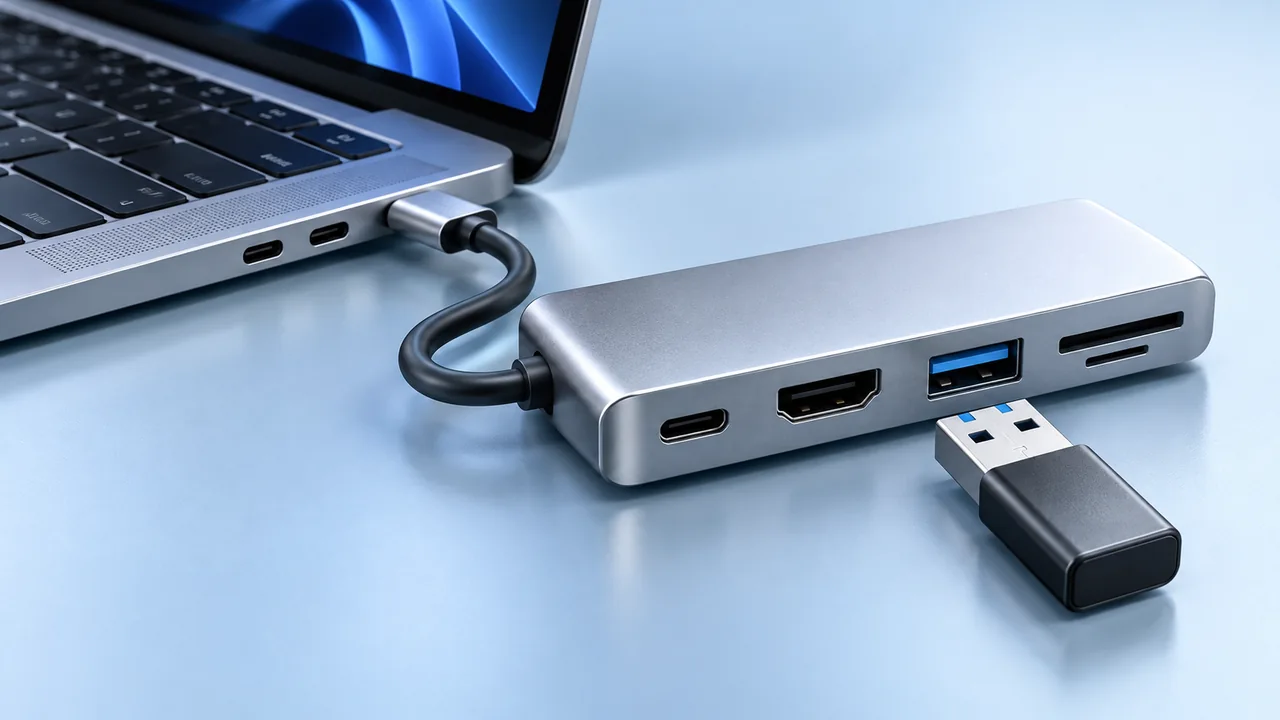
Lesen Sie zuerst die Anleitung des genauen Modells. Ein USB-Eingabedongle muss als Gerät erkannt werden, bevor Sie die Bewegung prüfen. Eine mechanische Plattform nutzt USB möglicherweise nur zur Stromversorgung; dann ist es normal, dass sie nicht in der USB-Geräteliste erscheint.
Klären Sie, welche USB-Verbindung das Gerät benötigt
Suchen Sie Modellnummer und Anleitung heraus. Ein Eingabedongle überträgt Bewegungen per USB; eine mechanische Plattform nutzt ihr Kabel möglicherweise nur für den Motor. Prüfen Sie die Verbindung entsprechend.
Prüfen Sie bei einem Dongle den Steckertyp und die Anschlüsse des Mac. Falls nötig, verwenden Sie einen passenden Adapter mit USB-Datenübertragung. Für eine Plattform gilt die vom Hersteller angegebene Stromquelle. Eine leuchtende Betriebsanzeige belegt keine funktionierende Eingabeverbindung.
Beginnen Sie mit der einfachsten unterstützten Verbindung
Schließen Sie das Gerät möglichst direkt an oder verwenden Sie nur den benötigten Adapter. Ergänzen Sie den Hub erst wieder, wenn das Gerät funktioniert, und beachten Sie dabei die Herstellerangaben.
Apple empfiehlt einen direkten Anschluss, wenn ein über einen Hub verbundenes USB-Gerät nicht funktioniert. Meldet macOS deaktivierte USB-Geräte oder ein Stromproblem, folgen Sie Apples Prüfungen zu Anschluss und Stromversorgung, statt das Bewegungsintervall zu ändern.
Trennen Sie keine Speichergeräte oder anderen Zubehörteile während einer laufenden Übertragung, nur um den Aufbau zu vereinfachen. Warten Sie, bis der Vorgang beendet ist.
Prüfen Sie Erkennung und Bewegung getrennt
- Schließen Sie das USB-Eingabegerät wie vorgesehen an.
- Halten Sie beim Öffnen des Apple-Menüs die Wahltaste gedrückt und wählen Sie „Systeminformationen“.
- Suchen Sie im Hardwarebereich unter „USB“ nach dem angeschlossenen Gerät.
- Vergleichen Sie die angezeigte Gerätekennung mit der Herstellerdokumentation.
Die Erkennung zeigt, dass der Mac ein Gerät sieht; sie belegt nicht, dass dessen Bewegungsmodus aktiv ist. Umgekehrt ist eine mechanische Plattform mit reiner USB-Stromversorgung kein fehlendes USB-Eingabegerät.
Ändern Sie jeweils nur eine Sache
Erkennt der Mac den Dongle, aber der Zeiger bewegt sich nicht, prüfen Sie den physischen Schalter und den dokumentierten Betriebsmodus. Beobachten Sie ein vollständiges Bewegungsintervall, ohne die Maus zu berühren. Ändern Sie dann eine Einstellung oder Verbindung und wiederholen Sie den Test.
Bei einem mechanischen Mover muss der Maussensor wie beschrieben über der bewegten Fläche liegen. Prüfen Sie auch, ob die Maus auf dem Schreibtisch normal funktioniert. Ein laufender Motor und eine funktionierende optische Erfassung sind zwei getrennte Prüfungen.
Notieren Sie für den Support das Mac-Modell, die macOS-Version, das Jiggler-Modell sowie alle verwendeten Adapter und Hubs. Geben Sie an, ob macOS das Gerät erkennt und ob dessen Bewegungsmodus eingeschaltet ist.
Wechseln Sie den Ansatz, wenn der Anschluss umständlich wird
Belegt der Adapter einen benötigten Anschluss oder ist eine Plattform auf dem Schreibtisch unpraktisch, vergleichen Sie die Steuerung einer nativen App mit der Hardwarelösung. Unser Vergleich von USB-Mouse-Jigglern und Mac-Apps erklärt die Unterschiede.
Ist bereits eine native App installiert, die den Zeiger nicht bewegt, folgen Sie der Fehlerbehebung für die App. USB-Erkennungstests helfen nicht bei Softwareberechtigungen.
Wenn Sie eine installierte App einem USB-Zubehör vorziehen, können Sie Mouse Jiggler aus dem Mac App Store laden und Bewegung sowie Zeitsteuerung über die Menüleiste bedienen. Die App repariert oder konfiguriert kein angeschlossenes USB-Gerät.
Passt eine andere Art von Mover besser?
Vergleichen Sie USB-Dongles, mechanische Mover und Mac-Apps, bevor Sie einen weiteren Adapter kaufen oder Ihren Schreibtisch umbauen.
Hardware und Mac-Apps vergleichenMouse Jiggler im Mac App Store ansehen · Kostenloser Download, optionale PRO-Funktionen.


