
Legen Sie eine Endzeit fest und lassen Sie den Bildschirm ausgehen, wenn die Aufgabe im Hintergrund laufen kann. Prüfen Sie in Mouse Jiggler die Stoppgrenze bei niedrigem Akkustand. Behalten Sie die Restladung im Blick: Ein Timer liefert nicht die Energie, die eine Aufgabe zum Abschluss braucht.
Die kürzeste sinnvolle Sitzung planen
Schätzen Sie vor dem Start im Akkubetrieb die Dauer ab. Für einen kurzen Export reicht möglicherweise ein waches System; zum Nachlesen in einem Workshop muss auch der Bildschirm sichtbar bleiben.
Lassen Sie für Hintergrundaufgaben den Bildschirm ausgehen und begrenzen Sie die Wachzeit des Systems. Muss der Bildschirm sichtbar bleiben, wählen Sie eine angenehme Helligkeit und schalten Sie ihn nach der Aufgabe nicht unnötig weiter ein.
Apple weist darauf hin, dass das Verhindern oder Verzögern von Ruhezustand den Energieverbrauch erhöhen kann. Es gibt keine allgemeingültige Akkulaufzeit für ein Wachhalte-Tool: Bildschirm, Aufgabe, Modell und Batteriezustand beeinflussen das Ergebnis.
Einen eindeutigen Endpunkt wählen
Für eine halbstündige Hintergrundsitzung lautet der integrierte Befehl:
caffeinate -i -t 1800Der Befehl fordert für 1.800 Sekunden Schutz vor Systemruhezustand wegen Inaktivität an. Er verspricht nicht, dass eine aufwendige Aufgabe vor dem Entladen des Akkus fertig wird. Prüfen Sie währenddessen Fortschritt und Restladung. Ist die Arbeit fertig, beenden Sie frühzeitig mit Control-C.
In Mouse Jiggler wählen Sie über „Deactivate“ eine Dauer oder Stoppzeit. Prüfen Sie, ob ein separater Wochenzeitplan Ihrer Sitzung widerspricht. Siehe Anleitung zur Zeitplanung.
Die Akku-Stoppgrenze prüfen
In den Einstellungen von Mouse Jiggler finden Sie Deactivate When Battery is Below. Wählen Sie eine Grenze, die genug Ladung für spätere Aufgaben übrig lässt, und prüfen Sie den gewählten Wert vor dem Start. Der Wert im Screenshot ist ein Beispiel, keine Empfehlung.
Der Bereich „System“ in Version 3.4 enthält außerdem Prevent Sleep While Active. Lassen Sie diese Einstellung beim Vergleich von Sitzungen gleich. Erreicht der Akku die Stoppgrenze, beendet Mouse Jiggler seine Aktivität. Eine andere App kann trotzdem weiterarbeiten und macOS wach halten.
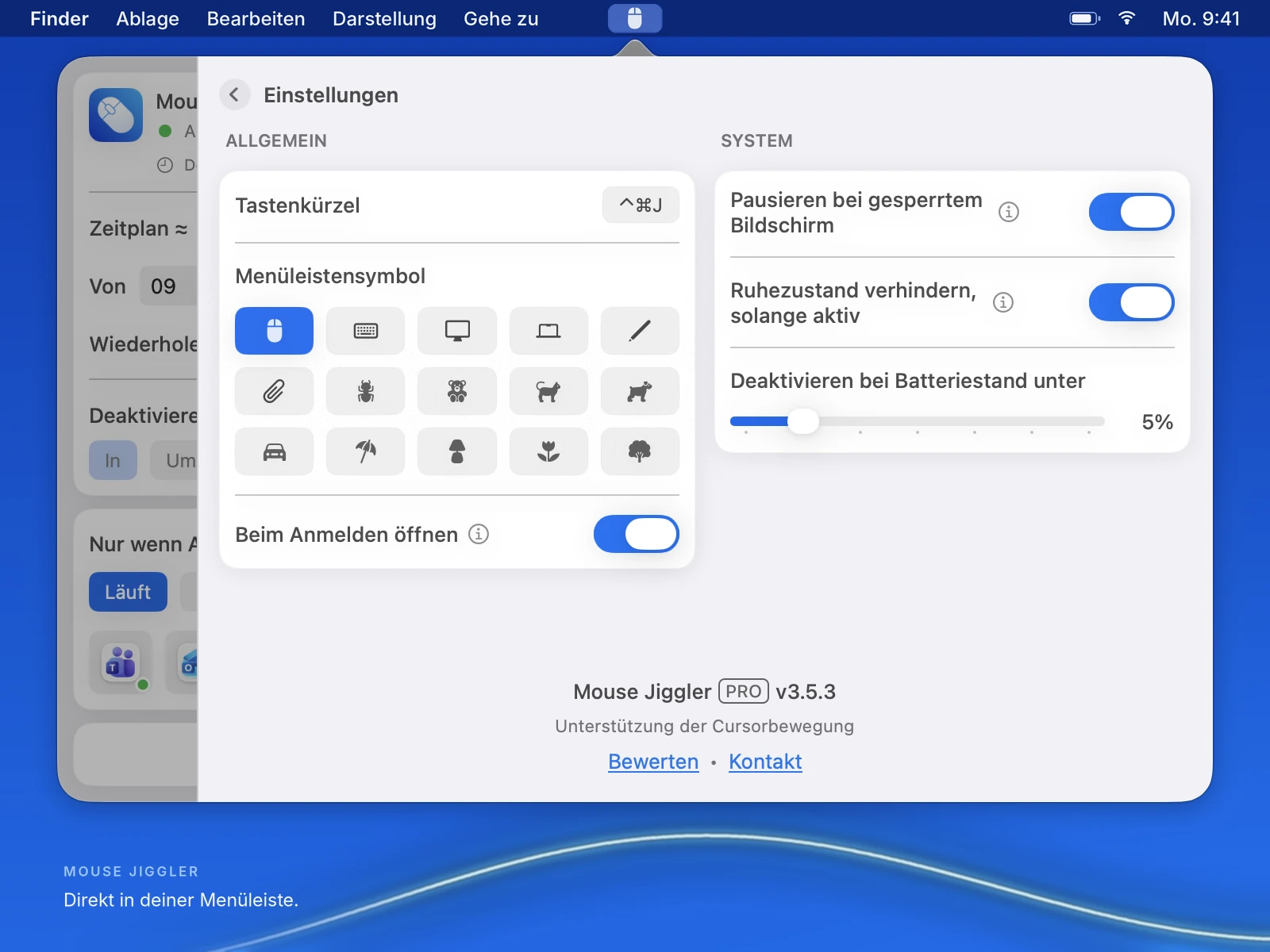
Für diese Menüleisteneinstellungen laden Sie Mouse Jiggler im Mac App Store. Prüfen Sie im Eintrag die optionalen PRO-Funktionen, bevor Sie Ihre Konfiguration wählen.
Die Energiesteuerung von macOS gezielt einsetzen
Apple empfiehlt eine angenehm niedrige Bildschirmhelligkeit. Unterstützte Macs bieten außerdem einen Stromsparmodus. Verfügbarkeit und Wirkung auf Ihre Aufgabe hängen vom Mac und seinen Einstellungen ab.
Testen Sie bei einem anspruchsvollen Export die geplante Kombination. Gehen Sie nicht davon aus, dass Stromsparmodus und unveränderte Bearbeitungszeit zusammenpassen. Wachhalten gleicht fehlende Ladung nicht aus.
Nutzen Sie für lange oder schwer planbare Aufgaben nach Möglichkeit eine geeignete Stromquelle. Wechseln Sie während einer Sitzung zwischen Akku und Netzteil, prüfen Sie, ob Bildschirm- und Ruhezustandseinstellungen noch zum Plan passen.
Prüfen, welche App gerade Energie benötigt
Öffnen Sie auf dem Mac die Aktivitätsanzeige und wählen Sie Energie. Lassen Sie die beobachtete Aufgabe laufen und vergleichen Sie ihren Eintrag mit dem Wachhalte-Tool. Lesen Sie im Verlauf mehrere Werte ab.
| Spalte | Bedeutung |
|---|---|
| Energiebedarf | Relativer Wert für den aktuellen Verbrauch; niedriger bedeutet weniger Energiebedarf. Er zeigt nicht den von dieser App verbrauchten Akkuprozentsatz. |
| 12 Std. Strom | Bei Mac-Laptops ein Durchschnitt über die letzten zwölf Stunden oder seit dem Start. Frühere Arbeit kann den Wert beeinflussen. Er ist deshalb kein Ergebnis Ihrer neuen Zehn-Minuten-Sitzung. |
| Ruhezustand verhindern | Zeigt, ob eine App den Ruhezustand verhindert. Das ist eine andere Frage als die Höhe ihres Energieverbrauchs. |
Apple erklärt die Spalten in der Energieanleitung zur Aktivitätsanzeige. Bleibt der Mac nach erledigter Aufgabe wach, folgen Sie zuerst der Fehlersuche zum verhinderten Ruhezustand, bevor Sie Bewegungseinstellungen ändern.
Den Akku zehn Minuten beobachten
Zehn Minuten Beobachtung liefern eine Aufzeichnung für den Vergleich mit der nächsten Sitzung. Nutzen Sie eine gewöhnliche Aufgabe, für deren Abschluss genug Ladung vorhanden ist.
- Speichern Sie Ihre Arbeit. Lassen Sie den Laptop während der Beobachtung offen und im Akkubetrieb. Notieren Sie Aufgabe, Helligkeit, Energiemodus und Sitzungseinstellungen.
- Notieren Sie Uhrzeit und Ladestand. Starten Sie zehn Minuten Wachzeit mit der Timer-Methode oben oder mit „Deactivate“ in Mouse Jiggler. Behalten Sie die üblichen Sperrvorgaben bei.
- Lesen Sie den Energiebedarf mehrmals ab und notieren Sie die ausgelastete App. Lassen Sie Aufgabe und Helligkeit unverändert. Halten Sie Unterbrechungen wie Anrufe oder Hintergrundupdates fest.
- Notieren Sie nach zehn Minuten erneut den Ladestand und prüfen Sie den Aufgabenfortschritt. Beenden Sie die Wachhalte-Sitzung, wenn sie nicht mehr gebraucht wird. Speichern Sie Ihre Notizen vor dem Test einer anderen Einstellung.
| Beispielprotokoll | Beispielwert |
|---|---|
| Uhrzeit und Ladestand zu Beginn | 10:00 · 70% |
| Uhrzeit und Ladestand am Ende | 10:10 · 67% |
| Beobachtete Änderung | 3 Prozentpunkte in zehn Minuten |
| Zu notierender Kontext | Aufgabe, Helligkeit, Energiemodus, Wachhalte-Methode und Unterbrechungen |
Diese Zahlen sind ein Beispiel, keine Messungen unserer App. Die Änderung betrifft den gesamten Mac und zeigt nicht den Verbrauch eines einzelnen Tools. Leiten Sie aus einer kurzen Beobachtung keine Zusage über verbleibende Stunden ab. Für einen sinnvollen Vergleich wiederholen Sie eine ähnliche Aufgabe über dieselbe Dauer mit nur einer bewusst geänderten Einstellung. Ein anderer Export oder ein hellerer Bildschirm schränkt die Aussagekraft ein.
Ladestand und Batteriezustand unterscheiden
Der Ladestand zeigt, wie voll der Akku gerade ist. Den Zustand prüfen Sie unter Apple-Menü → Systemeinstellungen → Batterie bei Batteriezustand. Apple unterscheidet Normal und Service empfohlen. Letzteres kann auf geringere Ladekapazität oder eine nicht normal funktionierende Batterie hinweisen. Weitere Schritte nennt Apples Anleitung zum Batteriezustand.
Notieren Sie beim Vergleich zweier Laptops auch den Batteriezustand. Gleiche Ladeprozente bedeuten nicht dieselbe nutzbare Kapazität.
Ergebnis prüfen und zum Alltag zurückkehren
- Prüfen Sie, ob die Aufgabe tatsächlich fertig ist.
- Beenden Sie die Wachhalte-Sitzung, falls ihr Timer noch läuft.
- Prüfen Sie Restladung und übliche Bildschirmfrist.
- Notieren Sie Dauer und Arbeitslast, wenn Sie die Aufgabe wiederholen werden.
Bleibt der Mac nach dem Sitzungsende wach, nutzen Sie Aktivitätsanzeige und Prüfung der Energieanforderungen. Endet die Sitzung früher als erwartet, prüfen Sie Akku-Stoppgrenze, Pause bei Bildschirmsperre und App-Bedingungen, bevor Sie von einem Fehler ausgehen.
Mouse Jiggler für Mac ausprobieren.
Stellen Sie Bewegungsabstände und eine Stoppzeit direkt in der Menüleiste ein. Die App ist kostenlos erhältlich; zusätzliche PRO-Einstellungen sind optional.



