

Führen Sie auf dem kopierenden Mac caffeinate -i -t 7200 für zwei Stunden Wachzeit aus. Schließen Sie das Netzteil an und lassen Sie den Deckel offen. Auch NAS und Netzwerk müssen erreichbar bleiben. Prüfen Sie Finders Fortschritt und die Dateien auf der Freigabe.
Die Freigabe vor einer großen Kopie prüfen
Ein NAS ist ein Netzwerkspeicher. Der Mac erreicht seine freigegebenen Ordner über das Netzwerk statt über ein direktes USB-Kabel. Diese Anleitung behandelt gewöhnliche Finder-Kopien über SMB. Für direkt angeschlossene Laufwerke nutzen Sie die Checkliste für externe Laufwerke; für verwaltete Sicherungen die Time-Machine-Anleitung.
- Wählen Sie im Finder Gehe zu → Mit Server verbinden.
- Geben Sie die vom NAS-Verantwortlichen bereitgestellte Adresse ein, etwa
smb://nas.local/Projects. Das ist ein Beispiel; ersetzen Sie Server- und Freigabenamen durch Ihre eigenen. - Verbinden Sie sich mit einem für diese Freigabe berechtigten Konto und öffnen Sie den Zielordner.
- Kopieren Sie eine kleine entbehrliche Datei in einen neuen Testordner und öffnen Sie die Kopie von der Freigabe. Prüfen Sie, ob Sie am tatsächlichen Ziel schreiben können, nicht nur Ordner ansehen.
Apple beschreibt die Verbindungsschritte im Finder. Die Referenz für Serveradressen erklärt das SMB-Format. Leserechte für einen Ordner erlauben nicht automatisch das Hinzufügen von Dateien. Klären Sie das vor einer großen Kopie.
Den kopierenden Mac zeitlich begrenzt wach halten
Schließen Sie das MacBook ans Netzteil an und lassen Sie den Deckel offen. Öffnen Sie Terminal und führen Sie aus:
caffeinate -i -t 7200Lassen Sie den Befehl während der Finder-Kopie laufen. Er fordert für 7.200 Sekunden Schutz vor Systemruhezustand wegen Inaktivität an, keinen dauerhaft eingeschalteten Bildschirm. Der Timer startet sofort und überwacht Finder nicht. Bei einer längeren Kopie kann der Schutz vorher enden. Control-C in diesem Terminal-Fenster beendet ihn vorzeitig.
Für wiederkehrende Sitzungen am Netzteil können Sie auf dem MacBook alternativ unter Systemeinstellungen → Batterie → Optionen automatischen Ruhezustand bei ausgeschaltetem Bildschirm verhindern. Beim Desktop-Mac finden Sie die Option unter Energie. Apple nennt die modellabhängigen Einstellungen. Notieren Sie den Ausgangswert, damit Sie ihn anschließend wiederherstellen können.
Behalten Sie den Passwortschutz bei. Wenn Sie weggehen, hilft die Anleitung für den gesperrten Bildschirm. Schließen des Deckels, manueller Ruhezustand, Strom- und Netzwerkverlust sind separate Unterbrechungen, die diese zeitlich begrenzte Anforderung nicht verhindert.
Auch Server und Netzwerk verfügbar halten
Ein Timer auf dem Mac ändert nichts am NAS oder Router. Prüfen Sie alle drei Teile der Übertragung:
| Teil | Zu prüfen |
|---|---|
| Mac mit laufendem Finder | Netzteil angeschlossen, Deckel offen, Wachzeit lang genug für die Kopie. |
| Netzwerkverbindung | Der Mac bleibt mit dem Netzwerk der Freigabe verbunden; ein benötigter VPN-Zugang bleibt verfügbar. |
| Zielserver | Freigabe erreichbar, Konto schreibberechtigt und genügend Speicher oder Kontingent frei. |
Stellt ein anderer Mac die Freigabe bereit, prüfen Sie dessen Energieeinstellungen separat. Apples Verbindungsfehlersuche nennt ausdrücklich die Prüfung, ob der freigebende Mac schläft. Bei einem NAS nutzen Sie dessen Verwaltungsoberfläche oder wenden sich an den Administrator. Festplatten-Standby und Abschalten des gesamten Systems sind nicht dieselbe Einstellung.
Scheitert die Kopie während der aktiven Nutzung des Mac, beginnen Sie mit dem gemeldeten Verbindungs-, Berechtigungs- oder Dateifehler. Eine längere Wachzeit behebt ihn nicht.
Eine kleine Auswahl kopieren und das Ergebnis festhalten
Kopieren Sie vor dem großen Auftrag einen kleinen Ordner in einen neuen Zielordner. Nutzen Sie erneut kopierbare Dateien und behalten Sie die Originale.
- Starten Sie die Wachzeit und notieren Sie die erwartete Endzeit.
- Beginnen Sie mit einem kleinen repräsentativen Ordner. Notieren Sie Finders Fortschritt und etwaige Fehler.
- Lassen Sie den Bildschirm während der Kopie regulär ausgehen. Kehren Sie vor Ablauf des Timers zurück und vergleichen Sie den Fortschritt.
- Wenn Finder fertig ist, öffnen Sie eine Zieldatei von der Freigabe und prüfen Sie den erwarteten Inhalt.
Eine Notiz könnte lauten: 13:00 – Zwei-Stunden-Timer gestartet; 13:02 – Testordner wird kopiert; 13:12 – Finder fertig; Zieldokument erfolgreich geöffnet. Das ist ein Beispielprotokoll, kein gemessenes NAS-Ergebnis. War der Versuch erfolgreich, wiederholen Sie ihn mit einem größeren Umfang, ohne gleichzeitig die Verbindung zu ändern.
Um die Wachhalte-Anforderung selbst zu bestätigen, führen Sie in einem anderen Terminal-Fenster pmset -g assertions aus. Suchen Sie nach einem caffeinate-Prozess mit PreventUserIdleSystemSleep. Der Eintrag beweist eine bestehende Anforderung, nicht die Erreichbarkeit des NAS oder angekommene Bytes. Unsere Anleitung zum Lesen der Anforderungen erklärt den Unterschied.
Bei einem Stopp zuerst das Symptom untersuchen
| Beobachtetes Verhalten | Nächster sinnvoller Prüfschritt |
|---|---|
| Bildschirm wurde dunkel, Finder meldet später Abschluss | Prüfen Sie das Ziel. Bildschirmruhezustand allein belegt keinen Fehler. |
| Freigabe verschwindet oder Finder meldet Verbindungsabbruch | Prüfen Sie Netzwerk und Server; verbinden Sie sich danach über die bekannte Adresse erneut. |
| Freigabe öffnet sich, aber neue Datei lässt sich nicht schreiben | Prüfen Sie Zielberechtigungen, freien Speicher, Kontingent und genaue Fehlermeldung. |
| Mac blieb wach, Kopie stockte trotzdem | Notieren Sie betroffene Datei und Serverzustand. Testen Sie einen separaten kleinen Auftrag, bevor Sie Ruhezustand verantwortlich machen. |
| Die Zeit lief ab, während noch kopiert wurde | Starten Sie bei Bedarf eine angemessene neue Wachzeit und prüfen Sie, ob Finder weiter vorankommt. |
Prüfen Sie nach der erneuten Verbindung, ob Finder noch kopiert, und sehen Sie am Ziel nach. Eine wieder sichtbare Freigabe setzt einen unterbrochenen Vorgang nicht von selbst fort. Starten Sie keinen doppelten Auftrag, solange der Zustand des ersten unklar ist.
Ein teilweise gefüllter Zielordner ist nicht automatisch vollständig. Bei einem kleinen unklaren Auftrag warten Sie, bis der ursprüngliche Vorgang beendet ist, und kopieren erneut in einen neuen, eindeutig benannten Ordner. Vergleichen Sie dann die Ergebnisse. Behalten Sie die Quelldateien bis zum Abschluss der Prüfung. Dieses Vorgehen verspricht keine automatische Fortsetzung nach jedem Finder- oder SMB-Fehler.
Wichtige Dateien vor dem Löschen der Originale prüfen
Warten Sie, bis Finder ohne ungeklärten Fehler fertig ist. Prüfen Sie erwartete Dateinamen und Größen am Ziel und öffnen Sie repräsentative Dateien von der Freigabe. Für eine besonders wichtige Einzeldatei vergleichen Sie die Inhaltsprüfsummen, während keine der beiden Dateien verändert wird.
Geben Sie in Terminal shasum -a 256 mit folgendem Leerzeichen ein. Ziehen Sie die Originaldatei ins Fenster, um ihren Pfad einzufügen, und drücken Sie die Eingabetaste. Wiederholen Sie das für die Kopie auf der eingebundenen Freigabe. Vollständig eingegeben sieht ein Beispiel so aus; ersetzen Sie beide Pfade:
shasum -a 256 "/Users/you/Documents/example.zip"
shasum -a 256 "/Volumes/Projects/example.zip"
Vergleichen Sie den langen Hexadezimalwert am Anfang jeder Zeile. Gleiche Werte sind ein starker Nachweis für identischen Dateiinhalt. Sie prüfen nicht die übrigen Dateien, Ordnerberechtigungen oder die langfristige Zuverlässigkeit des NAS. Das Einlesen einer großen Zieldatei für die Prüfsumme kostet außerdem Zeit und Netzwerkverkehr.
Erst nach der Ergebnisprüfung beenden Sie die vorübergehende Wachhalte-Sitzung oder setzen eine geänderte Energieeinstellung zurück. Werfen Sie die Freigabe im Finder aus, wenn Sie sie nicht mehr verwenden. Eine fertige Kopie und ein ausreichendes Backup sind zwei verschiedene Fragen. Behalten Sie die für Ihre Dateien nötige unabhängige Sicherung.
Mouse Jiggler und unsere Prüfungen
Für regelmäßig beaufsichtigte Übertragungen bietet Mouse Jiggler for Mac Zeitplan, Stoppzeit und Prevent Sleep While Active in der Menüleiste. Prüfen Sie die Sitzungsbedingungen und lassen Sie zusätzliche Eingabeaktionen aus. Finder und NAS übernehmen weiterhin Kopieren, Zugriffsprüfung und Fehlerbehandlung. Die App setzt keine unterbrochene SMB-Übertragung fort und prüft keine Dateien.
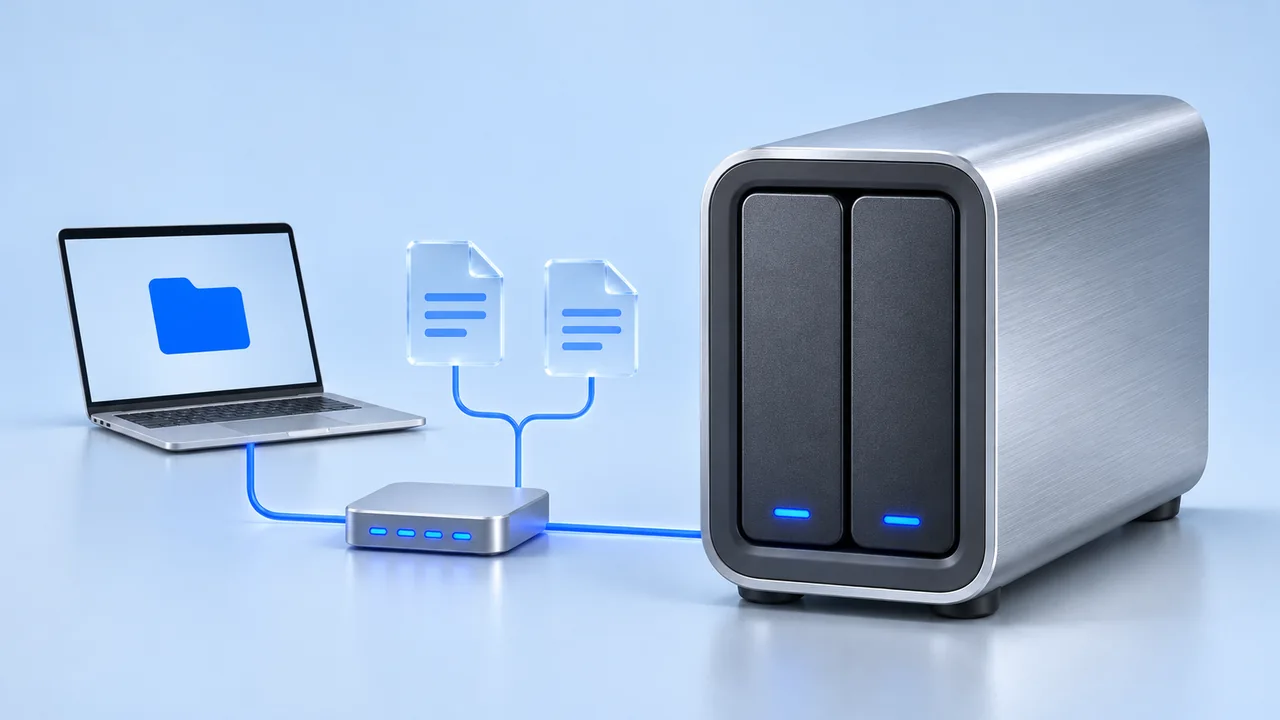
Am 9. November 2026 prüften wir unter macOS 27.0.1 einen viersekündigen caffeinate-Timer: Die Anforderung gegen Ruhezustand erschien und wurde am Ende aufgehoben. Wir kopierten außerdem lokal eine entbehrliche Datei von 8 MiB und bestätigten gleiche SHA-256-Werte mit dem Befehl oben. Dies waren lokale Befehlsprüfungen, keine SMB-/NAS-Übertragung, kein Test mit gesperrtem Bildschirm und keine lange unbeaufsichtigte Kopie. Das Titelbild ist eine redaktionelle Illustration.
Für die optionale Menüleistenlösung laden Sie Mouse Jiggler im Mac App Store und testen eine kurze Sitzung, bevor Sie eine große Kopie unbeaufsichtigt lassen. Prüfen Sie Server und Dateien weiterhin separat.
Zum Abschluss die Dateien auf der Freigabe prüfen.
Bestätigen Sie das Kopierergebnis, bevor Sie die Wachzeit beenden. Andere Zeiträume und an Befehle gebundene Aufgaben beschreibt die caffeinate-Referenz.
Wachzeiten und Beenden nachlesenMouse Jiggler im Mac App Store ansehen · Kostenloser Download, optionale PRO-Funktionen.


