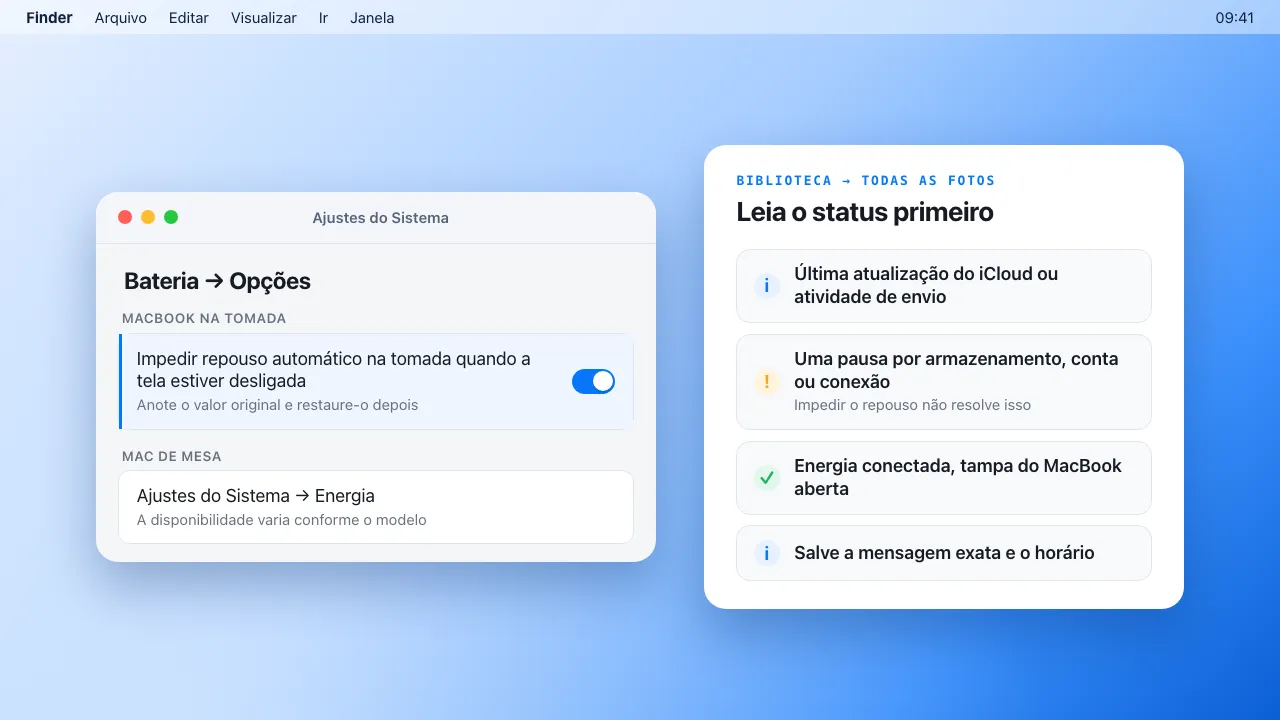
Confira o status na parte inferior de Biblioteca → Todas as Fotos antes de mudar os ajustes de energia. Ligue o Mac na tomada e mantenha a tampa do MacBook aberta durante um envio longo. Uma sessão acordada pode impedir que o Mac entre em repouso por inatividade, mas o Fotos ainda pode pausar por problemas de armazenamento, conta ou conexão.
Verifique a fototeca antes de mudar os ajustes de repouso
No Fotos, selecione Biblioteca, escolha Todas as Fotos e role até o final. Procure a última atualização do iCloud, a atividade de envio ou a explicação de uma pausa. Quando disponível, Retomar reinicia um envio que você pausou.
A mesma área pode identificar itens que não foram sincronizados ou que existem apenas neste Mac. Use o link de detalhes ao lado de uma falha para examinar os itens afetados. A Apple documenta esses indicadores no guia de status da fototeca no Mac.
Salve a mensagem exata e o horário. Um erro de armazenamento leva a um próximo passo diferente de uma tela que simplesmente se apagou, e a mensagem pode mudar antes de você voltar.
Confirme a conta, a fototeca e o sentido da sincronização
Abra Fotos → Ajustes → iCloud e confirme que as Fotos do iCloud estão ativadas para a fototeca que você pretende usar. Se você mantém várias fototecas, apenas a Fototeca do Sistema sincroniza com as Fotos do iCloud. Veja as instruções de configuração no Mac da Apple antes de mudar qual fototeca participa.
Diferencie também o envio de fotos novas do Mac do download de originais em tamanho real que já estão no iCloud. A opção de baixar os originais mantém cópias em tamanho real no Mac; o armazenamento otimizado pode manter versões locais menores quando falta espaço. A Apple explica as duas opções de armazenamento. Uma miniatura visível, por si só, não comprova que o original em tamanho real está neste Mac.
Não mude a conta, a fototeca nem a opção de armazenamento enquanto acompanha o progresso. Caso contrário, você pode estar observando outra operação de sincronização.
Mantenha o Mac acordado enquanto a tela se apaga
Em um MacBook ligado na tomada, abra Ajustes do Sistema → Bateria → Opções. Ative a opção que impede o repouso automático na energia quando a tela está desligada. Em um Mac de mesa, procure o ajuste correspondente em Ajustes do Sistema → Energia. A disponibilidade varia conforme o modelo; a Apple lista os controles de repouso.
Anote o valor original e restaure-o quando a sessão de envio terminar. Manter um Mac acordado consome energia extra. Deixar a tela apagar é compatível com esta configuração; mantenha sua senha e a proteção de bloqueio de tela de sempre.
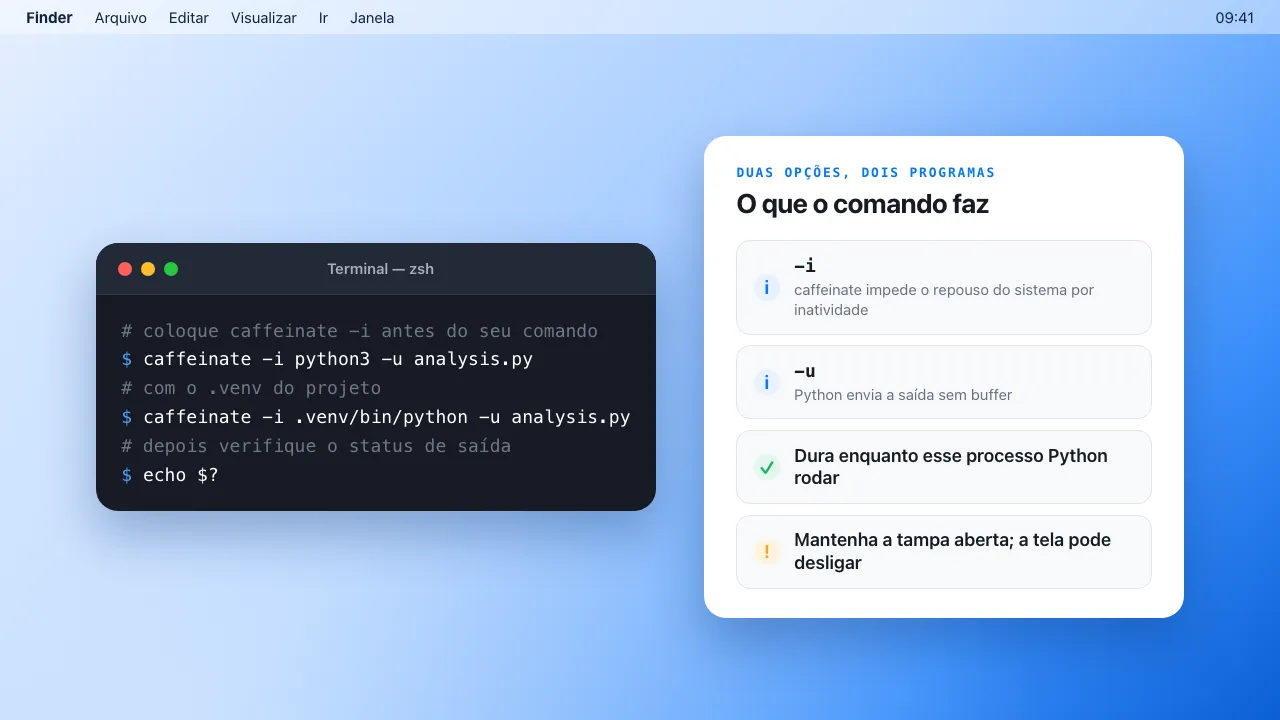
Mantenha a tampa do MacBook aberta para esta comparação. Não entenda a preferência de energia como uma promessa de funcionamento com a tampa fechada. Nosso guia sobre repouso e bloqueio de tela explica as diferenças. Se você prefere uma sessão que termine automaticamente, o guia do caffeinate trata dos pedidos temporizados. Um temporizador termina independentemente do envio das fotos.
Uma observação de trinta minutos que você pode repetir
Faça três observações da fototeca que você já usa. Trinta minutos bastam para uma comparação, mas não necessariamente para concluir um envio:
- Às 19:00, anote o modelo do Mac, a fonte de energia, a rede, a mensagem exata da fototeca e a quantidade de itens restantes, se aparecer. Escolha uma foto recente fácil de reconhecer para encontrar depois.
- Mantenha o Fotos aberto, ligue o Mac na tomada e use o ajuste para manter acordado descrito acima. Não mude a fototeca nem a rede. Deixe a tela apagar normalmente.
- Às 19:15, verifique a fototeca de novo. Anote se a quantidade mudou, se o status mudou ou se apareceu um erro.
- Às 19:30, compare as duas observações e confira a foto escolhida no iCloud.com, como descrito abaixo.
- Se ainda houver trabalho pendente, decida sobre mais um período de observação. Ao terminar, restaure o ajuste de energia temporário.
Por exemplo, um registro ilustrativo de 240 itens restantes seguido de 180 mostra que parte do trabalho avançou nesse intervalo. Isso não justifica estimar o horário de término por uma taxa uniforme de itens por minuto: um vídeo grande e uma foto pequena são tarefas diferentes. Uma quantidade inalterada merece outra verificação de status antes de você considerar o processo travado.
Se o Fotos pausar com o Mac acordado
A Apple recomenda Wi-Fi confiável e energia externa, com a possibilidade de deixar a noite toda para uma fototeca grande. O guia de solução de problemas de sincronização também diz para manter as Fotos do iCloud ativadas durante a investigação. Desativá-las pode reiniciar o processo de sincronização.
| O que o Fotos informa | Próximo passo útil |
|---|---|
| Uma pausa para economizar energia ou dados | Siga os controles dessa mensagem e verifique as condições de energia e rede. Impedir o repouso não cancela uma pausa do Fotos. |
| Espaço insuficiente no iCloud | Revise o uso da nuvem e o espaço disponível antes de escolher uma mudança de armazenamento. Mais tempo acordado não cria espaço. |
| Uma pausa relacionada à conexão | Verifique a conexão; se outros serviços do iCloud também falharem, confira o status dos serviços da Apple. |
| Um pequeno grupo de itens com falha | Examine esses itens separadamente, em vez de tratar a fototeca inteira como uma falha de repouso. |
As orientações da Apple abrangem vários dispositivos. Siga a mensagem realmente exibida no seu Mac; não presuma que um botão ou um limite de bateria exclusivo do iPhone se aplique. Se alguns itens continuarem sem poder ser enviados, siga as instruções específicas para Mac indicadas no guia de status da fototeca. Revise as consequências delas para edições e palavras-chave antes de reimportar qualquer coisa.
Confira uma foto no iCloud e depois a fototeca inteira
Inicie sessão em Fotos no iCloud.com com a Conta Apple pretendida. Encontre a foto recente reconhecível da sua observação, abra-a e confira se é o item que você esperava. Se você usa uma Fototeca Compartilhada, verifique se está vendo a fototeca certa. A Apple descreve essas visualizações na web no guia de visualização das Fotos do iCloud.
Uma foto que aparece online confirma que aquele item chegou. Volte ao Fotos no Mac para verificar os envios restantes ou as falhas. “Amostra presente; fototeca ainda processando” é um resultado útil para anotar.
Um relato útil para o suporte inclui a mensagem de status exata, quando você viu progresso pela última vez, se a amostra apareceu online e quais condições de energia e rede você usou. Recorte fotos pessoais e dados da conta de qualquer captura de tela que você compartilhar.
Tenha um plano de backup separado
A sincronização na nuvem e um backup separado servem a propósitos diferentes. Edições e exclusões podem se propagar pelas Fotos do iCloud. A Apple recomenda um backup local da fototeca mesmo com as Fotos do iCloud ativadas, usando o Time Machine ou uma cópia separada da fototeca; veja as instruções de backup da fototeca.
Se o seu objetivo é preservar um conjunto local completo, revise primeiro a escolha entre originais e armazenamento otimizado. Não presuma que copiar uma fototeca com versões locais otimizadas preservou todos os originais. Nosso guia do Time Machine explica como verificar a conclusão do backup separadamente da atividade da tela.
Onde o Mouse Jiggler se encaixa
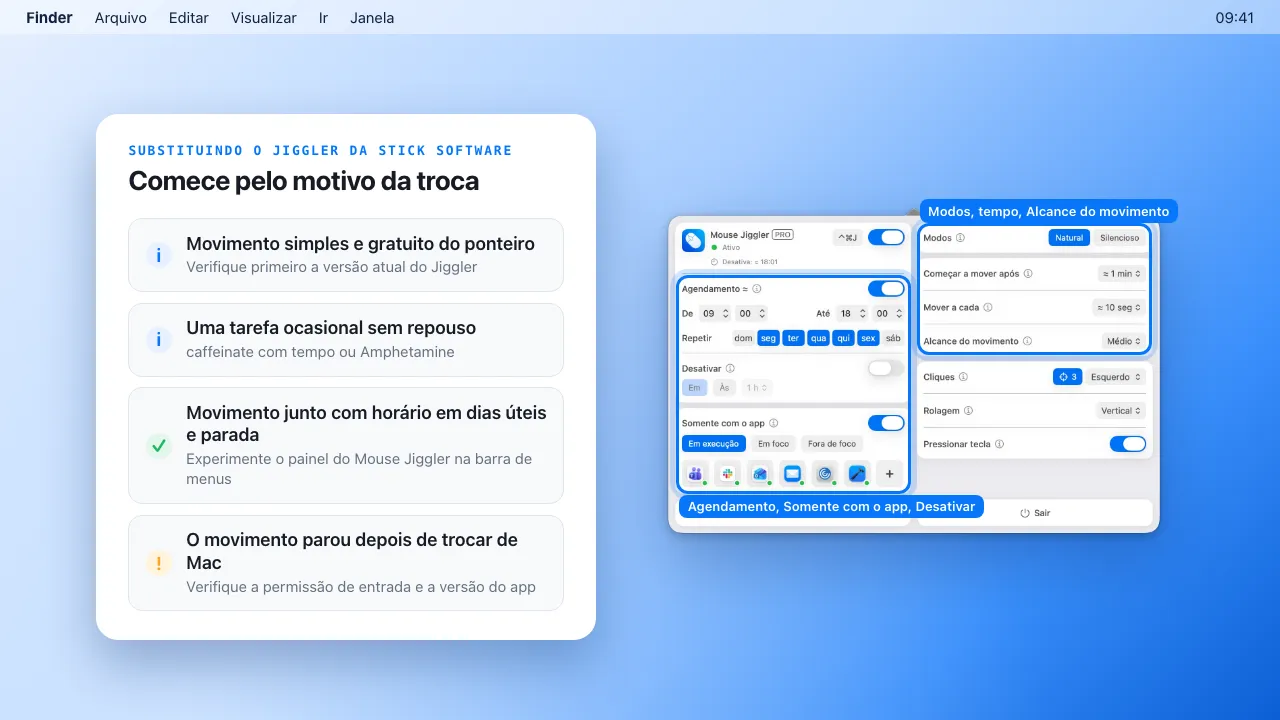
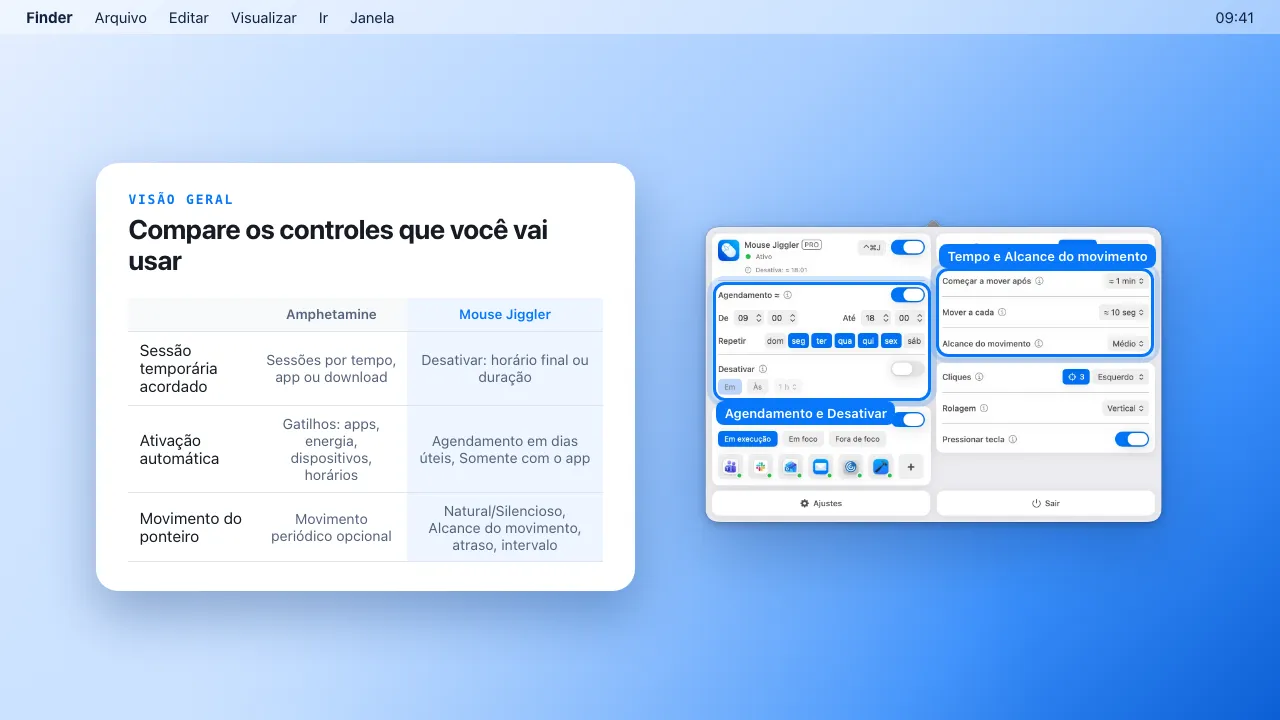
O Mouse Jiggler oferece controles de sessão na barra de menus e Impedir repouso enquanto ativo. Defina as condições de parada para cobrir o tempo em que você pretende acompanhar o Fotos. Deixe as ações de entrada extras desativadas. O Fotos continua cuidando do progresso do envio, do armazenamento e dos erros de conta.
As instruções do Fotos neste guia foram conferidas com a documentação da Apple. O procedimento de trinta minutos é uma comparação sugerida; não fizemos um envio de fototeca nem um teste de sincronização com a tampa fechada para este artigo. A capa é uma ilustração editorial.
Para essa abordagem opcional pela barra de menus, baixe o Mouse Jiggler na Mac App Store e revise as condições de parada. Mantenha as verificações de status do Fotos e da conta como etapas separadas.
Também útil para esta tarefa: O Time Machine faz backup quando o Mac entra em repouso? e Manter o Mac acordado ao exportar um vídeo do iMovie.
Experimente o Mouse Jiggler para Mac.
Defina o intervalo do movimento e um horário de término pela barra de menus. O download do app é gratuito, com controles PRO opcionais.