Per riprendere un download interrotto avviato con curl, eseguilo di nuovo con -C -, lo stesso file di output e l'URL della stessa versione del file. Il server deve supportare la ripresa. Lascia i download di Safari o Chrome al loro gestore dei download; questo non è un modo per convertire i file parziali del browser.
Verifica se curl è lo strumento giusto per il recupero
Se il download interrotto è gestito da Safari o Chrome, prova prima il suo controllo Riprendi. La nostra guida ai download nel browser descrive quei passaggi. Non rinominare un elemento .download di Safari o un file .crdownload di Chrome dando per scontato che curl possa completarlo.
Questo procedimento è per il download di un semplice file che avvii con curl, usando un link HTTPS diretto dell'editore. Una pagina di download, un modulo di accesso o una pagina di video in streaming non sono quel tipo di link. Se l'accesso dipende dal login nel browser, usa il browser o l'app di download supportata dall'editore.
Usa un solo nome file di output per una specifica versione di un file. La ripresa si basa sulla lunghezza del tuo file parziale; non verifica che i byte già salvati corrispondano ancora alla versione remota. Un link chiamato “latest” domani può puntare a contenuti diversi. Se l'editore ha cambiato il file, scarica quella versione con un nuovo nome file.
Scegli una cartella vuota e un nome file chiaro
- Nel Finder, apri Download e crea una nuova cartella vuota per questo download.
- Apri Terminale da Applicazioni → Utility. Digita
cdseguito da uno spazio, trascina la nuova cartella dal Finder in Terminale, poi premi A capo. - Esegui
pwdper verificare il percorso della cartella. Consenti a Terminale l'accesso a Download se macOS lo chiede e intendi salvare lì. - Copia il link diretto al file dal sito dell'editore. Verifica di avere abbastanza spazio libero per il file completo.
Nell'esempio qui sotto, sostituisci l'intero URL con il tuo link di download e scegli un nome di output che appartenga solo a questo file. archive.zip.part è un normale file, con un suffisso temporaneo per ricordarti che non è ancora stato verificato. L'indirizzo di esempio è un segnaposto, non un servizio di download.
Avvia il download e tieni il Mac sveglio per tutta la durata
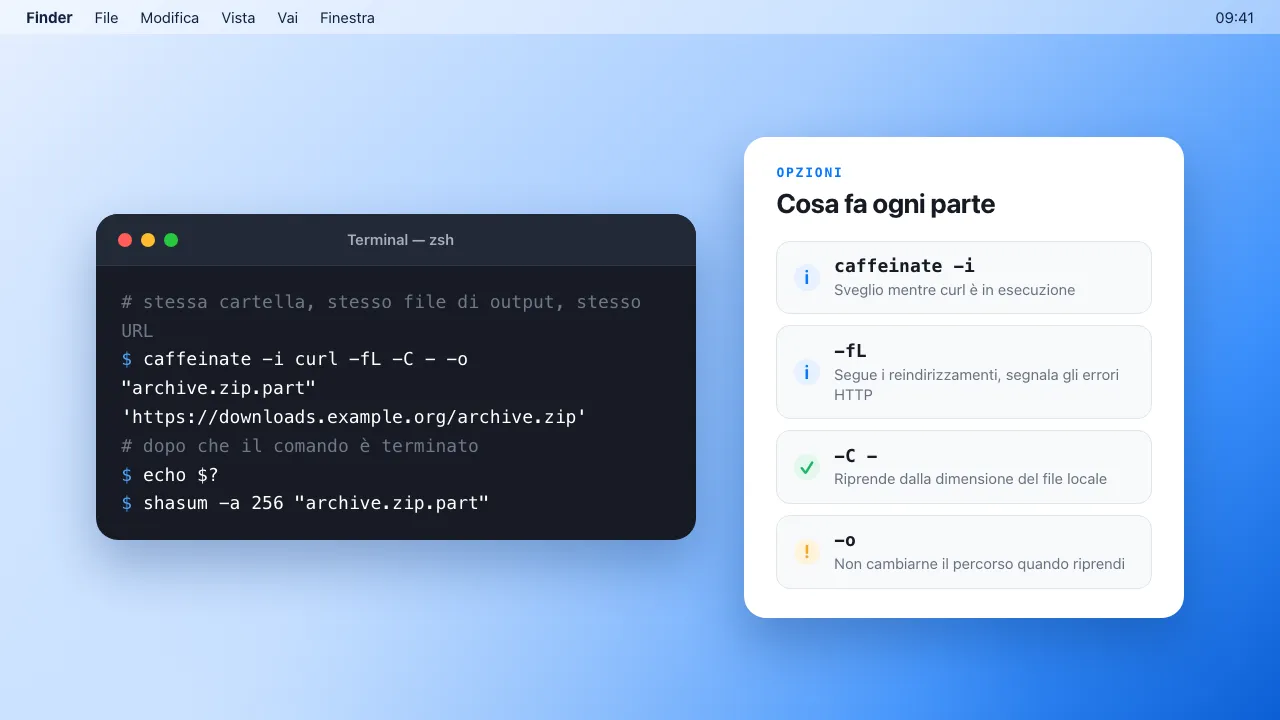
Collega l'alimentazione e tieni aperto il coperchio del MacBook. Dalla cartella scelta, esegui:
caffeinate -i curl -fL -C - -o "archive.zip.part" 'https://downloads.example.org/archive.zip'Le opzioni hanno compiti distinti:
caffeinate -ichiede di evitare lo stop del sistema per inattività mentre curl è in esecuzione. Non tiene acceso lo schermo.-fLsegue i reindirizzamenti e segnala gli errori HTTP invece di salvarne il contenuto.-C -continua dalla dimensione del file di output locale; se il file non esiste, parte dall'inizio.-oindica la destinazione. Non cambiarne il percorso quando riprendi.
Tieni aperto Terminale. Dopo un problema di connessione, ripristina la connessione ed esegui lo stesso comando dalla stessa cartella. Puoi anche fermare un'esecuzione in corso con Control-C in quella finestra di Terminale e rieseguirla più tardi. Non eseguire due download contemporaneamente sullo stesso file di output.
Per esempio, se un archivio da 4 GB si ferma dopo 1 GB, una ripresa supportata richiede i byte rimanenti. Se hai cambiato cartella o nome di output, curl non troverà quel file parziale e potrebbe ricominciare da capo. Controlla il messaggio di ripresa e la destinazione prima di impegnarti in un altro lungo trasferimento.
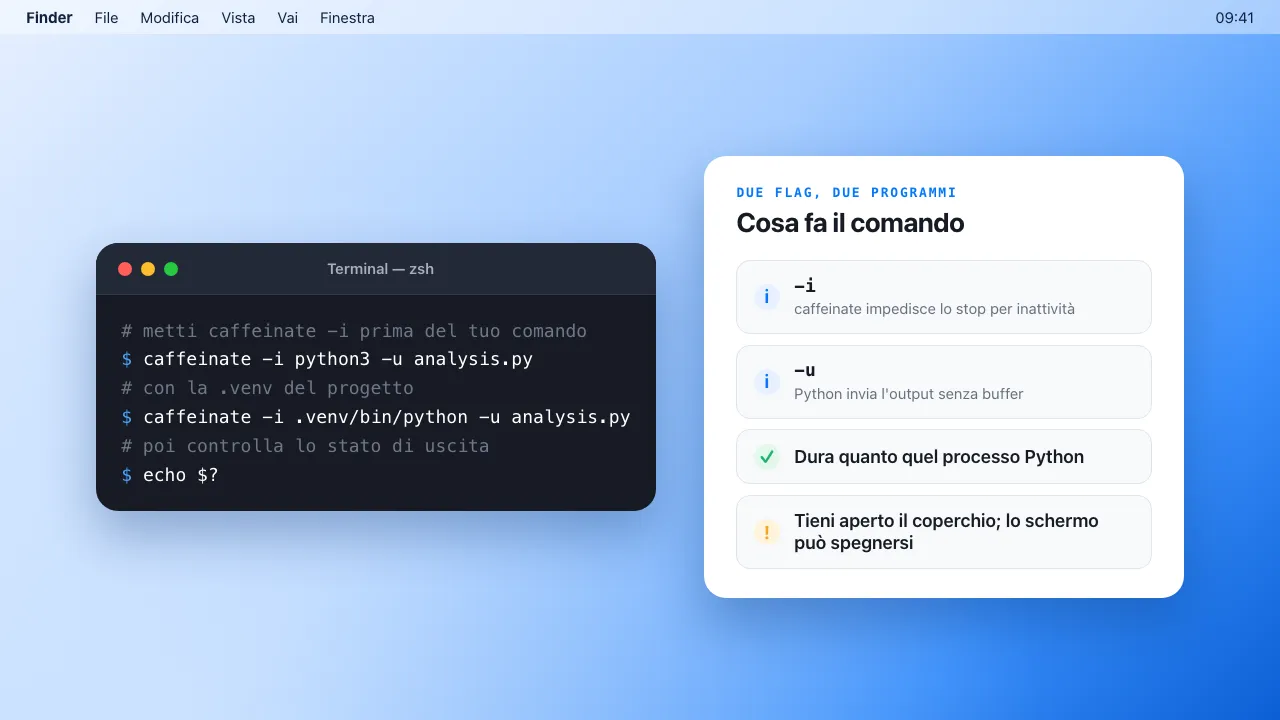
A differenza di un timer fisso di due ore, questa richiesta per tenere il Mac sveglio termina quando termina il comando, anche se curl esce con un errore. Non riconnette il Wi-Fi, non rinnova un link scaduto, non ha la precedenza sulla chiusura del coperchio e non disattiva la password del blocco schermo. Consulta il riferimento su caffeinate per gli altri usi.
Usa l'errore per decidere cosa riprovare
| Risultato | Passo successivo |
|---|---|
curl: (33), impossibile riprendere o intervalli di byte non supportati | Il server non ha accettato la richiesta di ripresa. Per ora conserva il file parziale; usa il metodo supportato dall'editore o avvia un nuovo download con un nuovo nome file. |
curl: (22) con 403 o 404 | Torna alla pagina dell'editore e verifica l'accesso o il link. Un link sostitutivo deve riferirsi esattamente alla stessa versione del file prima che tu riutilizzi un file parziale. |
curl: (23), errore di scrittura | Controlla lo spazio libero, i permessi della destinazione e se il disco di destinazione è ancora collegato. |
| Il comando termina, ma il file si apre come una pagina web | Probabilmente il link ha restituito una pagina invece del file previsto. Una pagina di login con HTTP 200 non viene intercettata da -f. |
Leggi il messaggio insieme al numero. La ripresa è una richiesta al server, non la garanzia che ogni servizio di hosting la supporti. Non rimuovere -C - per rieseguire sullo stesso file parziale come tentativo casuale: un nuovo trasferimento può sovrascrivere quel file. Usa un nome di output diverso quando vuoi ricominciare da capo di proposito.
Verifica il file completato prima di rinominarlo
Attendi che il comando termini senza errori. Esegui subito echo $?: zero significa che il comando ha segnalato un successo. Non dimostra che tu abbia scaricato la versione giusta né che la parte già salvata fosse corretta.
Se l'editore fornisce un checksum SHA-256 per quel download preciso, esegui:
shasum -a 256 "archive.zip.part"Confronta l'intero valore esadecimale con quello dell'editore, non solo i primi caratteri. Se non corrispondono, non usare il file; controlla link e versione e scarica una nuova copia con un nuovo nome. Senza un checksum atteso affidabile, calcolarne uno ti dà solo un'impronta, non una prova di correttezza.
Dopo la verifica, rinomina il file nel Finder togliendo solo .part e lasciando la sua vera estensione, come .zip o .dmg. Rinominare non ripara un file incompleto. Mantieni i normali controlli di macOS quando apri software scaricato.
Quando è utile una programmazione nella barra dei menu
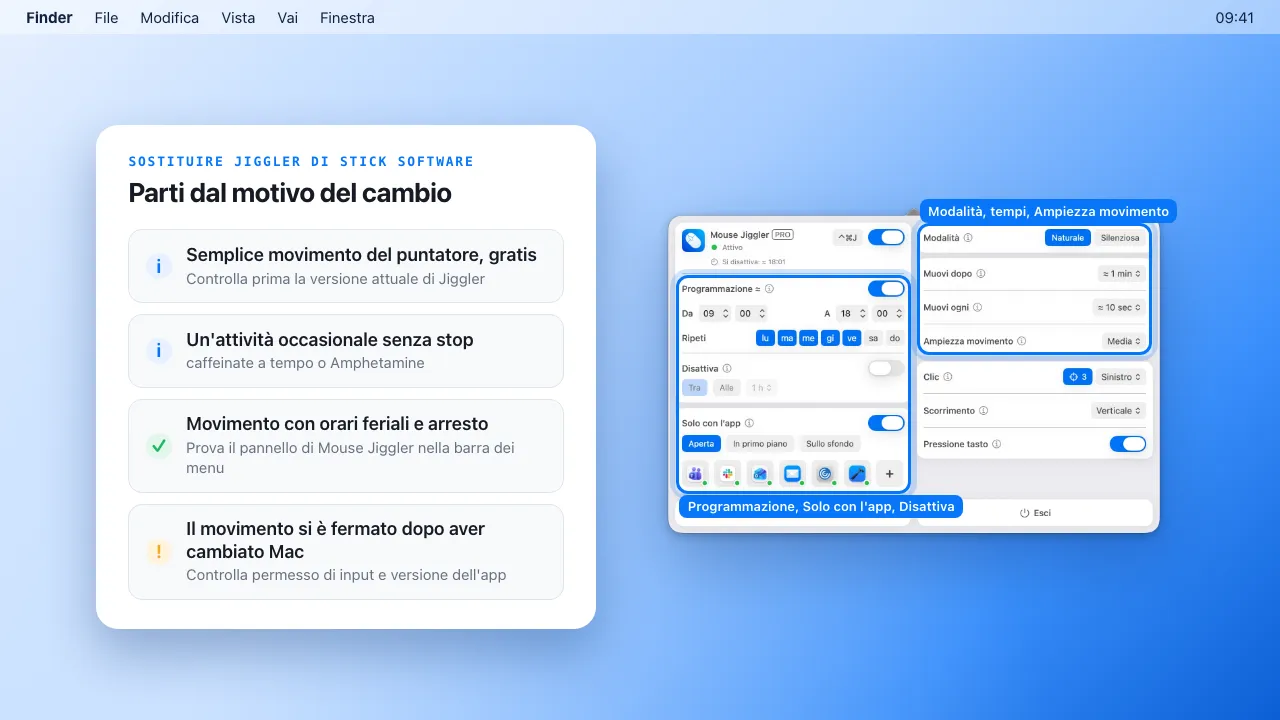
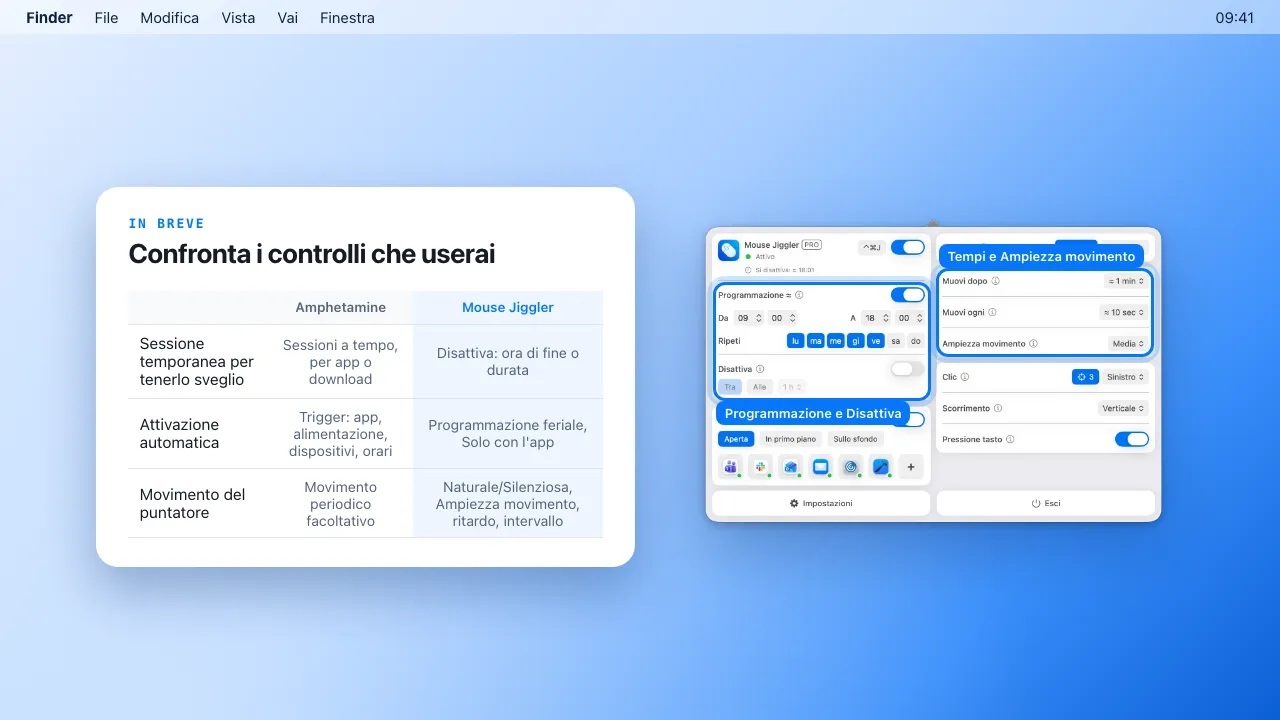
Il comando qui sopra gestisce già la propria richiesta per tenere il Mac sveglio. Per i download che controlli invece in un browser, Mouse Jiggler per Mac offre fasce orarie ricorrenti e un orario di arresto. Controlla Impedisci lo stop mentre è attivo e le condizioni della sessione prima di affidarti all'app. L'app non può aggiungere il supporto alla ripresa a un server né riparare un archivio incompleto.
Per i controlli opzionali nella barra dei menu, scarica Mouse Jiggler dal Mac App Store e prova una breve sessione con le tue solite impostazioni di blocco e batteria. Il comando curl qui sopra funziona senza l'app.
Cosa abbiamo testato
Il 14 novembre 2026 abbiamo testato curl 8.7.1, integrato nel Mac, su macOS 27.0.1 con un server HTTP di test locale. Un file usa e getta da 8 MiB è stato interrotto dopo 1.072.996 byte. La richiesta successiva, passando per un reindirizzamento, è ripartita da quell'offset in byte; lo SHA-256 del file completato corrispondeva a quello della sorgente.
Abbiamo anche osservato l'asserzione contro lo stop per inattività mentre era in corso il download avviato tramite caffeinate. Un server che ignorava gli intervalli di byte ha prodotto l'errore 33 di curl lasciando invariato il file parziale. Un 404 ha prodotto l'errore 22 senza aggiungere la pagina di errore. Erano brevi verifiche in locale, non un download HTTPS pubblico, un recupero di file parziali del browser, una prova con stop o schermo bloccato o un trasferimento di più ore. L'immagine di copertina è un'illustrazione editoriale.
Controlla il risultato prima di aprire il file.
Verifica il checksum dell'editore quando disponibile. Per i trasferimenti gestiti da Safari o Chrome, usa i loro controlli Riprendi.
Rivedi il recupero dei download nel browserVedi Mouse Jiggler sul Mac App Store · Download gratuito, con funzioni PRO opzionali.