Se durante una call su Zoom o Google Meet lo schermo del Mac diventa nero, controlla se l'audio della chiamata continua. Se la chiamata cade mentre usi il Mac, verifica la connessione e l'app della riunione. Un timer che tiene sveglio il Mac aiuta contro lo stop, non contro un problema di rete.
Uno schermo nero non è sempre una chiamata interrotta
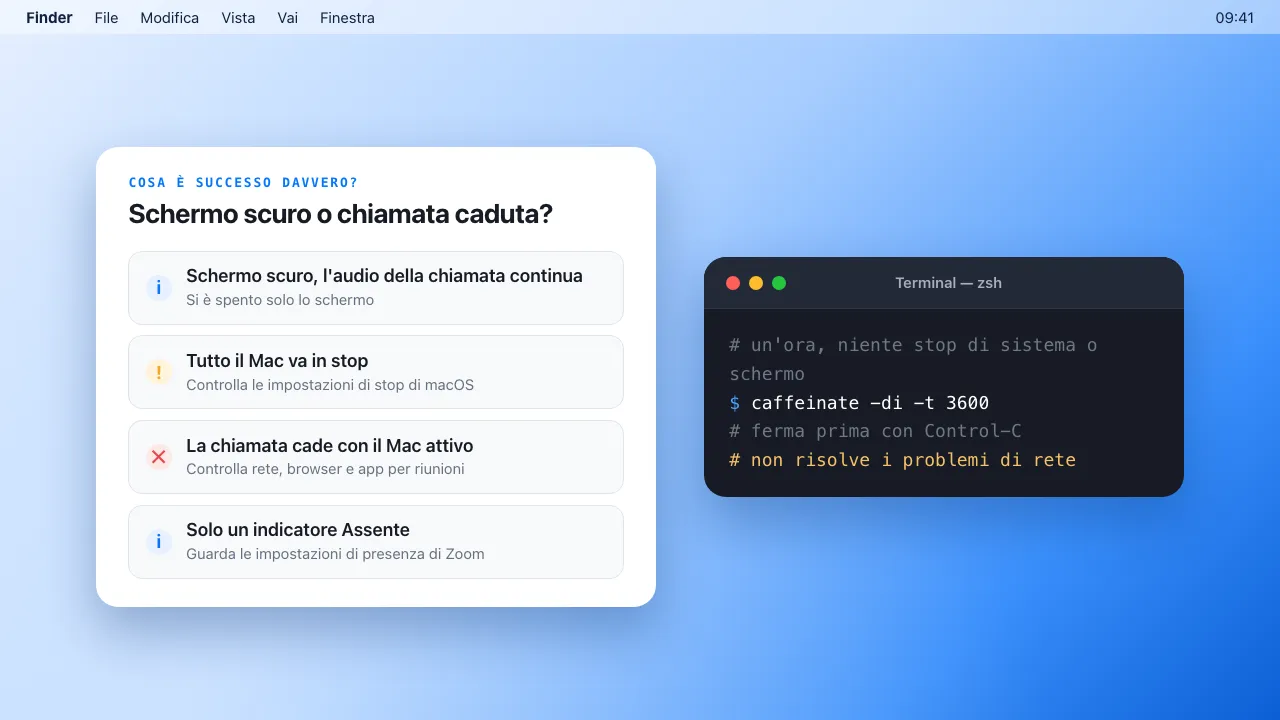
Quando l'immagine scompare, ascolta la chiamata e verifica se gli altri partecipanti ti sentono ancora. La riunione potrebbe essere ancora collegata e solo lo schermo si è spento.
Se va in stop l'intero computer, rivedi le impostazioni di stop di macOS. Se la riunione si disconnette mentre il Mac è chiaramente attivo, controlla la rete, il browser e l'app della riunione prima di modificare il comportamento di stop.
Controlla le impostazioni di Zoom
Zoom ha impostazioni per lo stato di presenza e per il comportamento delle riunioni. Le impostazioni dell'app desktop includono una soglia di inattività per lo stato Assente e un'opzione relativa alla chiusura automatica delle riunioni dopo un periodo di inattività. Le impostazioni disponibili possono variare in base al client e all'account.
Verifica se hai perso la riunione o hai visto solo un indicatore Assente. Poi cerca l'impostazione corrispondente nella versione di Zoom installata; le impostazioni dell'account possono influire su ciò che è disponibile.
Con Google Meet, indaga sull'interruzione reale
Con Meet, annota cosa è successo alla scheda e alla chiamata: un browser chiuso, una rete disconnessa, un messaggio di errore o lo stop del sistema. Le impostazioni Assente di Zoom non descrivono il comportamento di Meet.
Fai una prova con la scheda della riunione aperta e il browser aggiornato. Se il problema persiste mentre il Mac è sveglio, annota l'errore visualizzato e usa le risorse della Guida di Google Meet per quel problema. Muovere il cursore non ripara una connessione instabile o un crash del browser.
Imposta una sessione temporanea e visibile
Se il problema specifico è lo stop dello schermo del Mac mentre segui una riunione, può aiutare una sessione a tempo:
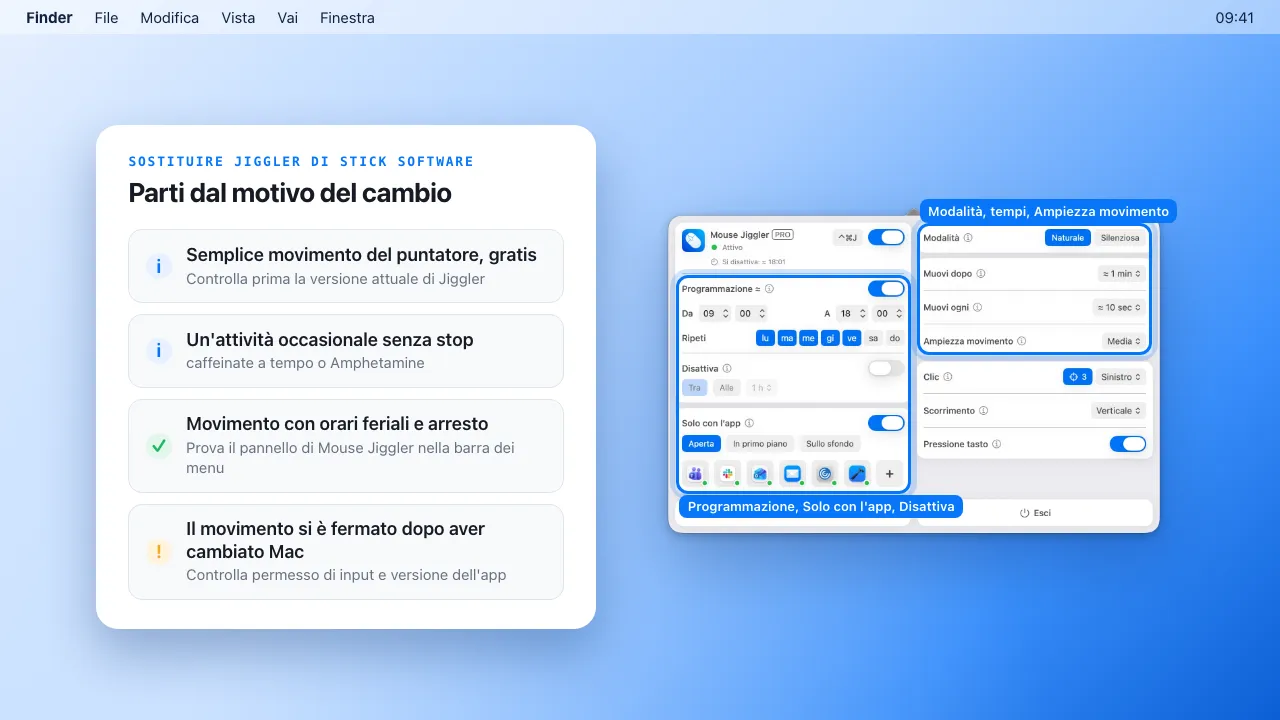
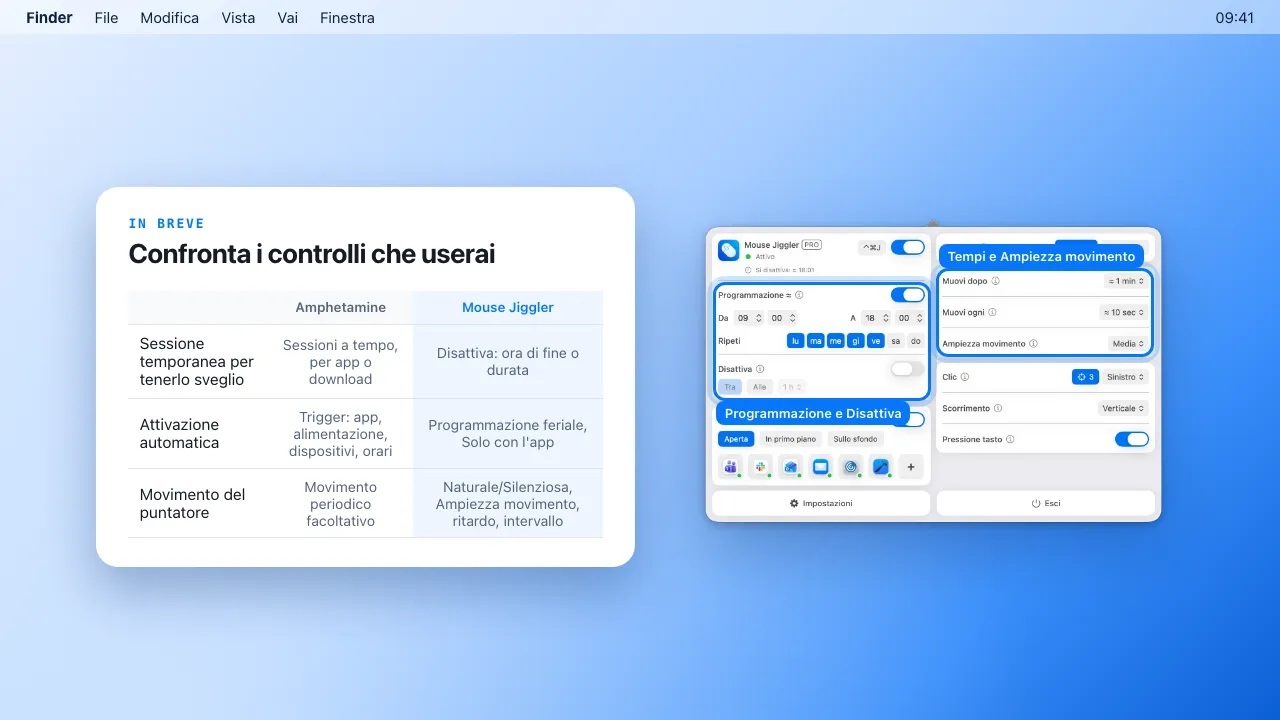
caffeinate -di -t 3600Questo chiede un'ora in cui lo stop del sistema per inattività e lo stop dello schermo sono impediti. Puoi fermarla prima con Control-C. Per esigenze ricorrenti, Mouse Jiggler offre comandi di movimento nella barra dei menu e la programmazione.
Prova le azioni facoltative di clic o scorrimento lontano da una riunione dal vivo prima di attivarle. In molti flussi di lavoro con riunioni, lasciarle su Nessuno è la scelta più prevedibile.
Per comandi ricorrenti nella barra dei menu, scarica Mouse Jiggler dal Mac App Store e prova prima la configurazione della riunione. L'app non ripara le disconnessioni dalle riunioni né le regole di presenza di un altro servizio.
Verifica la richiesta che tiene acceso lo schermo
Testato il 24 novembre 2026 su un MacBook Pro (14 pollici, 2021) con macOS 27.2.1. Con caffeinate -di -t 20 in esecuzione, pmset -g assertions ha elencato una richiesta di ciascun tipo detenuta da caffeinate:
pid 97692(caffeinate): [0x00016548000195a3] 00:00:01 PreventUserIdleSystemSleep named: "caffeinate command-line tool"
	Details: caffeinate asserting for 20 secs
pid 97692(caffeinate): [0x00016548000595a4] 00:00:01 PreventUserIdleDisplaySleep named: "caffeinate command-line tool"
	Details: caffeinate asserting for 20 secs
Se vedi entrambe le righe prima di una call lunga, il Mac e il suo schermo sono coperti per quell'intervallo di tempo. Se la chiamata cade comunque, la causa è la rete o l'app della riunione, non lo stop.
Domande sulle riunioni
Tenere il Mac sveglio evita che Zoom ti mostri come Assente?
Non necessariamente. Zoom imposta lo stato Assente con una propria impostazione di inattività nel client desktop; impedire lo stop tiene accesi solo il Mac e lo schermo. Controlla la soglia nelle impostazioni dello stato di presenza di Zoom.
Se si spegne solo lo schermo, la chiamata continua?
Spesso la chiamata resta collegata mentre lo schermo è nero, quindi controlla prima l'audio e l'elenco dei partecipanti. Se va in stop l'intero Mac, le normali app si mettono in pausa e l'app della riunione può perdere la chiamata.
Fai una prova prima di una presentazione importante
Prova una pausa più lunga del tuo solito tempo di stop dello schermo, usando l'app della riunione, la fonte di alimentazione e la disposizione degli schermi che userai quel giorno. Controlla sia l'immagine sia la chiamata.
Tieni aperto il coperchio del MacBook, a meno che tu non abbia verificato a parte una configurazione supportata con monitor esterno. Prevedi alimentazione extra per una sessione lunga e disattiva il comportamento temporaneo che tiene sveglio il Mac dopo la riunione.
Utili anche per questa attività: Tenere il Mac sveglio durante una presentazione e Perché Microsoft Teams risulta Assente su Mac: impostazioni e soluzioni.
Prova la parte silenziosa della tua riunione.
Usa la tua reale configurazione di condivisione e di schermi. Prova una pausa lunga prima di farci affidamento per una chiamata importante.
Segui la checklist per le presentazioniVedi Mouse Jiggler sul Mac App Store · Download gratuito, con funzioni PRO facoltative.