Manter o Mac acordado e mexer o mouse automaticamente são tarefas diferentes. Para uma tarefa ocasional em segundo plano, uma sessão acordada com tempo definido pode bastar. Para uma rotina que você repete, observe o alcance do movimento, o atraso por inatividade, os horários em dias úteis e como a sessão termina. Esses controles importam mais do que a quantidade de recursos em uma lista.
Compare as opções
Comece pelo que você quer que aconteça enquanto está longe do teclado. Uma transferência pode precisar só que o sistema fique acordado; um painel pode precisar também da tela; uma sessão recorrente de movimento do cursor precisa de controle sobre o próprio movimento.
As opções abaixo atendem a essas diferentes tarefas. Elas estão organizadas por abordagem, do comando nativo a um app de movimento configurável.
Este guia é publicado pelo desenvolvedor do Mouse Jiggler. Os recursos foram conferidos com a documentação dos desenvolvedores indicada nos links em 24 de novembro de 2026 (o Caffeine em 19 de novembro de 2026, porque o site dele retornou um erro na verificação mais recente); não se trata de um teste comparativo de desempenho ou de bateria. Sobre este site.
| Opção | Um bom ponto de partida para | Modelo de custo | Nossa nota |
|---|---|---|---|
| caffeinate | Uma tarefa com tempo definido ou um comando que precisa terminar | Incluído no macOS | 4,7 / 5Sessões com tempo preciso; um fluxo no Terminal sem controles do ponteiro. |
| Amphetamine | Sessões gratuitas para manter o Mac acordado, com gatilhos automáticos | Gratuito, sem compras dentro do app | 4,8 / 5Ampla automação de sessões, gatilhos e movimento opcional do cursor. |
| KeepingYouAwake | Um botão na barra de menus com durações predefinidas | Gratuito, código aberto | 4,7 / 5Um botão simples para manter o Mac acordado, com durações e limite de bateria. |
| Caffeine | Um controle simples de liga/desliga em forma de xícara de café | Gratuito; aceita doações | 4,7 / 5Controle simples de liga/desliga; um conjunto mais restrito de controles de sessão. |
| Jiggler da Stick Software | Movimento periódico gratuito do ponteiro | Gratuito, código aberto | 4,7 / 5Movimento periódico do ponteiro com condições de inatividade e de app. |
| Mouse jiggler USB | Um dispositivo físico que envia entradas de mouse | Compra de hardware | 4,7 / 5Início e parada físicos; menos adequado a uma rotina recorrente baseada em app. |
| Mouse Jiggler para Mac | Sessões recorrentes do cursor com alcance do movimento, intervalos, horários em dias úteis e condições de parada | Download gratuito; PRO opcional | 4,9 / 5Alcance, intervalos, horários em dias úteis e controles de parada em um só painel. |
Como avaliamos: estas são as nossas notas de avaliação para uma sessão repetível no Mac. Consideramos o controle do movimento, o agendamento e as condições de app, os controles de parada e a praticidade da configuração, com mais peso para rotinas configuráveis do cursor. As notas refletem a nossa avaliação dos recursos documentados e da interface; não são médias da App Store nem resultados de desempenho medidos. A nota do USB se refere ao exemplo MJ-3 descrito abaixo.
O que cada alternativa faz
caffeinate: uma tarefa com tempo definido sem instalar app
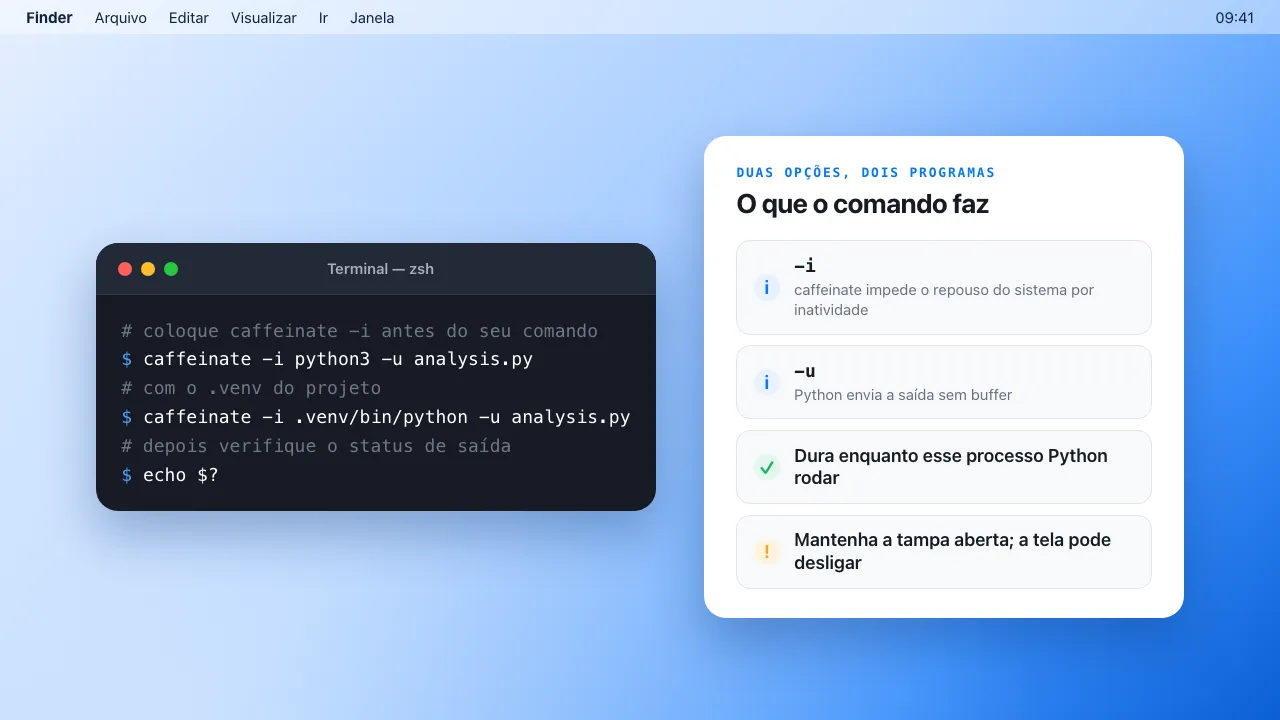
Abra o Terminal e execute caffeinate -i -t 3600 para impedir o repouso do sistema por inatividade durante uma hora. Deixe esse processo rodando; Control-C o encerra antes. A tela ainda pode entrar em repouso. Acrescente -d se ela precisar continuar acesa. Esse comando nativo não move o cursor nem altera seus ajustes de repouso salvos.
Ele serve para uma transferência ou exportação ocasional quando você se sente à vontade usando o Terminal. Para uma sessão vinculada a um comando e as outras opções, use o nosso guia do caffeinate e o manual no seu Mac: man caffeinate.
Amphetamine: sessões gratuitas e gatilhos automáticos
O Amphetamine, de William Gustafson, mantém o Mac acordado por uma duração, até um horário ou enquanto um app específico roda. Os gatilhos incluem energia, monitores conectados e outras condições. O desenvolvedor também lista movimento periódico opcional do cursor e controles separados de repouso da tela. Em 24 de novembro de 2026, a entrada mais recente no histórico de versões da App Store era a 5.3.2, de 10 de novembro de 2023.
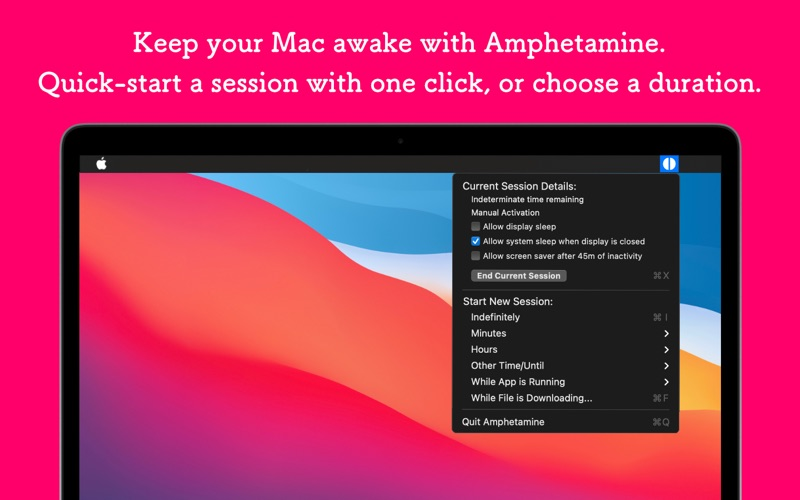
O sistema de gatilhos serve para quem quer várias formas de iniciar e encerrar uma sessão acordada. Não há um plano PRO pago. Ao comparar apps de movimento, verifique os controles e as condições que você vai usar de fato; o Amphetamine também oferece movimento do cursor.
KeepingYouAwake: um pequeno controle na barra de menus
O KeepingYouAwake, de Marcel Dierkes, oferece um botão de um clique para manter o Mac acordado, durações predefinidas e um limite para bateria fraca. O projeto de código aberto o descreve como uma camada sobre o utilitário caffeinate da Apple. O projeto observa que ele impede o repouso apenas em Macs de mesa e em Macs portáteis com a tampa aberta.
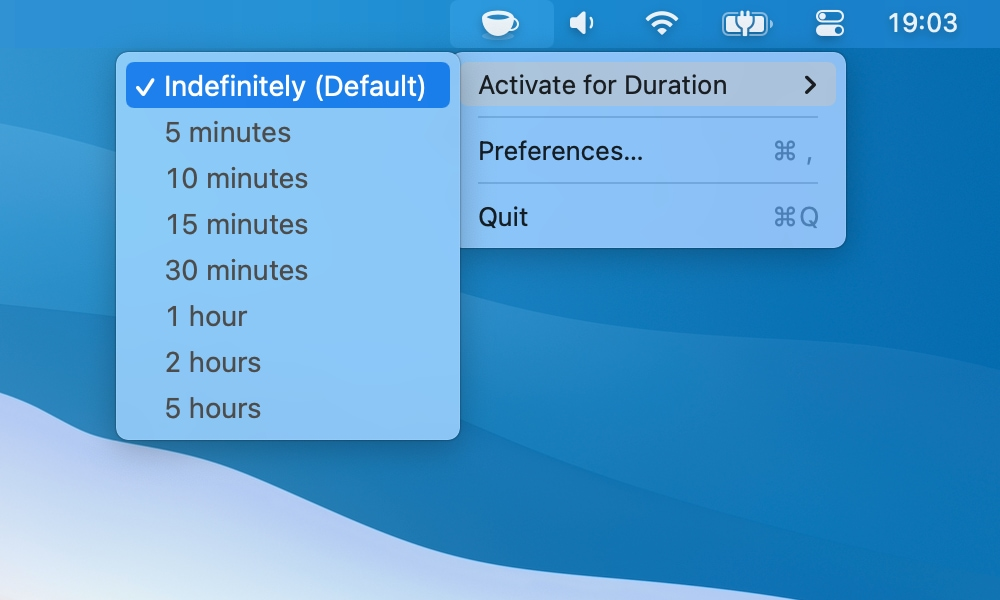
É uma boa opção se você prefere um botão gráfico a digitar um comando. O foco dele é impedir o repouso. Confira os requisitos da versão para o seu macOS e não o escolha esperando movimento configurável do ponteiro. Se você já o usa e está pensando em trocar, veja o nosso guia de alternativas ao KeepingYouAwake.
Caffeine: o botão da xícara de café
O Caffeine, mantido pela IntelliScape Solutions, é ativado por uma xícara de café na barra de menus. O desenvolvedor descreve o estado ativo como impedir o repouso automático, o escurecimento da tela e os protetores de tela. É gratuito, com doações opcionais.
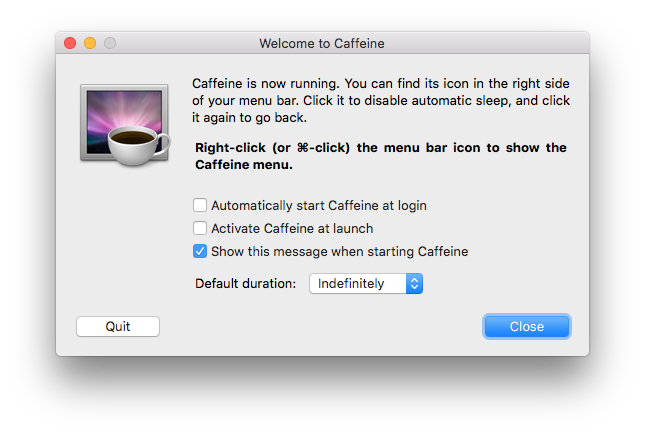
Escolha-o quando esse comportamento combinado for o que você quer. Se a ideia é deixar a tela desligar durante um download, o comando mais explícito caffeinate -i ou os controles de tela do Amphetamine podem servir melhor. Use o download atual do mantenedor para a sua versão do macOS. Se você está deixando a xícara de café, o nosso guia de alternativas ao Caffeine explica quando trocar e como evitar rodar duas ferramentas para manter o Mac acordado ao mesmo tempo.
Jiggler da Stick Software: movimento gratuito do ponteiro
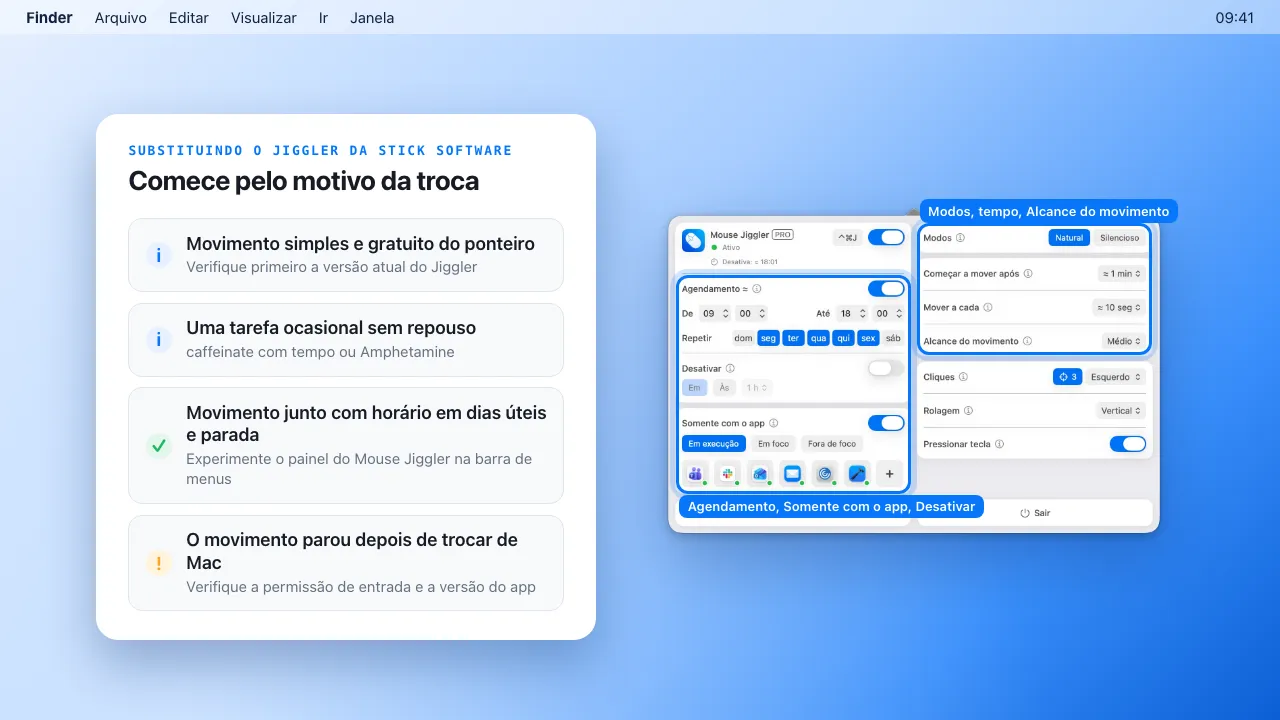
O Jiggler é um app separado, gratuito e de código aberto da Stick Software. Ele move o ponteiro periodicamente e pode esperar até o computador ficar inativo ou até um app específico estar rodando. Segundo o desenvolvedor, a versão 1.10 adiciona compatibilidade com o macOS 26 Tahoe no modo de movimento Zen.

Ele oferece movimento periódico do ponteiro com várias condições de ativação. É um app diferente do Mouse Jiggler para Mac, então compare os controles de fato, em vez de se guiar pelos nomes parecidos.
Hardware USB: movimento a partir de um dispositivo conectado
Um jiggler USB envia entradas como se fosse um mouse. Por exemplo, o manual do WiebeTech MJ-3 descreve conectá-lo para começar e desconectá-lo para parar. O funcionamento desse dispositivo não exige instalar um app para manter o Mac acordado.
Verifique o conector, o padrão de movimento e a forma de parar do modelo exato antes de comprar. Não presuma que ele ofereça condições por app ou agendamentos. O fabricante também observa que o dispositivo pode ser registrado pelo sistema host. Siga as regras do dono do equipamento sobre hardware conectado.
Mouse Jiggler para Mac: controles de movimento e de sessão juntos
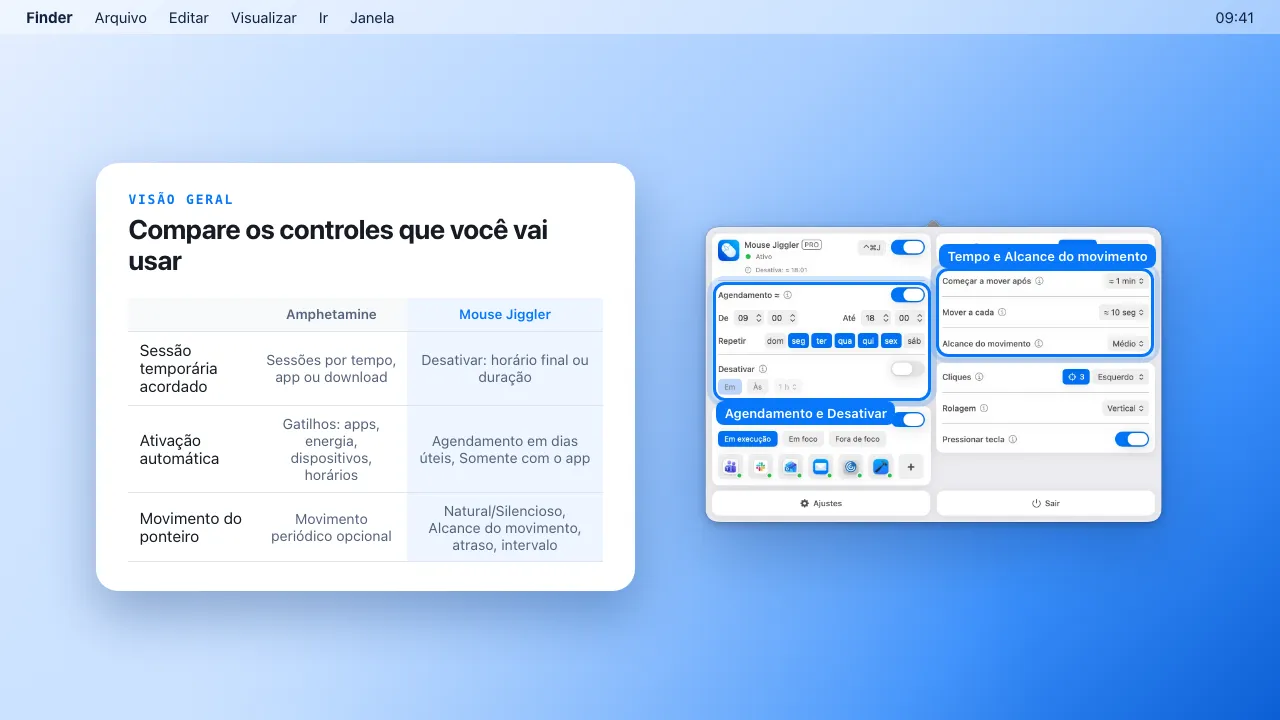
O Mouse Jiggler reúne alcance do movimento, atraso por inatividade e intervalo de repetição junto com agendamentos para dias úteis, condições de app e controles de desativação. Você ajusta o comportamento do ponteiro e os horários em que ele roda no mesmo painel da barra de menus.
Essa combinação é útil quando a tarefa se repete. Por exemplo, você pode configurar uma sessão para o horário de trabalho nos dias úteis, deixar passar alguns minutos de inatividade antes de o movimento começar e escolher com que frequência ele se repete. A pausa com a tela bloqueada e o limite de bateria acrescentam limites à configuração. Os controles aparecem abaixo.
O download do app é gratuito, com recursos PRO opcionais. Confira a página atual para ver os controles incluídos em cada plano e as opções de compra da sua região. Se você precisa impedir o repouso do sistema além do movimento, revise Impedir repouso enquanto ativo ao configurar a sessão.
Examine os controles antes de escolher
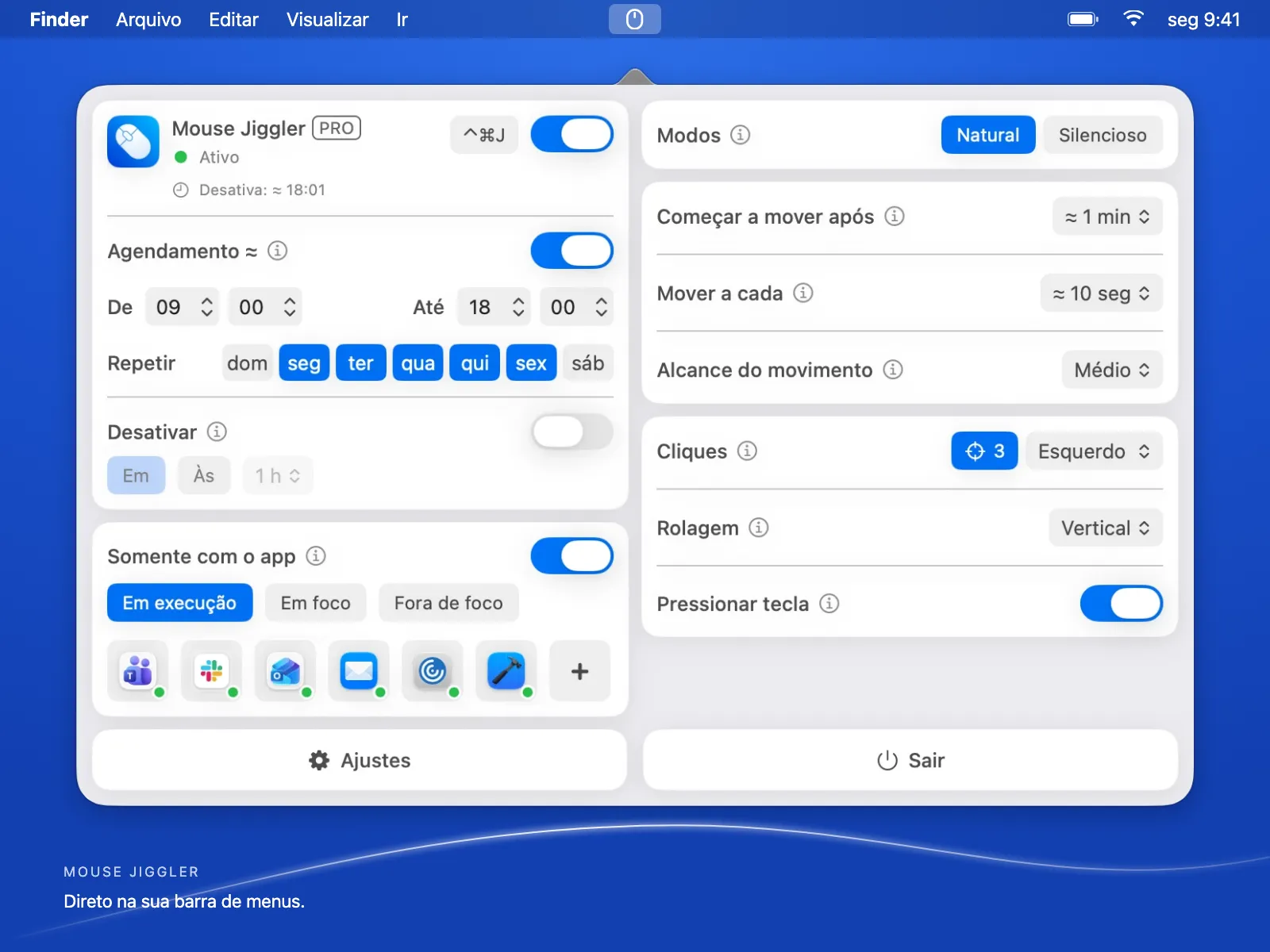
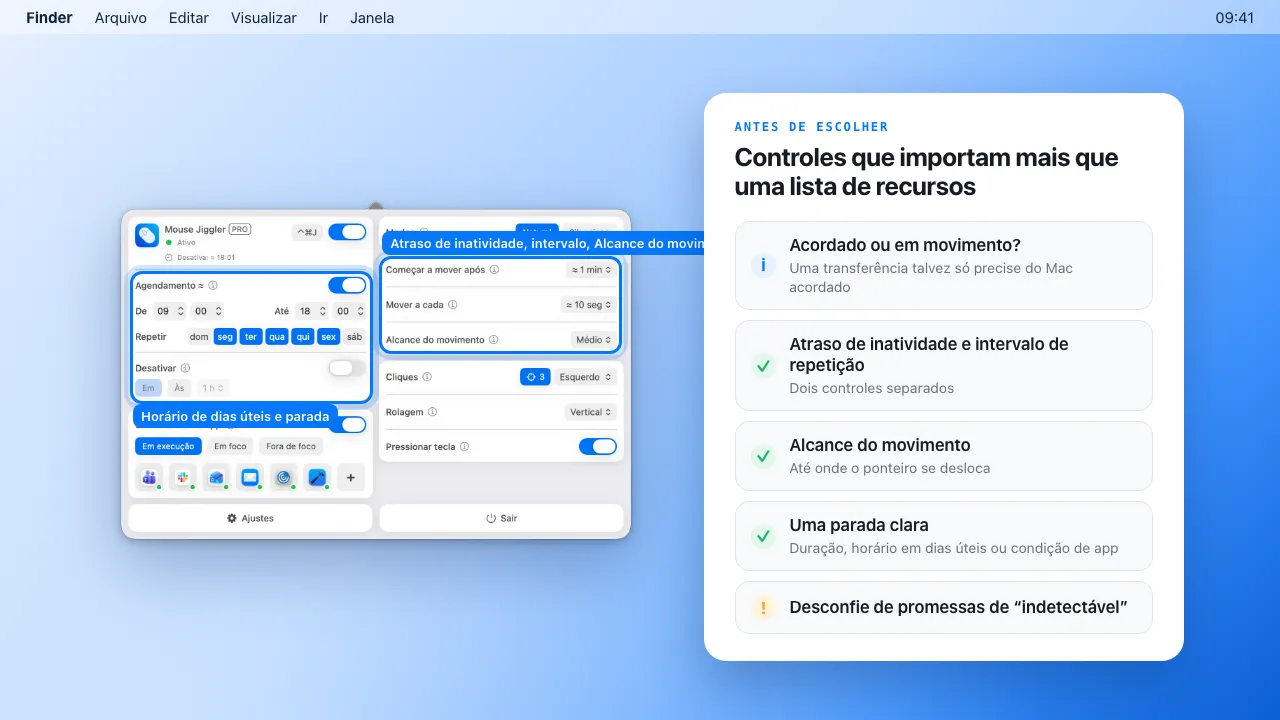
Faça o checklist da primeira sessão antes de avaliar regras avançadas. Confirme que o botão principal para a sessão, que o atraso por inatividade é fácil de entender e que as condições escolhidas funcionam como esperado no seu Mac. Revise o Alcance do movimento além dos intervalos: a escolha do alcance e o intervalo de repetição são controles separados.
Verifique os controles de movimento e de intervalo
Veja se dá para definir tanto o atraso por inatividade quanto o intervalo de repetição. Um atraso longo dá tempo para você voltar ao trabalho antes de o movimento começar; o intervalo controla com que frequência ele acontece depois.
O Mouse Jiggler inclui os modos Natural e Silencioso, além de cliques e rolagem opcionais. Teste o comportamento no seu fluxo de trabalho real antes de escolher uma configuração de longa duração. Deixe as ações de clique e de rolagem desativadas, a menos que precise especificamente delas.
Procure limites claros
Combine o controle de parada com a sua tarefa: uma duração para um trabalho ocasional, horários em dias úteis para uma rotina ou uma condição de app para um espaço de trabalho específico.
No Mouse Jiggler, você também pode revisar a pausa com a tela bloqueada e um limite de bateria em Ajustes. Esses controles ajudam a definir quando a sessão deve terminar ou pausar. O nosso guia de agendamento mostra como testá-los sem ativar todas as condições de uma vez.
Entenda permissões e privacidade
Uma ferramenta de software que controla o ponteiro pode precisar da permissão de Acessibilidade do macOS. Verifique por que o desenvolvedor a solicita e como o aplicativo trata as informações de atividade.
De acordo com a nossa política de privacidade, o Mouse Jiggler armazena as preferências localmente e não registra o texto digitado. Leia a política de qualquer alternativa que você esteja considerando, em vez de presumir que todos os utilitários funcionam da mesma forma.
Compare software com um dispositivo físico
Em um dispositivo físico ou USB, verifique a conexão, o padrão de movimento e o botão de desligar do modelo exato. Esses detalhes variam entre produtos. Sua empresa também pode restringir o que você pode conectar ou instalar.
Não escolha com base numa promessa de ser “indetectável”. Nenhuma ferramenta pode garantir com responsabilidade que é invisível para todos os aplicativos ou sistemas de gerenciamento de dispositivos. Em equipamentos de trabalho, verifique as expectativas da sua organização antes de depender de atividade automatizada.
Teste a configuração útil mais simples
- Confira a compatibilidade atual e os detalhes de compra na página da App Store.
- Conceda a permissão de entrada de que o app precisa.
- Teste o movimento básico com agendamentos e condições de app desligados.
- Adicione uma condição de parada.
- Só então adicione um agendamento recorrente ou uma regra de aplicativo.
O download do Mouse Jiggler é gratuito e o app oferece recursos PRO opcionais. A página atual da App Store é a fonte dos preços regionais e requisitos vigentes.
Para uma tarefa pontual no Terminal, o caffeinate pode cobrir tudo de que você precisa. Quando você quer reutilizar o mesmo padrão de movimento, os horários em dias úteis e as condições de parada, o Mouse Jiggler reúne essa configuração em um só painel. Comece com uma sessão curta, confirme que ela para quando previsto e depois salve a rotina que você quer repetir.
Em dúvida entre dois apps? Leia Amphetamine vs Mouse Jiggler. Se você usa o utilitário da Stick Software, o nosso guia para substituir o Jiggler traz um checklist passo a passo para a troca.
Vai escolher para um computador usado por mais de uma pessoa? O nosso checklist de comparação para Mac compartilhado foca em controles de parada, limites entre contas e passagens de uso previsíveis.
Pronto para testar este app? Baixe o Mouse Jiggler na Mac App Store e use o checklist acima antes de acrescentar mais condições.
Também útil para esta tarefa: Melhor mouse jiggler para um Mac compartilhado: controles para comparar e Alternativa ao Jiggler para Mac: como escolher e configurar um substituto.
Configure uma sessão que combine com a sua rotina.
O Mouse Jiggler reúne na barra de menus os intervalos do cursor, os agendamentos e os controles de parada. Comece com o download gratuito e veja os recursos PRO opcionais para a sua configuração.