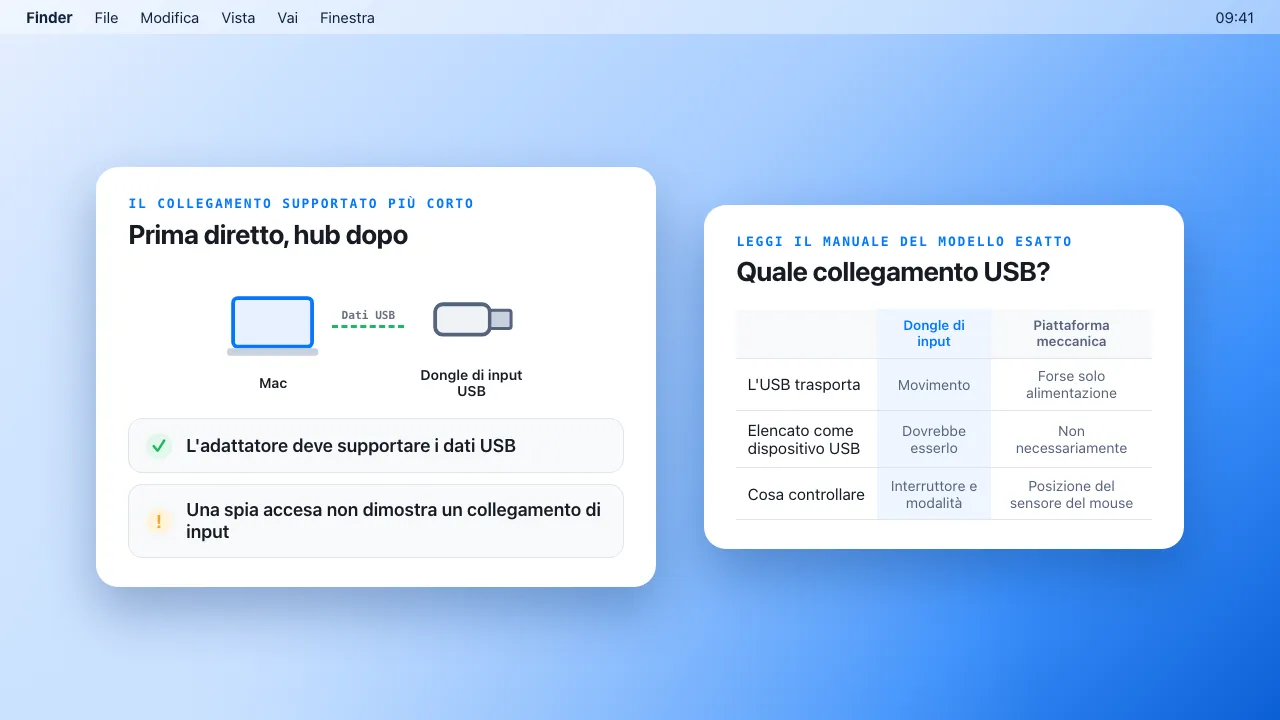
Per far funzionare un mouse jiggler USB sul Mac, leggi prima il manuale del modello esatto. Un dongle di input USB dovrebbe essere riconosciuto come dispositivo prima che tu verifichi il movimento. Una piattaforma meccanica può usare la USB solo per l'alimentazione, quindi è normale che non compaia nell'elenco dei dispositivi USB.
Individua la connessione USB che ti serve davvero
Trova il numero di modello e il manuale. Un dongle di input invia il movimento tramite USB; una piattaforma meccanica può usare il cavo solo per alimentare il motore. Diagnostica la connessione di conseguenza.
Per un dongle, controlla il tipo di spina e le porte disponibili sul Mac. Se non coincidono, scegli un adattatore compatibile che supporti i dati USB. Per una piattaforma, usa la fonte di alimentazione indicata dal produttore. Non dare per scontato che una spia di alimentazione dimostri che la connessione di input funziona.
Parti dalla connessione supportata più corta
Se possibile, inizia con una connessione diretta, oppure con l'unico adattatore di cui il Mac ha bisogno. Ricollega un hub solo dopo che il dispositivo funziona, seguendo la configurazione supportata dal produttore.
Apple consiglia di provare una connessione diretta quando un dispositivo USB collegato tramite hub non funziona. Se macOS segnala dispositivi USB disattivati o un problema di alimentazione, segui le verifiche di Apple su connessione e alimentazione invece di cambiare l'intervallo di movimento del jiggler.
Non scollegare unità di archiviazione o altri accessori nel mezzo di un trasferimento in corso solo per semplificare la configurazione. Finisci prima quel lavoro.
Verifica il riconoscimento separatamente dal movimento
- Collega il dispositivo di input USB con la configurazione supportata.
- Tieni premuto Opzione mentre apri il menu Apple, poi scegli Informazioni di sistema.
- Controlla la sezione dell'hardware USB per trovare il dispositivo collegato.
- Confronta l'identità riportata con la documentazione del produttore.
Il riconoscimento aiuta a stabilire che il Mac vede un dispositivo; non dimostra che la sua modalità di movimento sia attiva. Al contrario, una piattaforma meccanica alimentata solo via USB non va diagnosticata come hardware di input USB mancante.
Prova una modifica alla volta
Se il Mac riconosce un dongle ma il puntatore resta fermo, controlla il suo interruttore fisico e la modalità indicata nella documentazione. Osserva per un intero intervallo di movimento senza toccare il mouse. Poi cambia un'impostazione o una connessione e ripeti.
Per un mover meccanico, controlla che il sensore del mouse sia posizionato sulla superficie mobile come indicato. Verifica che il mouse funzioni normalmente sulla scrivania. Un motore funzionante e un tracciamento ottico funzionante sono due verifiche separate.
Per l'assistenza, annota modello del Mac, versione di macOS, modello del jiggler e ogni adattatore o hub tra i due. Indica se macOS riconosce il dispositivo e se la sua modalità di movimento è attiva.
Scegli un altro approccio se la connessione crea complicazioni
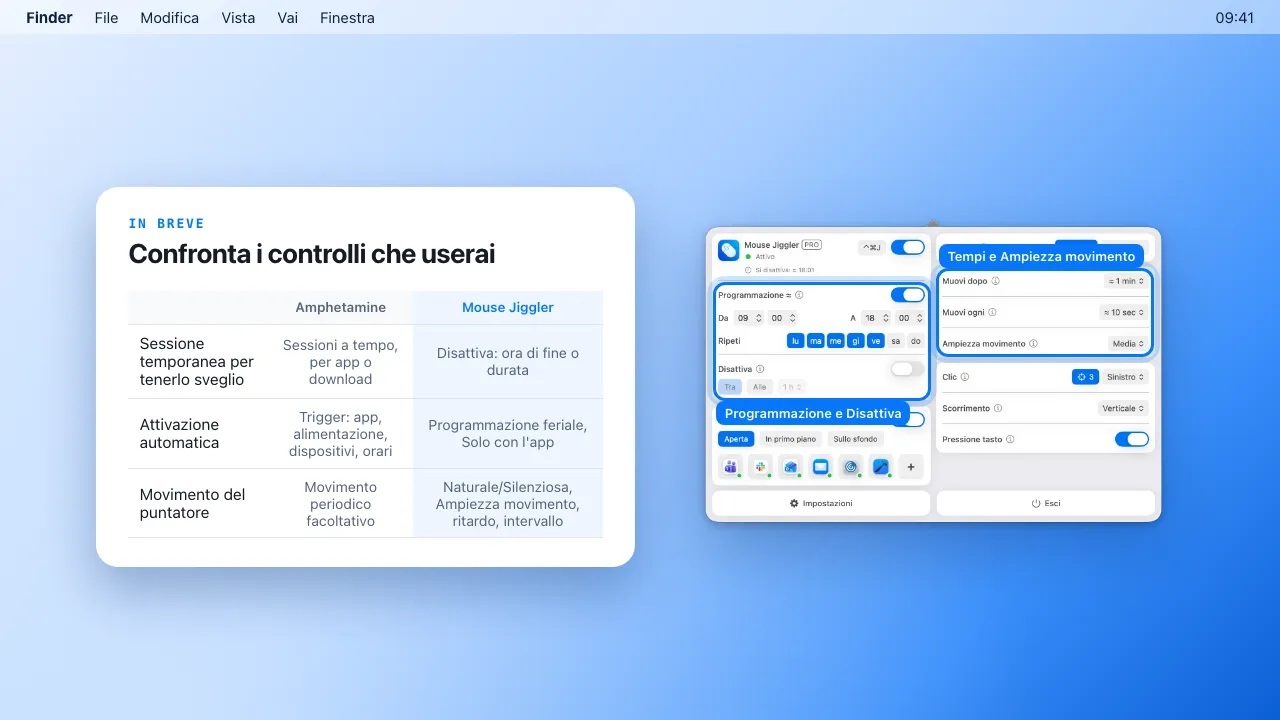
Se l'adattatore necessario occupa una porta che ti serve, o una piattaforma sulla scrivania è scomoda, confronta i controlli di un'app nativa con l'approccio hardware. La nostra guida mouse jiggler USB o app per Mac spiega pro e contro.
Se un'app nativa è già installata e non muove il puntatore, segui la guida alla risoluzione dei problemi dell'app. Le verifiche sul riconoscimento USB non diagnosticano le autorizzazioni del software.
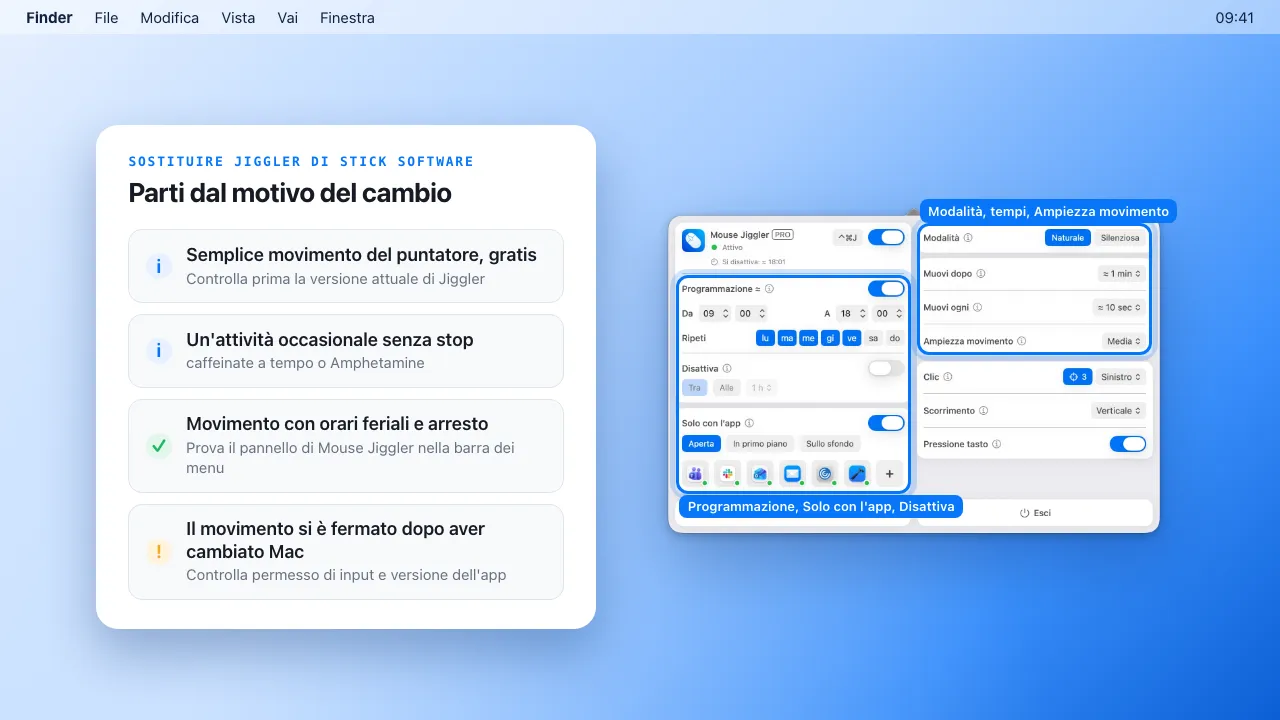
Se preferisci un'app installata invece di un accessorio USB, scarica Mouse Jiggler dal Mac App Store per avere movimento e controlli dei tempi nella barra dei menu. Non ripara né configura un dispositivo USB collegato.
Un altro tipo di mover farebbe più al caso tuo?
Confronta un dispositivo USB, un mover meccanico e un'app per Mac prima di comprare un altro adattatore o cambiare la tua postazione.
Confronta hardware e app per MacVedi Mouse Jiggler sul Mac App Store · Download gratuito, con funzioni PRO opzionali.