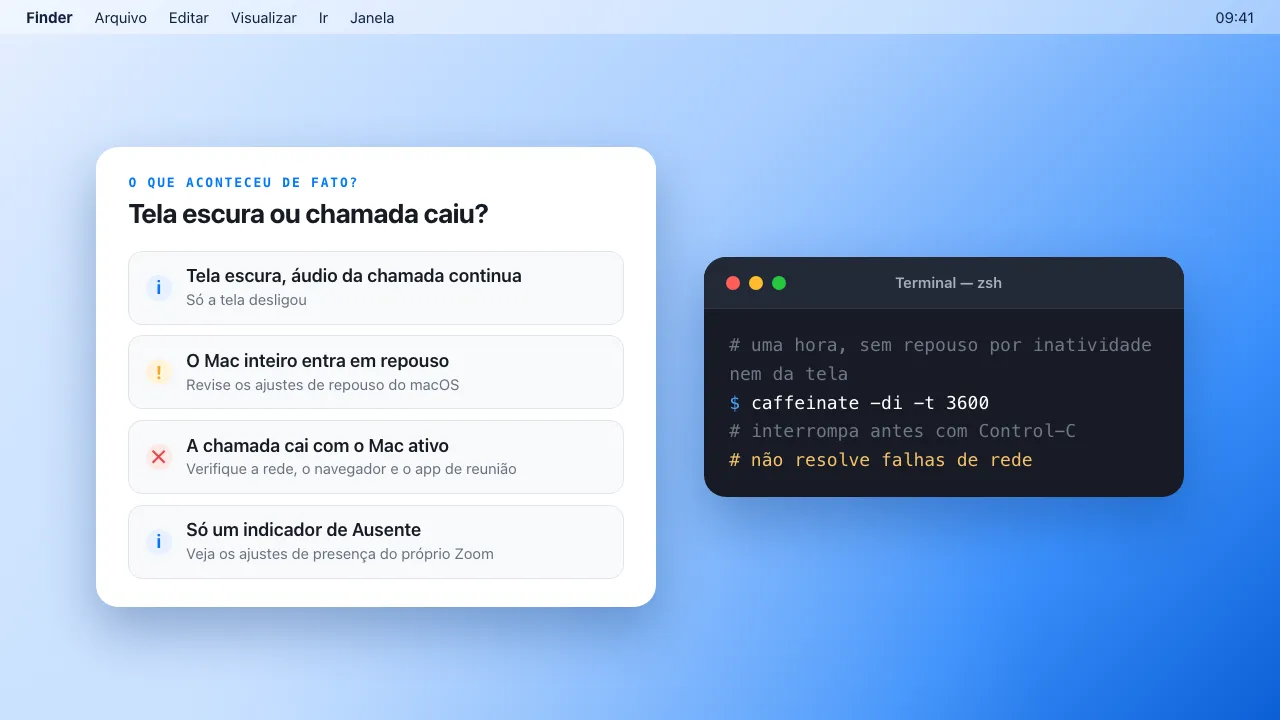
Se a tela do Mac apagar durante uma reunião no Zoom ou no Google Meet, veja se o áudio da chamada continua. Se a chamada cair enquanto você usa o Mac, verifique a conexão e o app de reunião. Um timer para manter o Mac acordado ajuda com o repouso, não com uma falha de rede.
Tela apagada nem sempre é chamada caída
Quando a imagem sumir, preste atenção ao áudio da chamada e confirme se os outros participantes ainda ouvem você. A reunião pode continuar conectada enquanto apenas a tela se desligou.
Se o computador inteiro entrar em repouso, revise os ajustes de repouso do macOS. Se a reunião cair enquanto o Mac está claramente ativo, verifique a rede, o navegador e o app de reunião antes de mexer no comportamento de repouso.
Confira os controles do próprio Zoom
O Zoom tem configurações de presença e de comportamento das reuniões. As configurações do app para computador incluem um limite de inatividade para o status Ausente e uma opção relacionada ao encerramento automático de reuniões após inatividade. As configurações disponíveis podem variar conforme o cliente e a conta.
Verifique se você perdeu a reunião ou apenas viu um indicador de Ausente. Depois, procure o controle correspondente na versão do Zoom instalada; as configurações da conta podem afetar o que está disponível.
No Google Meet, investigue a interrupção real
No Meet, anote o que aconteceu com a aba e com a chamada: navegador fechado, rede desconectada, mensagem de erro ou repouso do sistema. Os controles de Ausente do Zoom não descrevem o comportamento do Meet.
Teste com a aba da reunião aberta e o navegador atualizado. Se o problema continuar com o Mac acordado, anote o erro exibido e use os recursos da Ajuda do Google Meet para esse problema. Mexer o cursor não conserta uma conexão instável nem um travamento do navegador.
Configure uma sessão temporária e visível
Se o problema específico é a tela do Mac entrar em repouso enquanto você acompanha uma reunião, uma sessão com tempo definido pode ajudar:
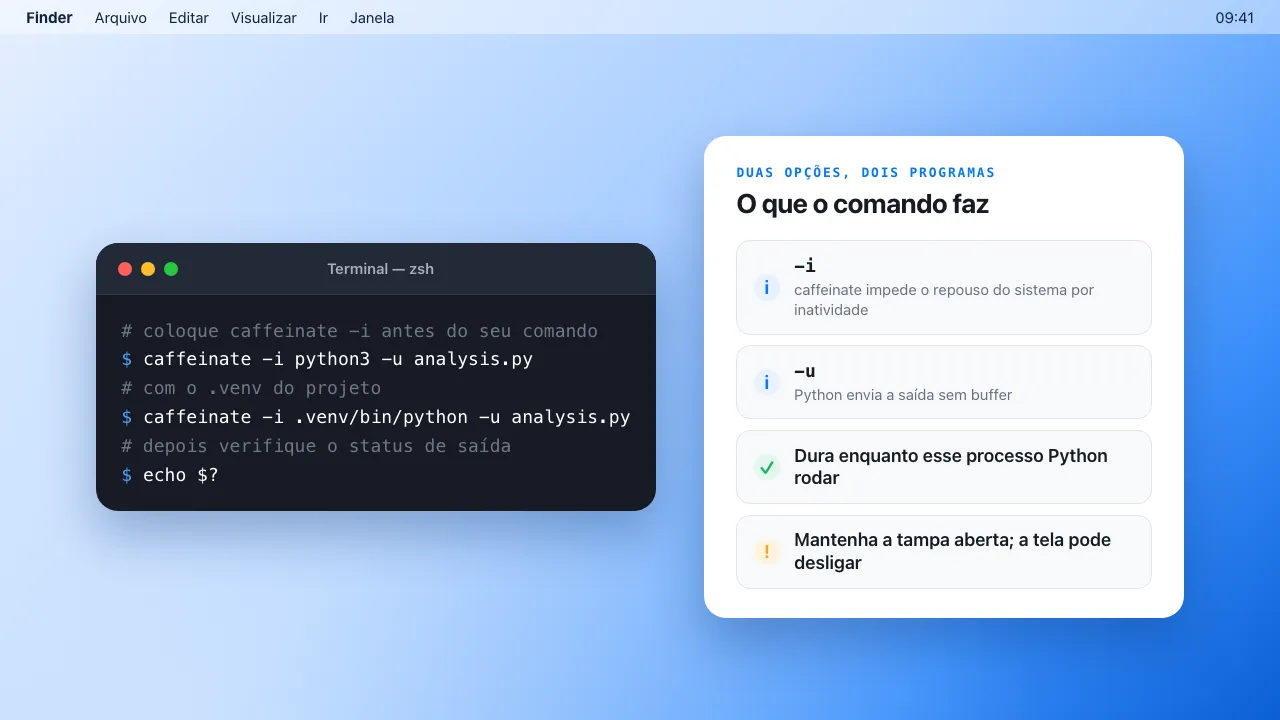
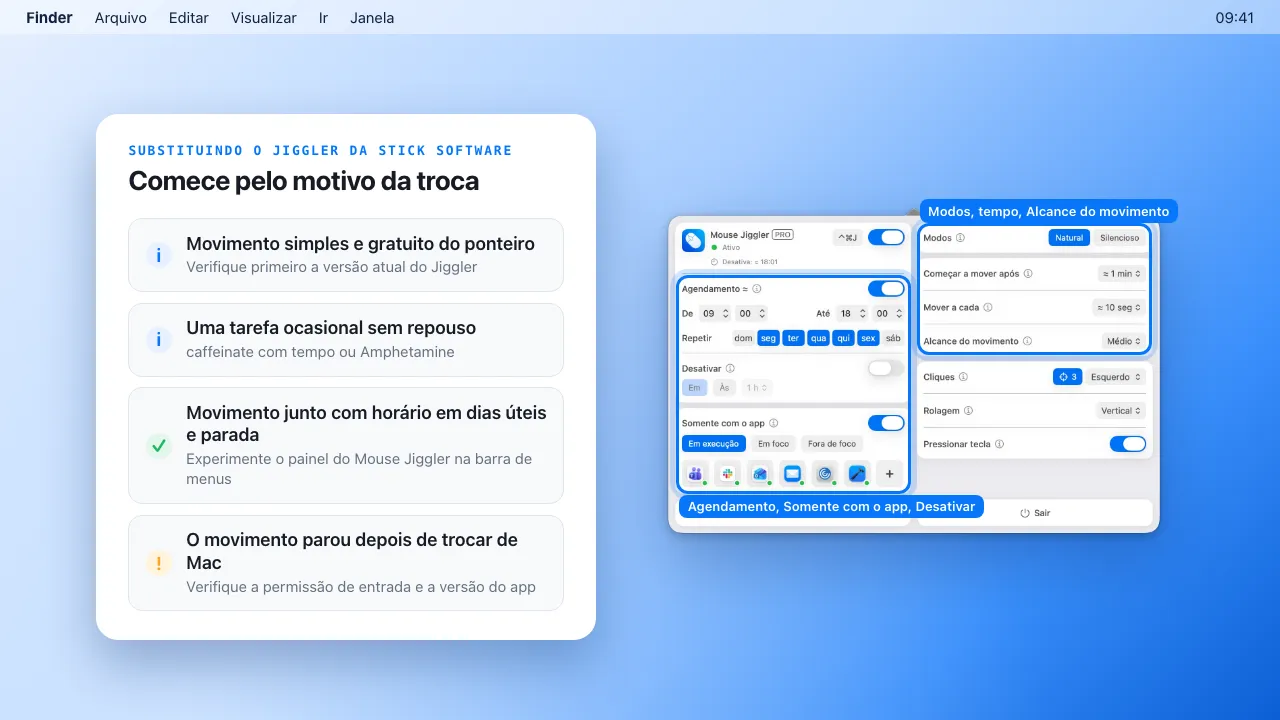
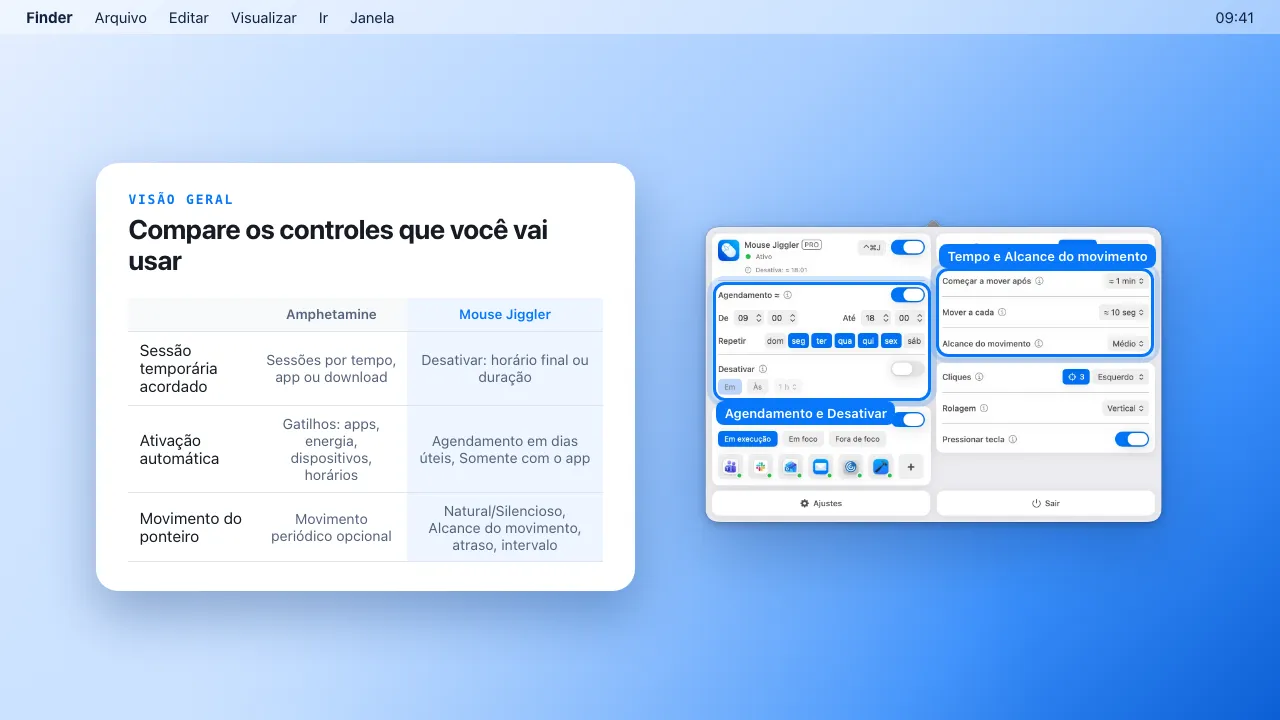
caffeinate -di -t 3600Isso solicita uma hora sem repouso do sistema e da tela por inatividade. Para parar antes, use Control-C. Para necessidades recorrentes, o Mouse Jiggler oferece controles de movimento na barra de menus e agendamento.
Teste as ações opcionais de clique ou rolagem fora de uma reunião ao vivo antes de ativá-las. Em muitos fluxos de reunião, deixar essas ações em Nenhum é a escolha mais previsível.
Para controles recorrentes na barra de menus, baixe o Mouse Jiggler na Mac App Store e ensaie antes a configuração da sua reunião. O app não conserta desconexões de reuniões nem as regras de presença de outro serviço.
Confirme a solicitação para manter a tela ligada
Testado em 24 de novembro de 2026 em um MacBook Pro (14 polegadas, 2021) com macOS 27.2.1. Com caffeinate -di -t 20 em execução, pmset -g assertions listou uma solicitação de cada tipo feita pelo caffeinate:
pid 97692(caffeinate): [0x00016548000195a3] 00:00:01 PreventUserIdleSystemSleep named: "caffeinate command-line tool"
	Details: caffeinate asserting for 20 secs
pid 97692(caffeinate): [0x00016548000595a4] 00:00:01 PreventUserIdleDisplaySleep named: "caffeinate command-line tool"
	Details: caffeinate asserting for 20 secs
Se você vir as duas linhas antes de uma chamada longa, o Mac e a tela estão cobertos durante esse período. Se a chamada ainda cair, a causa é a rede ou o app de reunião, e não o repouso.
Perguntas sobre reuniões
Manter o Mac acordado evita que o Zoom fique Ausente?
Não necessariamente. O Zoom define o status Ausente por meio de uma configuração de inatividade própria no app para computador; impedir o repouso só mantém o Mac e a tela ligados. Confira o limite nas configurações de presença do Zoom.
A chamada continua se só a tela apagar?
Muitas vezes a chamada continua conectada enquanto a tela está apagada, então verifique primeiro o áudio e a lista de participantes. Se o Mac inteiro entrar em repouso, os apps comuns ficam pausados e o app de reunião pode perder a chamada.
Teste antes de uma apresentação importante
Ensaie uma pausa maior que o tempo habitual de repouso da tela, usando o app de reunião, a fonte de energia e a disposição de telas que você vai usar no dia. Confira tanto a imagem quanto a chamada.
Mantenha a tampa do MacBook aberta, a menos que você tenha verificado separadamente uma configuração com monitor externo compatível. Garanta energia suficiente para uma sessão longa e desative o modo temporário para manter o Mac acordado depois da reunião.
Também útil para esta tarefa: Manter o Mac acordado durante uma apresentação e Por que o Microsoft Teams fica Ausente no Mac: ajustes e soluções.
Ensaie a parte silenciosa da sua reunião.
Use sua configuração real de compartilhamento de tela e de monitores. Teste uma pausa longa antes de contar com ela em uma chamada importante.
Siga o checklist para apresentaçõesVer o Mouse Jiggler na Mac App Store · Download gratuito, com recursos PRO opcionais.