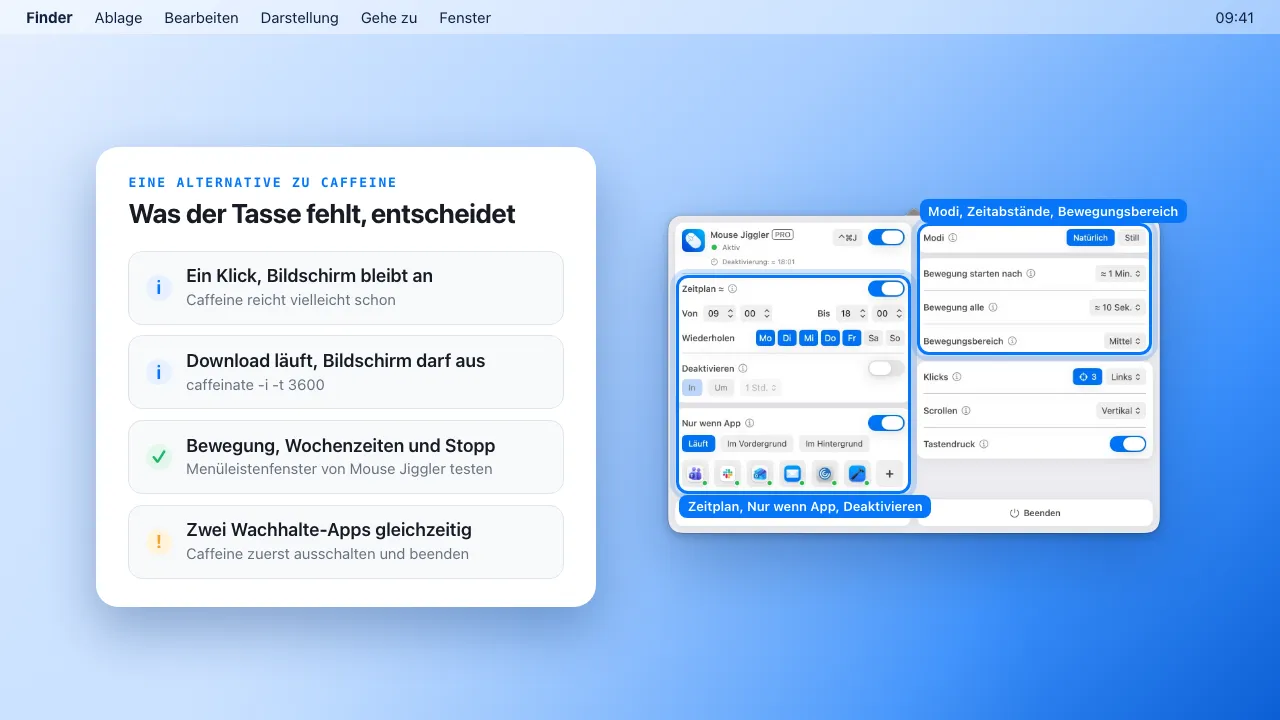
Caffeine ist ein kostenloser, quelloffener Schalter in der Menüleiste: Klicken Sie auf die Kaffeetasse, und laut Entwickler verhindert der Mac dann den automatischen Ruhezustand, das Abdunkeln des Bildschirms und den Bildschirmschoner. Wenn Ihnen das genügt, bleiben Sie dabei. Soll der Bildschirm während eines Downloads ausgehen dürfen, eignet sich caffeinate -i. Für Mausbewegung, Wochenzeiten, App-Bedingungen und eine Endzeit kommt Mouse Jiggler infrage. Lassen Sie immer nur ein Wachhalte-Programm laufen.
Was Caffeine macht
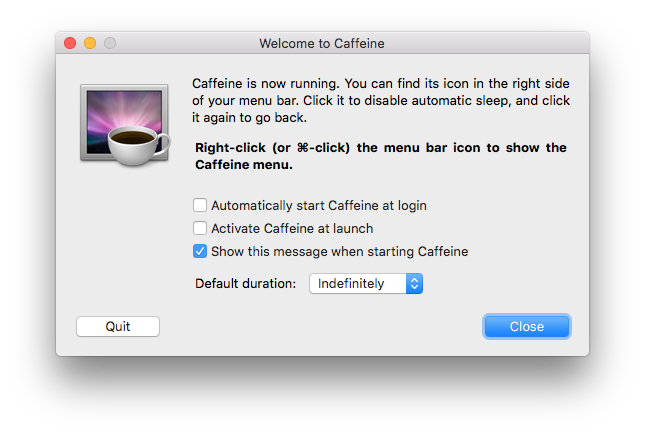
Caffeine, betreut von IntelliScape Solutions, zeigt eine Kaffeetasse in der Menüleiste. Ein Klick auf die Tasse schaltet Caffeine ein, ein weiterer Klick wieder aus. Laut Entwickler verhindert die aktivierte App den automatischen Ruhezustand, das Abdunkeln des Bildschirms und den Bildschirmschoner. Mit einem Rechtsklick oder Befehlstaste-Klick auf die Tasse öffnen Sie das Menü.
Laut README des Projekts können Sie Caffeine über dieses Menü für eine begrenzte Zeit aktivieren. In den Einstellungen legen Sie eine Standarddauer fest, nach der sich Caffeine selbst ausschaltet, und bestimmen, ob die App automatisch mit dem Mac startet.
Caffeine ist kostenlos, Spenden sind freiwillig, und der Quellcode ist öffentlich. Tomas Franzén entwickelte die ursprüngliche App 2006; IntelliScape hat die Entwicklung fortgesetzt, nachdem er den Quellcode freigegeben hatte. Die Versionen auf GitHub nennen Version 1.1.4 vom September 2025 mit nativer Unterstützung für Apple Silicon und einer Anpassung an Änderungen in macOS Tahoe. Den Download bietet der Entwickler auf seiner eigenen Seite an.
Wir veröffentlichen Mouse Jiggler. Diese Anleitung beruht auf der Seite des Caffeine-Entwicklers, dem README und den dokumentierten Funktionen unserer App, geprüft am 24. November 2026. Einen vergleichenden Dauertest haben wir nicht durchgeführt.
Wann Caffeine das richtige Werkzeug ist
Die Stärke von Caffeine: Es gibt fast nichts einzurichten. Sie klicken einmal vor einer Präsentation, einem langen Text oder einem Dashboard, das sichtbar bleiben soll, und noch einmal, wenn Sie fertig sind.
- Der Bildschirm soll an bleiben. Sie möchten ein helles, nicht abgedunkeltes Display, nicht nur einen wachen Rechner.
- Sie starten von Hand. Sie denken ans Ausschalten oder nutzen die Zeitbegrenzung bzw. die Standarddauer.
- Der Zeiger darf stillstehen. Ihre Aufgabe hängt nicht von Mausbewegungen ab.
- Sie bevorzugen ein kleines, quelloffenes Programm. Es gibt keine kostenpflichtigen Funktionen zu prüfen.
Trifft das auf Sie zu, bringt ein Wechsel mehr Einrichtung ohne klaren Vorteil. Bleiben Sie bei Caffeine und installieren Sie die aktuelle, zu Ihrer macOS-Version passende Ausgabe des Entwicklers.
Wann etwas anderes besser passt
| Ihre Situation | Ein sinnvoller nächster Schritt |
|---|---|
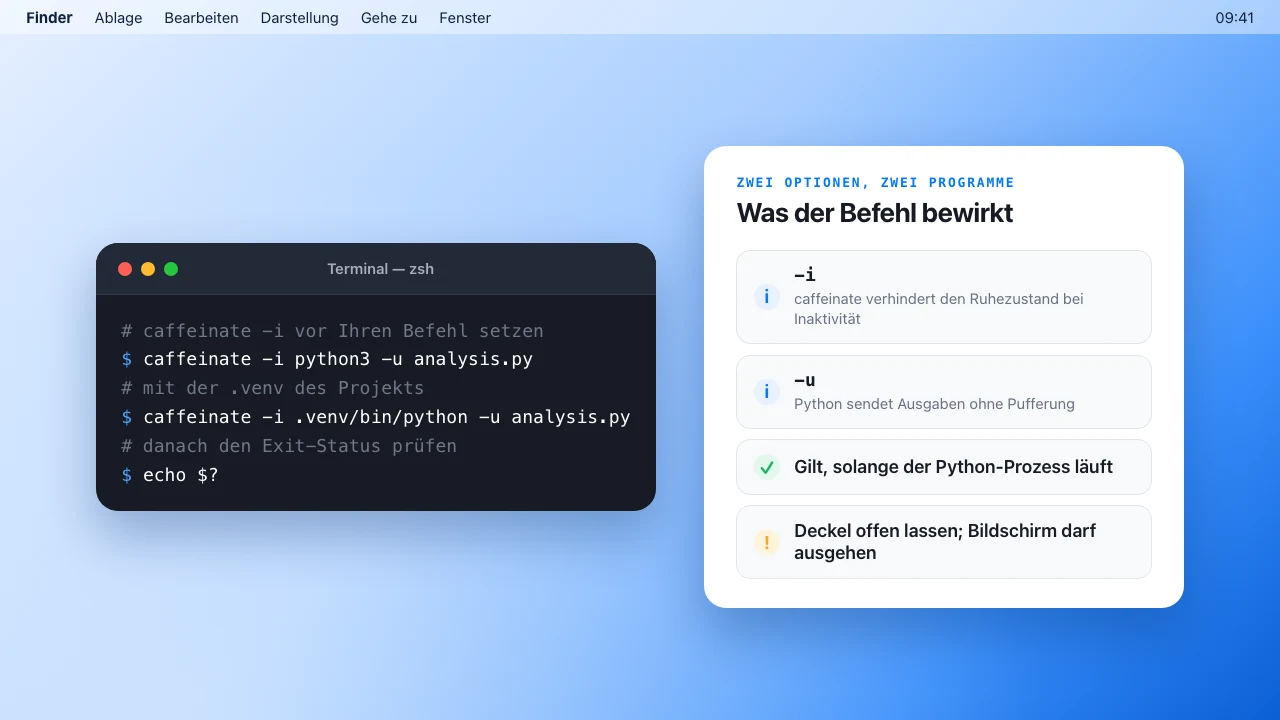
| Ein Download soll fertig werden, der Bildschirm darf ausgehen | Führen Sie caffeinate -i -t 3600 im Terminal aus. Der Befehl verhindert eine Stunde lang den Ruhezustand bei Inaktivität und lässt den Bildschirm normal ausgehen. |
| Der Bildschirm muss bis zu einem festen Ende sichtbar bleiben | Die Zeitbegrenzung von Caffeine reicht aus. Im Terminal erledigt caffeinate -di -t 1800 dasselbe für 30 Minuten. |
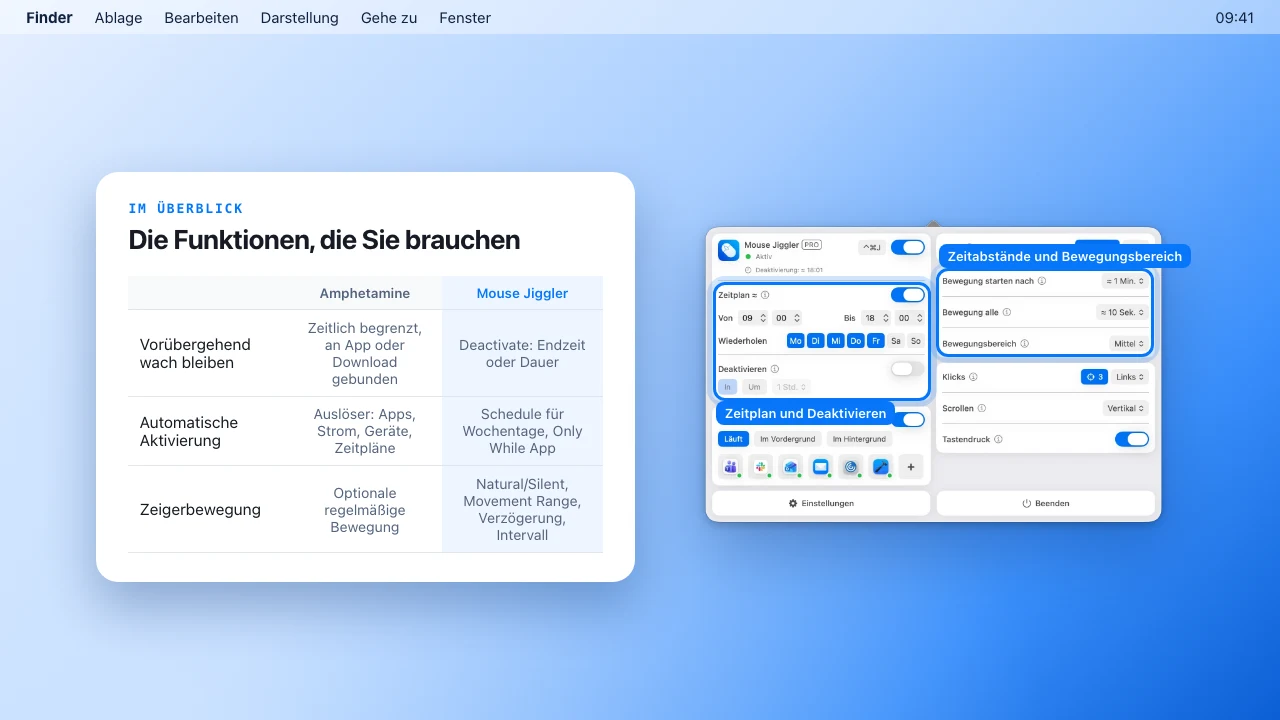
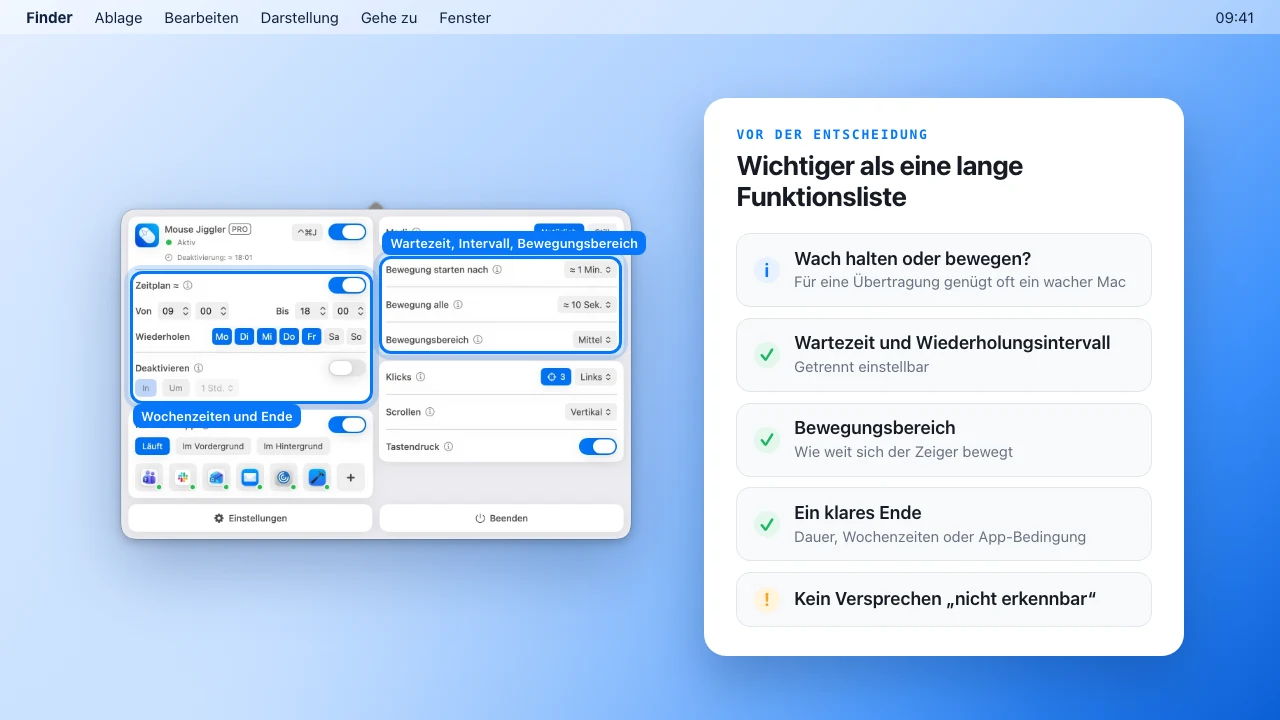
| Mausbewegung gehört zum Ablauf | Mouse Jiggler: Movement Range, eine Verzögerung vor dem Start, ein Wiederholungsintervall sowie die Modi Natural und Silent. |
| Jede Woche dieselben Zeiten an Wochentagen | Schedule in Mouse Jiggler speichert Uhrzeiten und Wochentage. |
| Nur solange eine bestimmte App läuft oder im Vordergrund ist | Die Bedingung Only While App in Mouse Jiggler. |
| Ein Stopp zu einer Uhrzeit oder nach einer Dauer | Die Funktion Deactivate in Mouse Jiggler. |
Im aktiven Zustand hält Caffeine den Bildschirm an. Für eine Übertragung im Hintergrund ist das oft unnötig. Die caffeinate-Anleitung erklärt die Optionen und das Beenden einer Sitzung, die Anleitung zu Downloads beschreibt, was mit Übertragungen im Ruhezustand geschieht. Wenn Sie Timer und automatische Auslöser in einer Menüleisten-App suchen, vergleichen Sie Amphetamine und Mouse Jiggler.
Was Mouse Jiggler ergänzt
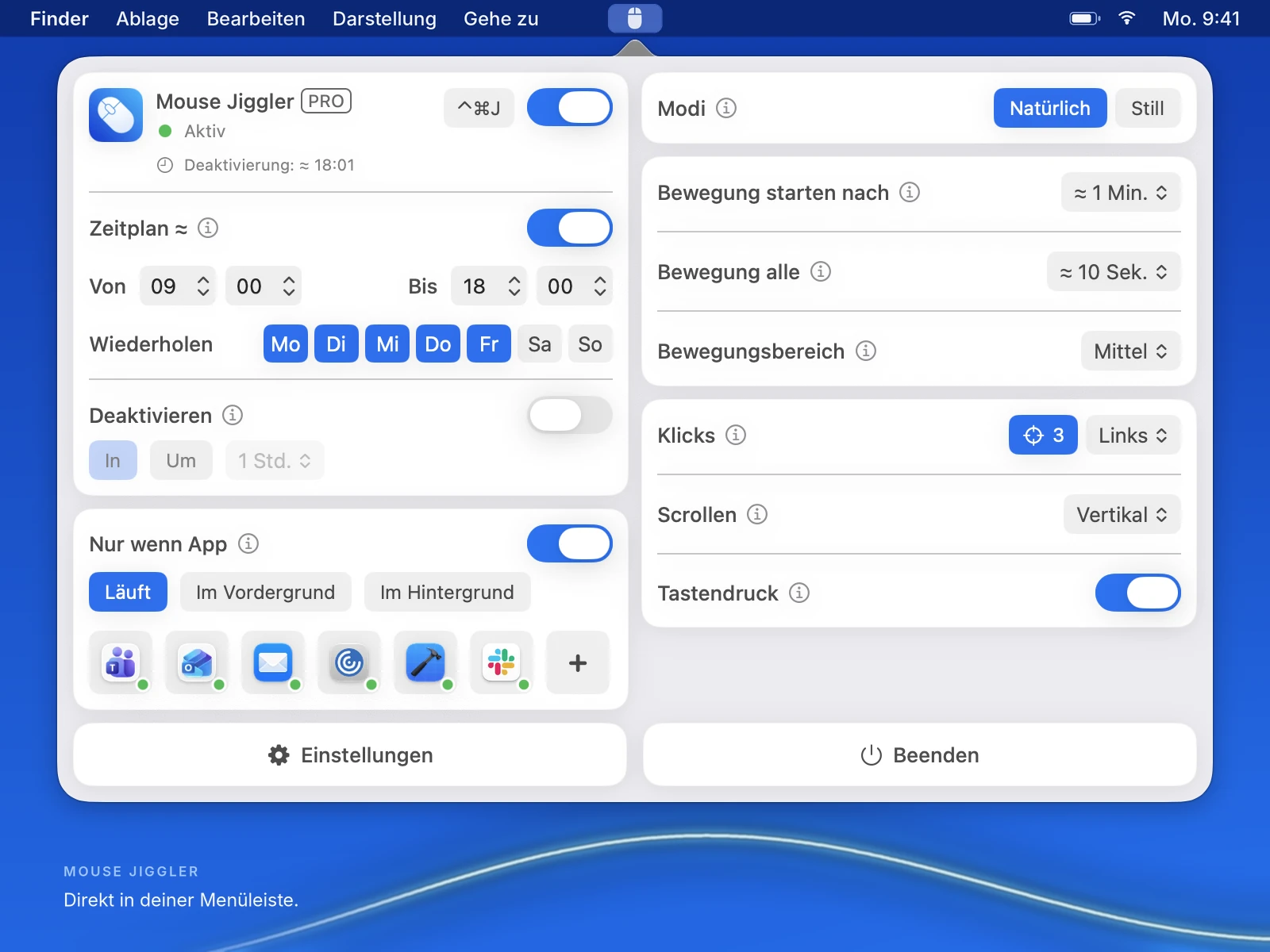
Mouse Jiggler bewegt den Zeiger im gewählten Intervall und Bereich. macOS wertet das als Aktivität, sodass der Mac wach bleibt und der Bildschirm nicht abdunkelt. Darin ähnelt die App Caffeine: Sie ist kein Weg, den Bildschirm ausgehen zu lassen. Die separate Einstellung Prevent Sleep While Active verhindert den Ruhezustand, solange eine Sitzung läuft.
Der Unterschied liegt darin, festzulegen, wann eine Sitzung gilt. Schedule speichert Von- und Bis-Zeiten für die gewählten Tage. Only While App läuft, solange ausgewählte Apps geöffnet, im Vordergrund oder nicht im Vordergrund sind. Deactivate beendet die Sitzung nach einer festgelegten Dauer oder zu einer Uhrzeit. In den Einstellungen finden Sie außerdem die Pause bei gesperrtem Bildschirm und die automatische Abschaltung bei niedrigem Akkustand.
Mouse Jiggler lässt sich kostenlos laden und bietet optionale PRO-Funktionen; einige der genannten Einstellungen erfordern PRO. Prüfen Sie in der App, welche Sie brauchen, bevor Sie etwas kaufen. Unsere Anleitung zu Zeitplänen zeigt, wie Sie Wochenzeiten einrichten.
Mouse Jiggler im Mac App Store laden. Kostenloser Download mit optionalen PRO-Funktionen.
Wechseln, ohne zwei Wachhalte-Apps laufen zu lassen
Laufen Caffeine und ein Ersatz gleichzeitig, bleiben Probleme verborgen. Stoppt ein Programm wie geplant, kann das andere den Mac oder den Bildschirm weiter wach halten, und Sie erkennen nicht, welches Programm was bewirkt.
- Halten Sie fest, wie Sie Caffeine genutzt haben. Notieren Sie, ob Sie eine Zeitbegrenzung oder Standarddauer verwendet haben und ob Caffeine automatisch mit dem Mac startet.
- Schalten Sie Caffeine aus und beenden Sie die App. Klicken Sie auf die Tasse, sodass Caffeine nicht mehr aktiv ist, und beenden Sie die App über ihr Menü. Startet sie automatisch, schalten Sie diese Option für den Versuch in den Einstellungen von Caffeine aus.
- Prüfen Sie, ob noch etwas den Mac wach hält. Öffnen Sie die Aktivitätsanzeige → Energie und suchen Sie „Ruhezustand verhindern“, oder führen Sie
pmset -g assertionsim Terminal aus. Unsere Anleitung Herausfinden, was den Mac wach hält erklärt die Ausgabe. - Starten Sie genau einen Ersatz. Für eine gelegentliche Übertragung führen Sie einen zeitlich begrenzten
caffeinate -i-Befehl aus. Für Mouse Jiggler installieren Sie die App aus dem Mac App Store, folgen der Anleitung zur macOS-Berechtigung, prüfen Bewegung und Stopp und fügen dann Schedule, Only While App oder Deactivate einzeln hinzu.
Dies sind manuelle Schritte, kein Import von Einstellungen. Eine Dauer aus Caffeine wird bei caffeinate zu einem -t-Wert in Sekunden oder in Mouse Jiggler zu einer Deactivate-Dauer.
Die erste Sitzung prüfen
Probieren Sie die neue Einrichtung aus, während Sie am Mac sitzen, mit Ihren üblichen Energie- und Sperreinstellungen.
- Bildschirm: Verhält er sich wie gewünscht, also hell für ein Dashboard oder ausgeschaltet während einer Übertragung?
- Start: Beginnt die Bewegung in Mouse Jiggler nach der gewählten Leerlaufverzögerung?
- Stopp: Endet die Sitzung mit dem Hauptschalter, mit Control-C im Terminal oder mit Ihrer Deactivate-Bedingung?
- Nach dem Stopp: Führen Sie
pmset -g assertionserneut aus und prüfen Sie, ob die Anforderung verschwunden ist.
Wenn eine Prüfung fehlschlägt, notieren Sie welche. Die Fehlerbehebungsanleitung trennt Probleme mit Berechtigungen, Zeitabständen und Sitzungsbedingungen. Funktioniert der Ersatz, lassen Sie den automatischen Start von Caffeine ausgeschaltet, damit sich beide später nicht überschneiden.
Bei Caffeine bleiben oder wechseln?
Caffeine bleibt eine sinnvolle Wahl für eine manuelle Sitzung per Klick, die den Bildschirm wach hält. Wechseln Sie, wenn Sie etwas brauchen, das Caffeine nicht abdeckt: einen Bildschirm, der während einer Übertragung ausgehen darf, Mausbewegung oder einen Ablauf, der von selbst startet und endet.
Weitere Möglichkeiten, darunter Hardware und andere Programme gegen den Ruhezustand, finden Sie im vollständigen Vergleich der Mac-Alternativen.
Ersetzen Sie die Tasse durch einen Ablauf.
Beenden Sie Caffeine, testen Sie eine kurze Sitzung mit Mouse Jiggler und ergänzen Sie dann Zeitplan und Endzeit.