
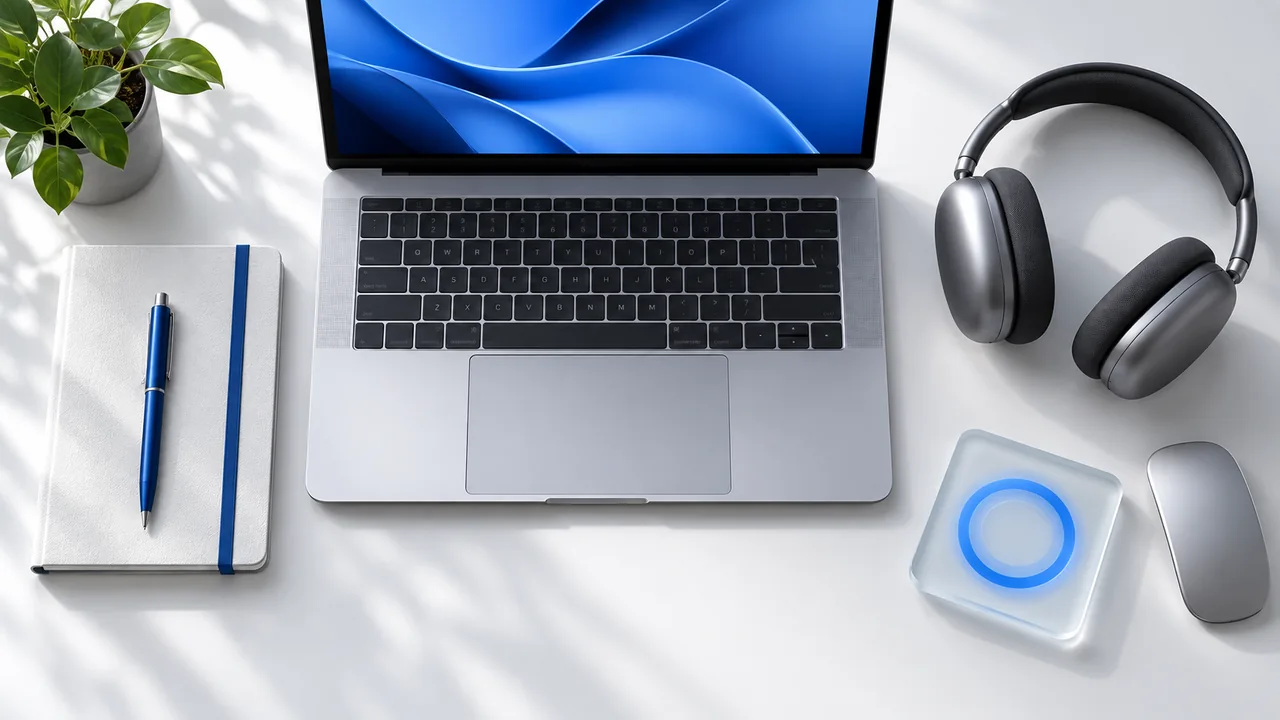
Commencez par ce qui interrompt régulièrement votre travail. Rappels peut conserver la prochaine action, une minuterie annoncer une pause et une mise en évidence du pointeur aider le public à suivre une démonstration. Les exemples ci-dessous incluent des applications de notre studio.
1. Un endroit où noter la prochaine action
Utilisez une liste que vous avez déjà, par exemple dans Rappels, pour noter la prochaine tâche. Écrivez l’action que vous pourrez entreprendre en la rouvrant.
« Envoyer le devis corrigé » indique par où commencer. « Projet client » laisse cette décision pour plus tard. Relisez la liste au début d’une session et ne gardez que ce que vous comptez utiliser.
2. Une minuterie pour le travail et les pauses
Avant de commencer, choisissez combien de temps travailler avant une pause. La durée peut être courte pour traiter des e-mails ou plus longue pour écrire ; elle n’a pas besoin de suivre une formule fixe.
Notre application Pomodoro place les sessions de concentration et les pauses dans la barre des menus. Une minuterie aide à planifier ; elle doit être facile à mettre en pause si une conversation ou une urgence change le programme.
3. Un pointeur plus visible en présentation
Sur un écran partagé, un petit pointeur peut se perdre parmi les menus et le texte. Un halo ou un indicateur de clic aide le public à voir ce que vous désignez.
Cursor Spotlight propose des effets de visibilité et de présentation. Testez l’effet à la taille que verra votre public, surtout si vous partagez un grand écran.
4. Automatiser une séquence répétitive
Si une tâche répète les mêmes clics ou défilements, essayez d’automatiser une courte séquence. Choisissez une tâche dont vous pouvez vérifier le résultat avant de la répéter.
Notre Auto Clicker permet d’automatiser des entrées et d’enregistrer des macros. Testez d’abord une courte séquence, choisissez une commande d’arrêt pratique et vérifiez le résultat avant de la rejouer de nombreuses fois.
5. Une session de maintien en éveil choisie
Lire un long document, surveiller un tableau de bord ou suivre un export peut nécessiter de garder le Mac actif sans le manipuler constamment. Mouse Jiggler propose des mouvements réglables, des programmes et des conditions d’arrêt.
Pour une commande ou une tâche occasionnelle en arrière-plan, caffeinate sur macOS peut suffire. Choisissez la solution la plus simple lorsqu’elle répond déjà au besoin.
Si le rythme des mouvements et un arrêt prévu facilitent votre routine, téléchargez Mouse Jiggler sur le Mac App Store. Commencez par une courte session ; les fonctions PRO facultatives sont disponibles si vous avez besoin de plus de commandes.
Choisissez des outils dont le rôle est clair
Gardez les outils qui éliminent une interruption régulière. Si une application demande plus de configuration qu’elle ne vous fait gagner de temps, laissez-la de côté.
Ce guide inclut des applications de notre studio. Il présente des méthodes de travail, pas un classement des cinq meilleurs outils testés indépendamment. Consultez les pages et fiches actuelles pour la disponibilité, les fonctions, la compatibilité et les prix.
Donnez une fin précise à votre session.
Essayez Mouse Jiggler pour le mouvement et la programmation dans la barre des menus. N’ajoutez des commandes que si elles servent votre tâche.



