
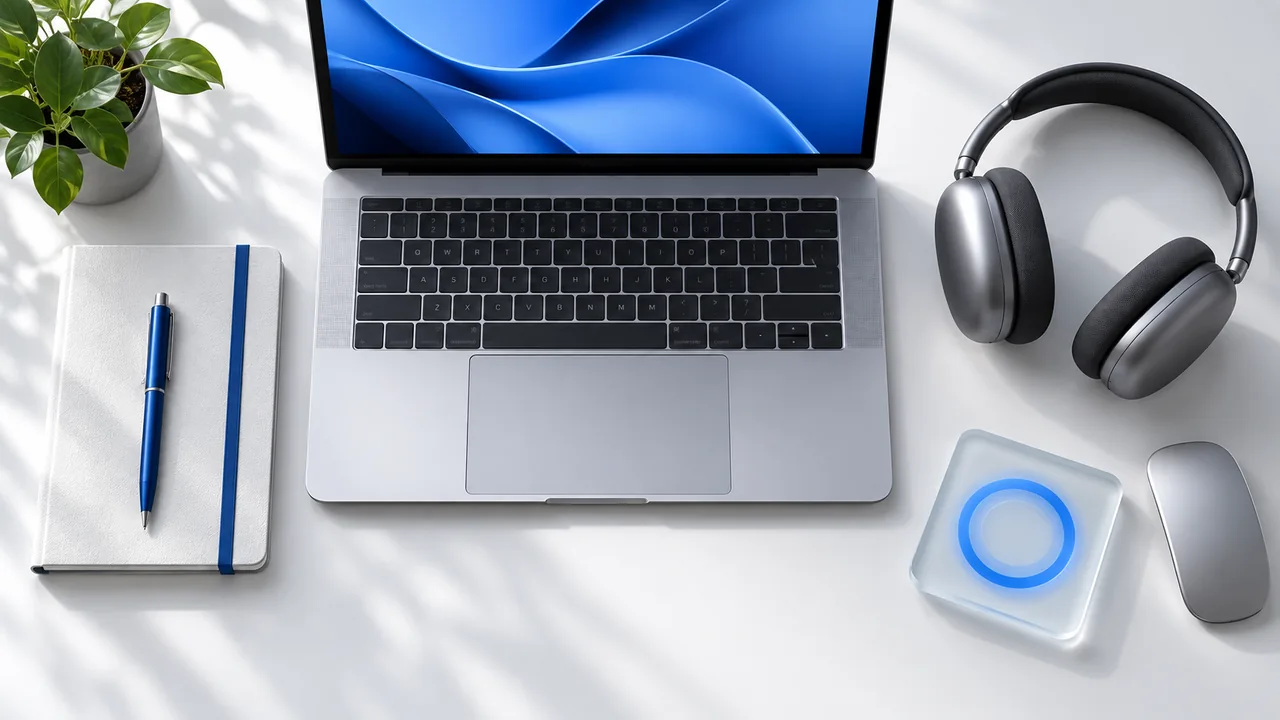
Beginnen Sie mit der Aufgabe, die Sie immer wieder unterbricht. „Erinnerungen“ hält den nächsten Schritt fest, ein Timer kündigt eine Pause an und eine Zeigermarkierung hilft dem Publikum bei einer Demo. Die folgenden Beispiele enthalten Apps aus unserem eigenen Studio.
1. Ein Ort für die nächste Aufgabe
Nutzen Sie eine vorhandene Liste, etwa in „Erinnerungen“, für den nächsten Schritt. Schreiben Sie die konkrete Aktion auf, mit der Sie beim erneuten Öffnen beginnen können.
„Überarbeitetes Angebot senden“ nennt einen Anfang. „Kundenprojekt“ verschiebt diese Entscheidung nur. Prüfen Sie die Liste zu Sitzungsbeginn und behalten Sie nur das, was Sie voraussichtlich brauchen.
2. Ein Timer für Arbeit und Pausen
Legen Sie vorher fest, wie lange Sie bis zur nächsten Pause arbeiten möchten. Für E-Mails kann das Intervall kurz, fürs Schreiben länger sein. Eine feste Formel ist nicht nötig.
Unsere Pomodoro-App bringt Fokuszeiten und Pausen in die Menüleiste. Ein Timer hilft beim Planen und sollte sich leicht pausieren lassen, wenn ein Gespräch oder eine dringende Aufgabe dazwischenkommt.
3. Ein besser sichtbarer Zeiger für Präsentationen
Auf einem geteilten Bildschirm kann ein kleiner Zeiger zwischen Menüs und Text verschwinden. Ein Leuchtring oder eine Klickanzeige zeigt dem Publikum, wohin Sie deuten.
Cursor Spotlight bietet Zeigerhervorhebung und Präsentationseffekte. Testen Sie den Effekt in der Größe, die Ihr Publikum sieht, besonders beim Teilen großer Bildschirme.
4. Wiederkehrende Eingaben automatisieren
Wiederholen sich in einer Aufgabe dieselben Klicks oder Scrollbewegungen, versuchen Sie zunächst eine kurze automatisierte Abfolge. Wählen Sie eine Aufgabe, deren Ergebnis sich vor der Wiederholung prüfen lässt.
Unser Auto Clicker unterstützt automatisierte Eingaben und Makroaufnahmen. Testen Sie zuerst eine kurze Abfolge, wählen Sie eine gut erreichbare Stoppfunktion und prüfen Sie das Ergebnis vor zahlreichen Wiederholungen.
5. Eine bewusst begrenzte Wachhalte-Sitzung
Beim Lesen einer langen Referenz, Beobachten eines Dashboards oder Beaufsichtigen eines Exports soll der Mac möglicherweise ohne ständige manuelle Bewegung aktiv bleiben. Mouse Jiggler bietet einstellbare Zeigerbewegungen, Zeitpläne und Stoppbedingungen.
Für einen einzelnen Befehl oder eine gelegentliche Hintergrundaufgabe reicht möglicherweise caffeinate unter macOS. Wählen Sie die kleinere Lösung, wenn sie Ihren Bedarf bereits erfüllt.
Wenn Bewegungsintervalle und ein geplanter Stopp Ihren Alltag erleichtern, laden Sie Mouse Jiggler aus dem Mac App Store. Beginnen Sie mit einer kurzen Sitzung. Bei Bedarf stehen optionale PRO-Funktionen bereit.
Stellen Sie Werkzeuge mit klarem Zweck zusammen
Behalten Sie die Werkzeuge, die wiederkehrende Unterbrechungen beseitigen. Verursacht eine App mehr Einrichtung als sie Arbeit spart, lassen Sie sie weg.
Dieser Leitfaden enthält Apps aus unserem eigenen Studio. Er ist ein Überblick über Arbeitsabläufe, keine unabhängig getestete Top-5-Rangliste. Prüfen Sie aktuelle App-Seiten und Store-Einträge auf Verfügbarkeit, Funktionen, Kompatibilität und Preise.
Geben Sie einer nützlichen Sitzung ein klares Ende.
Testen Sie Bewegung und Zeitpläne in der Menüleiste mit Mouse Jiggler. Aktivieren Sie zusätzliche Einstellungen nur, wenn Ihre Aufgabe sie benötigt.



